
I backup manuali del server rappresentano una soluzione conveniente per garantire la continuità operativa in caso di disastro. Sebbene non siano in grado di prevenire i disastri, i backup manuali garantiscono la rapida ripresa delle operazioni in caso di problemi gravi al server.
I server sono oggi un pilastro fondamentale del nostro mondo digitale. Memorizzano dati, eseguono applicazioni e aiutano le aziende a operare in modo più efficiente. Tuttavia, in quanto componenti infrastrutturali fondamentali, sono anche sempre più esposti al rischio di attacchi informatici e altre vulnerabilità.
La maggior parte dei server include funzionalità di backup automatizzate. Tuttavia, si tratta in genere di soluzioni generiche che potrebbero non soddisfare le vostre esigenze. I backup manuali del server sono meno pratici, ma rappresentano un modo conveniente per garantire la protezione dei dati corretti.
1. Gestori di file di Web Host

Puoi utilizzare diversi metodi per creare manualmente copie dei file del tuo server. Il modo più semplice per chi utilizza server ospitati è utilizzare il pannello di controllo del tuo web hosting. Questo ambiente simile a Windows spesso include un File Manager che consente di copiare e spostare rapidamente i file.
Ecco come funziona:
- Accedi al pannello di controllo del tuo web hosting e cerca l'utilità denominata "File Manager".
- Seleziona i file di cui desideri eseguire il backup, quindi premi il tasto destro del mouse e scegli "Copia". Apparirà una finestra pop-up che ti chiederà dove desideri copiare il file. È consigliabile creare una directory vuota come posizione di backup prima di copiare i file.
- Una volta create le copie di tutti i file necessari, puoi scaricarle sul tuo computer come backup esterno.
2. FTP .

Sebbene il pannello di controllo dell'hosting web sia comodo, presenta alcuni svantaggi. File Transfer Protocol (FTP) i client sono spesso molto più veloci e supportano più comandi. Un buon FTP cliente come fileZilla offre un controllo completo sui file del tuo server.
Ecco come funziona il processo:
- Scarica e installa un FTP client sul tuo computer. Considera di usare FileZilla a questo scopo, dato che è gratuito.
- Corri il FTP applicazione e connettiti al tuo server. Avrai bisogno dell'indirizzo IP del tuo server, del numero di porta e dei dettagli di accesso per il tuo FTP account. Rivolgiti al tuo provider di hosting se hai bisogno di aiuto per capire dove reperire queste informazioni.
- Da qui in poi, il FTP Il client funziona in modo molto simile a Esplora risorse di Windows. Puoi copiare, spostare e persino scaricare file dal server al tuo computer.
3. Backup manuali tramite WHCP
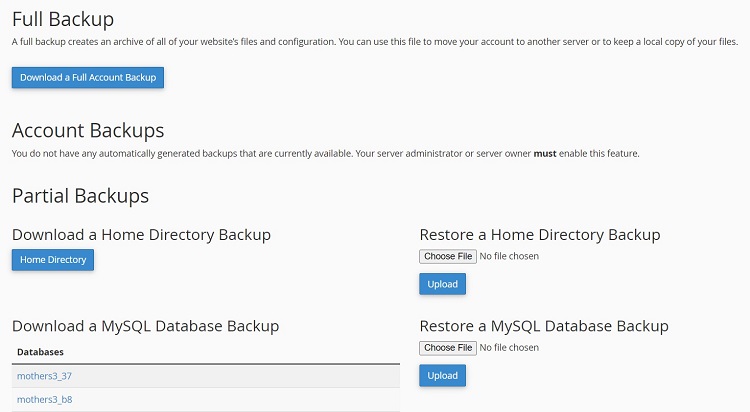
Backup tramite File Manager o un FTP I client hanno una debolezza principale. In genere non hanno la possibilità di creare un backup del database. Per chiunque gestisca un'applicazione web come WordPress, il che può risultare molto scomodo.
Fortunatamente, la maggior parte dei pannelli di controllo di web hosting come cPanel include una funzione di backup eseguibile su richiesta. Lo strumento di backup di cPanel consente di eseguire il backup dei file web e del database associato.
La cosa migliore è che puoi facilmente utilizzare lo stesso strumento per ripristinare il tuo sito web da qualsiasi backup esistente.
Ecco come funziona:
- Accedi al tuo account cPanel sul tuo server ospitato.
- Avvia lo strumento "Backup" e clicca su "Scarica un backup della directory home". Apparirà quindi una finestra popup che ti chiederà dove desideri salvare il backup sul tuo computer.
- Successivamente, seleziona il database di cui vuoi eseguire il backup in "Scarica un MySQL Intestazione "Backup del database". Ricordati di creare un backup del database che corrisponda al sito web di cui stai eseguendo il backup.
cPanel offre anche un'altra opzione per scaricare un backup completo dell'account. Tuttavia, questa opzione è principalmente destinata alla migrazione del tuo account cPanel. Non è possibile ripristinare un sito web utilizzando questo file di backup.
4. Imaging del disco
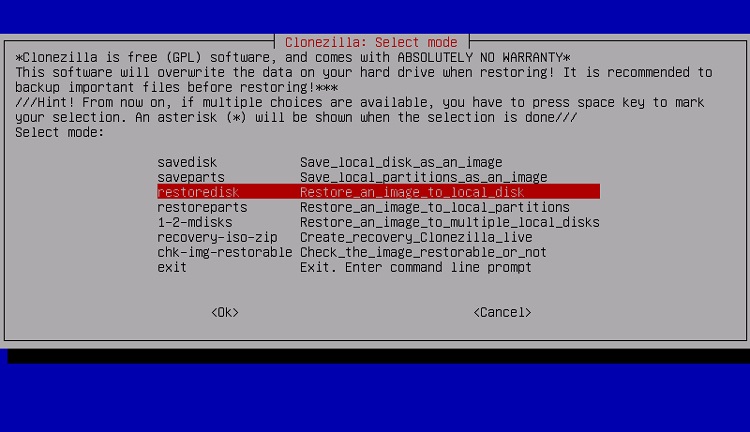
In alcuni casi, potresti avere accesso diretto al server fisico. In scenari come questo, puoi utilizzare l'imaging del disco, che crea una copia dell'intero server: file, database, configurazioni e tutto il resto.
L'imaging del disco è una potente forma di backup che duplica in modo affidabile l'intero ecosistema di file del server, incluso il sistema operativo. Non solo può essere utilizzato per ripristinare un server, ma è anche possibile replicarlo rapidamente.
Ecco come funziona l'imaging del disco con Clonezilla:
- Scaricare Clonezilla Su una sorgente esterna. Questa sorgente può essere un CD scrivibile e un'unità, una chiavetta USB o un'unità esterna.
- Inserisci l'unità Clonezilla nel server e riavvialo, selezionando l'unità Clonezilla come unità di avvio. Durante la procedura, è necessario fornire dettagli come la lingua e il layout della tastiera.
- Seleziona la modalità operativa per Clonezilla. Per l'imaging del disco, questo significa l'opzione 1, che consente la clonazione o il ripristino dei dati da immagini precedentemente clonate.
- Scegli dove copiare l'immagine clonata. È consigliabile predeterminare la posizione ed evitare contenitori già presenti sul server.
- Assegna un nome all'immagine e procedi con il processo di creazione dell'immagine.
Sebbene Clonezilla sia potente, potrebbero esserci opzioni migliori per i backup manuali del server. I riavvii intermedi comportano un'interruzione dei servizi. A seconda del server, ciò potrebbe comportare livelli indesiderati o interruzioni del servizio per le operazioni in corso.
5. Backup su cloud
Un altro modo pratico per eseguire il backup del server è utilizzare i backup su cloud. Questa opzione è versatile, poiché il processo può essere solitamente automatizzato, manuale o entrambi. Esistono anche molti provider di backup su cloud tra cui scegliere.
Lo svantaggio è che diversi provider di backup su cloud possono supportare sistemi diversi. Una soluzione versatile è iDrive, che supporta numerose opzioni di backup per server. È possibile proteggere applicazioni specifiche o interi server. È anche possibile creare script di backup personalizzati, specificamente pensati per le proprie esigenze.
Esistono molti servizi di backup su cloud simili, come iDrive, che offrono tutti una vasta gamma di funzionalità di backup. Il processo di backup varia a seconda del fornitore di servizi scelto.
Web host con ottime funzionalità di backup
Gli host web offrono generalmente un mix molto vario di funzionalità di backup e ripristino. Alcuni potrebbero cercare di ridurre i costi limitando questi vantaggi "meno evidenti". Tuttavia, ricorda che la mancanza di un buon piano di backup può causare un disastro per il tuo sito web.
Nel corso degli anni, ho notato alcuni host con ottime opzioni di backup preesistenti che coprono il meglio di entrambi i mondi: backup automatici e manuali del server. Se sei preoccupato di non avere gli strumenti di backup giusti, ecco alcune buone opzioni di hosting;
1. ScalaHosting

Sito web: https://www.scalahosting.com
Un altro marchio forte nel settore dell'hosting web, ScalaHosting è altamente raccomandato per molte ragioni. ScalaHostingGli utenti dei VPS condivisi e gestiti di, ad esempio, ottengono backup automatici giornalieri e la libertà di ripristinare i dati degli ultimi 7 cicli di backup. Inoltre, grazie al pannello di controllo interno (sPanel), è possibile effettuare anche backup manuali in pochi clic.
ScalaHosting Pro
- Ottimo uptime e prestazioni veloci del server confermate tramite HostScoremonitoraggio a lungo termine, test di carico e recenti esperimenti di benchmark
- Hosting VPS gestito conveniente, spesso fino al 40% più economico rispetto ai provider VPS gestiti comparabili
- Garanzia di rimborso incondizionata in qualsiasi momento
- Backup giornalieri automatizzati con sette punti di ripristino
- Archiviazione NVMe su tutti i piani di hosting condiviso per operazioni più rapide su database e file
- Tecnologie innovative interne tra cui SPanel, sicurezza SShield, assistente AI SKAI e SWordPress direttore
ScalaHosting Contro
- I prezzi di rinnovo per i piani condivisi e VPS sono significativamente più alti rispetto alle tariffe promozionali iniziali
- Nessun piano server dedicato/bare metal disponibile per carichi di lavoro su scala aziendale
2. Hostinger

Sito web: https://www.hostinger.com
L'hosting può essere economico, ma offre una buona gamma di opzioni di backup. Quasi tutti i piani di hosting includono backup giornalieri. È anche possibile eseguire backup manuali utilizzando diversi strumenti.
Hostinger Pro
- Piano di ingresso conveniente a $2.99/mese per 3 siti web, più il 15% di sconto con HOSTSCORE15
- Rete globale di data center in Europa, Asia, Nord America e Sud America
- Eccellente ecosistema di IA con AI Builder (novità!), Hostinger Agente con memoria, OpenClaw, Hermes, n8n e Paperclip
- hPanel intuitivo con accesso tramite API e MCP per una gestione dell'hosting assistita dall'intelligenza artificiale.
- Integrazione tra API per sviluppatori e MCP - Hostinger Connector permette a Claude, Cursor, Codex e altri strumenti compatibili con MCP di gestire i siti web.
- Sono accettati diversi metodi di pagamento, inclusi portafogli crittografici e digitali
Hostinger Contro
- Il prezzo più basso richiede un pagamento anticipato di 48 mesi e si rinnova automaticamente a 10.99 dollari al mese.
- Le funzionalità avanzate dell'agente e le applicazioni di intelligenza artificiale gestite potrebbero richiedere piani a pagamento separati.
- Hostinger I siti AI Builder hanno una portabilità limitata rispetto a WordPress siti web
- Hostinger Non supporta l'hosting su Windows.
Procedure consigliate per i backup manuali del server
I backup manuali del server vengono generalmente eseguiti ad hoc. Tuttavia, è sempre meglio disporre di una procedura che garantisca che i backup manuali funzionino come parte di una policy di backup più solida e completa.
Seguire queste linee guida per garantire che i backup manuali svolgano un ruolo efficace nel garantire la continuità operativa;
Utilizzare backup manuali per colmare le lacune
Quando si crea una pianificazione di backup, è fondamentale scegliere una frequenza adatta alle proprie esigenze. Pianificare backup manuali per colmare le lacune che la pianificazione automatica potrebbe non coprire. Ad esempio, creare un backup manuale prima e dopo il processo se si sta implementando una nuova funzionalità o un aggiornamento.
Archivia i backup in modo sicuro
Quando si esegue il backup del server, è fondamentale conservarli in un luogo sicuro. Non è consigliabile conservare i backup sullo stesso server dei dati originali, poiché un guasto del server potrebbe compromettere sia i dati originali che i backup.
Anche i data center possono essere soggetti a disastri, come OVHincendio del data center cloud vetrine.
Metti alla prova i tuoi backup
Una delle cose più importanti che puoi fare è testare i tuoi backup. Evita di dare per scontato che i tuoi backup funzionino solo perché li stai creando. Testali regolarmente ripristinando i dati in una posizione diversa o su un altro server per assicurarti che i dati di backup siano completi e accurati.
Tieni traccia della cronologia dei backup
È fondamentale conservare una registrazione della cronologia dei backup per essere certi di poter risalire alla posizione e alla versione dei dati. Questa registrazione ti consentirà di trovare e ripristinare facilmente dati specifici o una particolare versione dei dati in caso di perdita o danneggiamento. Crea un registro di backup o una tabella che registri la data, l'ora e la posizione del backup.
Rivedi e aggiorna regolarmente la tua strategia di backup
Revisioni regolari ti aiuteranno a identificare potenziali punti deboli nella tua strategia di backup e a garantire che questa tenga il passo con le modifiche apportate al server e ai dati.
Perché dovrei eseguire manualmente il backup del mio server?
Sebbene i backup automatici siano comodi, spesso si tratta di soluzioni generiche che si basano su diversi presupposti. Questi presupposti possono rivelarsi pericolosi, soprattutto quando i backup possono avere un impatto significativo sulle opzioni disponibili durante il disaster recovery.
I backup manuali offrono un maggiore controllo su ciò che si duplica e su quando si creano tali duplicati. Questo, a sua volta, è importante per alcuni elementi KPI di backup, come il controllo delle versioni. È inoltre essenziale disporre di snapshot dei server in momenti specifici, che possono aiutare a ripristinare le modifiche o a tracciare versioni specifiche dei dati.
Infine, i backup manuali offrono la flessibilità necessaria per personalizzare i backup in base a esigenze specifiche, ad esempio eseguendo il backup solo di determinati tipi di dati o escludendo determinati file. Questa flessibilità può essere utile nei casi in cui lo spazio di archiviazione o la larghezza di banda sono limitati.
Considerazioni finali: completare il tuo piano di gioco di riserva
I backup manuali sono un elemento importante, ma spesso mancante, nelle strategie di backup complete. Eseguendo backup manuali, è possibile esercitare un maggiore controllo sui dati e beneficiare di una migliore integrità dei dati, controllo delle versioni e flessibilità.

