Хостинг вашего собственного веб-сайта открывает мир возможностей, предоставляя вам контроль над тем, как функционирует и масштабируется ваш сайт. Речь идет не только о создании пространства в сети, но и о владении им. Независимо от того, запускаете ли вы бизнес-сайт, личный блог, интернет-магазин или ресурсный центр, решения о хостинге определяют скорость, безопасность и доступность вашего сайта.
Многие считают, что хостинг слишком сложен или дорог, но реальность предлагает ряд вариантов, адаптированных под разные уровни технической подготовки и бюджеты. От провайдеров веб-хостинга, дружелюбных к новичкам, до полностью самоуправляемых серверов дома — есть решение для каждого.
В этой статье рассматриваются основные варианты хостинга, расходы, инструменты и шаги, чтобы вы могли принять обоснованное решение. К концу у вас будет четкое понимание того, как разместить веб-сайт — независимо от того, выбираете ли вы хостинг-провайдера или настраиваете свой собственный сервер дома.
Какие варианты хостинга вы предлагаете?
При размещении собственного веб-сайта у вас есть несколько путей для рассмотрения. Каждый вариант имеет свои уникальные преимущества и проблемы, поэтому важно выбирать на основе ваших потребностей и технических знаний.
Вариант №1: Провайдеры веб-хостинга
Провайдеры веб-хостинга являются популярным выбором, предлагая предварительно настроенные серверы и сеть, профессиональную техническую поддержку и удобные инструменты, которые помогут вам начать работу. Такие планы хостинга, как общий, VPS, выделенный и облачный хостинг, удовлетворяют ряд потребностей, от простых блогов до веб-сайтов с высоким трафиком.
Для начинающих, виртуального хостинга. является доступным и простым в использовании, в то время как VPS or выделенный хостинг предлагает больше контроля и масштабируемости для опытных пользователей. Для лучшего понимания различий между типами веб-хостинга, ознакомьтесь с нашим подробным руководством по типы веб-хостинга.


Вариант №2: Хостинг из дома
Размещение вашего сайта на дому дает вам полный контроль над вашим сервером и его конфигурациями.
Вместо того, чтобы полагаться на стороннего провайдера, вы используете собственное оборудование, например, запасной компьютер или выделенный сервер, для запуска сайта. Такой подход обеспечивает полную настройку и гибкость — что может быть отличным выбором для технически подкованных людей, которые хотят узнать об управлении сервером или сэкономить на регулярных сборах за хостинг.
Проблемы при размещении веб-сайта на дому
Однако проведение мероприятий на дому сопряжено с определенными трудностями.
Вам необходимо установить и управлять серверным программным обеспечением, таким как Apache или NGINX, настройте параметры DNS и переадресацию портов на маршрутизаторе, чтобы сделать веб-сайт доступным в сети. Кроме того, большинство поставщиков услуг домашнего интернета налагают ограничения на использование полосы пропускания, что может ограничить способность вашего сайта обрабатывать большой трафик. Надежность — еще одна проблема, поскольку отключение электроэнергии или сбои оборудования могут сделать ваш сайт недоступным.
Для личных проектов или тех, кто любит возиться с оборудованием и программным обеспечением, размещение веб-сайта на собственном компьютере из дома может быть выгодным. Для других время и усилия могут перевесить преимущества.
Если вы заинтересованы в размещении веб-сайта на собственном сервере, мы подробно рассмотрим все шаги далее в этом руководстве.
Вариант №3: Бесплатные платформы
Бесплатные хостинговые услуги привлекательны для небольших или временных проектов, но они часто имеют свои недостатки. Популярные платформы, такие как WordPress.com, страницы GitHub и Wix (бесплатный уровень) предоставляют базовые решения для хостинга, но накладывают ограничения на настройку и брендинг.
Например, WordPress.com подходит для новичков, но ограничивает пользователей в монетизации. GitHub Pages отлично подходит для разработчиков, размещающих статические веб-сайты, но не поддерживает динамический контент. WixБесплатный уровень . предоставляет простые инструменты перетаскивания, но добавляет брендинг платформы и ограничивает расширенные функции.
Хотя бесплатный хостинг — это хороший способ поэкспериментировать или создать временный сайт, он не идеален для профессиональных или растущих веб-сайтов. Вы можете быстро перерасти ограничения, а отсутствие контроля над критическими функциями может сдерживать потенциал вашего сайта.
Сколько стоит хостинг?
Теперь, когда вы знакомы с доступными вариантами хостинга, следующим шагом будет понимание связанных с этим расходов. Независимо от того, выбираете ли вы профессионального провайдера веб-хостинга, размещаете ли вы его дома или используете бесплатную платформу, важно оценить как первоначальные, так и текущие расходы.
Стоимость может существенно различаться в зависимости от выбранного вами метода и функций, необходимых вашему веб-сайту.
Расходы на использование услуг провайдера веб-хостинга
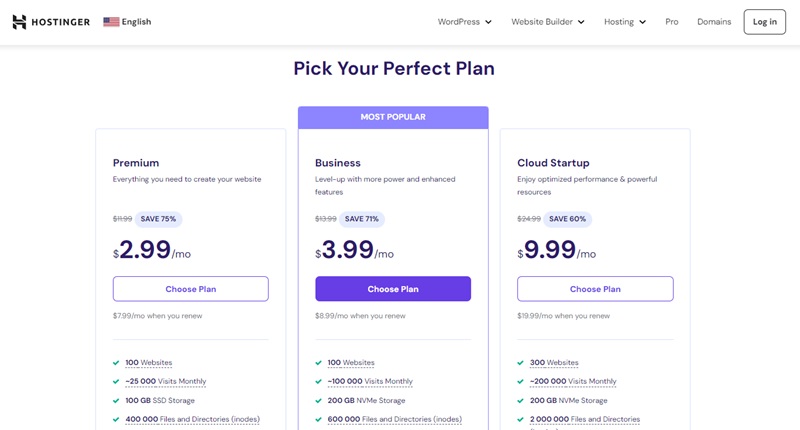
Провайдеры веб-хостинга обычно взимают предсказуемую ежемесячную или годовую плату в зависимости от выбранного вами типа хостинг-плана. Хотя их планы сильно различаются в зависимости от уровня обслуживания и функций, они, как правило, включают в себя периодические расходы и необязательные дополнения.
Ниже приведена подробная разбивка типичных расходов:
Провайдеры веб-хостинга предлагают удобное, профессионально управляемое решение с предсказуемыми ценами. Хотя их планы сильно различаются в зависимости от уровня обслуживания и функций, они, как правило, включают в себя повторяющиеся расходы и дополнительные опции. Ниже приведена подробная разбивка типичных расходов:
| Расходы | Описание | Ориентировочная стоимость |
|---|---|---|
| Регистрация доменов | Адрес вашего веб-сайта (например, example.com). Необходим для любого веб-сайта. | 10–20 долларов США в год |
| Виртуальный хостинг | Хостинг начального уровня; доступный и идеальный для новичков. | 3–20 долларов в месяц |
| VPS хостинг | Предоставляет выделенные ресурсы на общем сервере для повышения производительности. | 20–180 долларов в месяц |
| Выделенный хостинг | Сервер, предназначенный исключительно для вашего сайта; подходит для сайтов с высокой посещаемостью. | $100+/месяц |
| Облако хостинг | Гибкое ценообразование с оплатой по факту использования; отлично подходит для масштабирования по мере необходимости. | 15–350 долларов в месяц |
| SSL Сертификаты | Многие хосты включают в себя базовые SSL бесплатно, но расширенные сертификаты стоят дополнительно. | Бесплатно до $200/год |
| Инструменты резервного копирования и безопасности | Дополнительные надстройки для автоматического резервного копирования, защиты от вредоносных программ или DDoS смягчение. | Бесплатно до $50 в месяц |
| Email хостинг | Пользовательские учетные записи электронной почты, привязанные к вашему домену. | Бесплатно до 6 долларов в месяц за аккаунт |
Хотя общий хостинг является наиболее доступным вариантом для новичков, расходы увеличиваются с VPS или выделенным хостингом по мере роста ваших потребностей. Всегда учитывайте дополнительные дополнения, которые могут повысить безопасность и производительность вашего сайта.
Стоимость хостинга из дома
Хостинг из дома исключает повторяющиеся сборы от хостинг-провайдеров, но он подразумевает авансовые и текущие расходы. Вот разбивка того, что вам нужно будет учесть:
| Расходы | Описание | Ориентировочная стоимость |
|---|---|---|
| Металлоизделия | Используйте старый компьютер или приобретите специальное оборудование, например Raspberry Pi или сервер. | 50–500 долларов США+ (единоразово) |
| потребляемая мощность | Серверы работают круглосуточно, что увеличивает счета за электроэнергию. | 5–20 долларов в месяц |
| Стоимость Интернета | Интернет-провайдеры могут взимать плату за статические IP-адреса или более высокие лимиты пропускной способности; проверьте ограничения вашего тарифного плана. | Зависит от интернет-провайдера (зависит от страны) |
| Лицензии на программное обеспечение | Большая часть серверного программного обеспечения бесплатна, но для расширенных конфигураций вам могут потребоваться платные лицензии. | Бесплатно до $100+ |
| Резервные решения | Рассмотрите возможность использования внешних дисков или облачного хранилища для резервного копирования. | 50–200 долларов США (единовременно) |
| Источник бесперебойного питания (ИБП) | Защищает от сбоев и обеспечивает бесперебойную работу. | 50–150 долларов США (единовременно) |
Хотя инвестиции в оборудование являются единовременными расходами, постоянные расходы, такие как плата за электроэнергию и интернет, складываются. Для небольших личных проектов этот подход все еще может быть экономичным, но для профессиональных веб-сайтов следует тщательно взвесить компромиссы в надежности и масштабируемости.
Скрытые издержки бесплатных платформ
На первый взгляд бесплатные хостинговые платформы могут показаться бесплатными, но они влекут за собой косвенные расходы, которые могут повлиять на ваш сайт в долгосрочной перспективе:
- Стоимость домена: Большинство бесплатных платформ не включают в себя пользовательский домен, поэтому вам, скорее всего, придется приобрести его отдельно.
- Отсутствие монетизации: Многие бесплатные планы ограничивают ваши возможности показывать рекламу или монетизировать свой сайт.
- Давление обновления: По мере роста вашего сайта вам, возможно, придется платить за дополнительные функции, такие как дополнительное хранилище, пропускная способность или удаление рекламы.
Хотя бесплатные платформы отлично подходят для экспериментов или личных проектов, они часто имеют ограничения, которые могут затруднить масштабирование или профессиональное использование без соответствующих инвестиций.
Необходимые инструменты для хостинга веб-сайта
Независимо от того, пользуетесь ли вы услугами хостинг-провайдера или размещаете свой сайт на домашнем сервере, вам необходимы инструменты для упрощения управления сервером, поддержки функциональности вашего сайта и обеспечения бесперебойной работы.
Ниже мы рассмотрим основные инструменты, необходимые для размещения веб-сайта.
Панели управления веб-хостингом
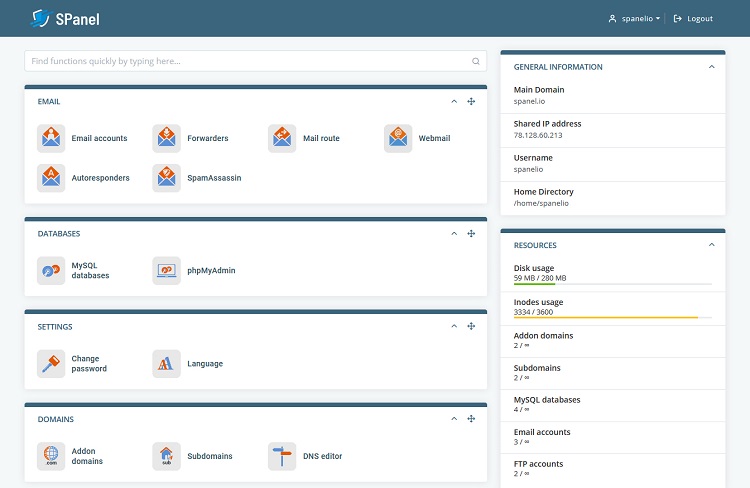
Панели управления — это программные интерфейсы, которые позволяют вам управлять средой хостинга без необходимости вручную настраивать серверы. Использование панели управления упрощает сложные задачи сервера, экономя время и сокращая количество ошибок. Они особенно полезны для новичков, пользующихся услугами хостинг-провайдеров, или для тех, кто настраивает домашний сервер.
Популярные параметры панели управления
- Cpanel: Широко используемый и удобный для новичков, предлагающий такие функции, как установщик в один клик, управление электронной почтой и организация файлов.
- Плеск: Plesk, известный своим понятным интерфейсом, поддерживает серверы Linux и Windows.
- ДиректАдмин: Легкий и экономичный, он предоставляет прямые инструменты управления хостингом без ненужных дополнительных функций.
- Spanel: Более новый, удобный и гораздо более дешевый вариант, оснащенный встроенными функциями безопасности.
Системы управления контентом (CMS)
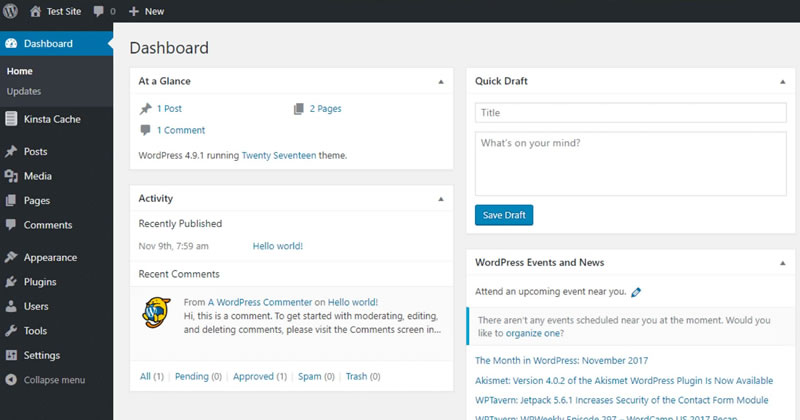
CMS — это платформа, которая позволяет вам легко создавать и управлять вашим сайтом. Готовые темы и шаблоны CMS облегчают создание профессионально выглядящего сайта. Плагины и расширения CMS позволяют добавлять такие функции, как электронная коммерция, инструменты SEO или аналитика. Это один из самых важных инструментов для размещения вашего собственного сайта, будь то через провайдера или домашнюю установку.
Популярные варианты CMS
- WordPress: Идеально подходит для блогов, портфолио и сайтов малого бизнеса.
- Джумла: Более гибкий, чем WordPress но требует немного больше технических знаний.
- Друпал: Лучше всего подходит для больших и сложных веб-сайтов с повышенными требованиями.
Инструменты для передачи файлов
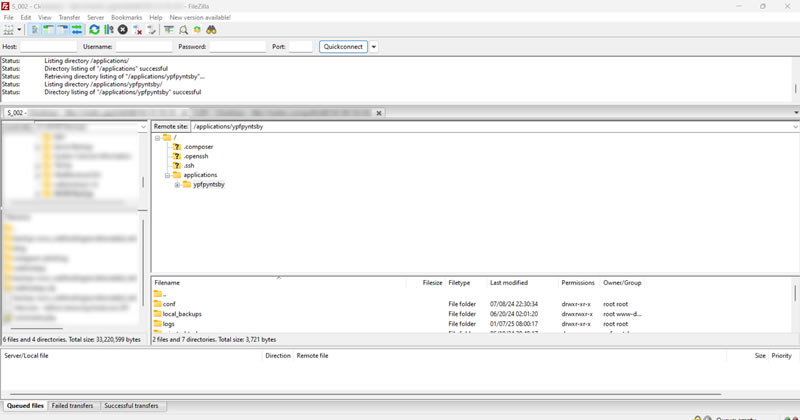
Для таких задач, как загрузка файлов веб-сайта, таких как HTML, CSS и т. д. JavaФайлы скриптов, прямое устранение неполадок сервера или управление каталогами сервера, инструменты передачи файлов являются незаменимыми. Они позволяют вам подключаться к вашему серверу и безопасно перемещать файлы.
Популярные варианты
- FileZilla: Бесплатный инструмент с открытым исходным кодом для передачи файлов на ваш сервер и с него.
- Кибердак: Предлагает удобный интерфейс с поддержкой различных протоколов.
- ВинСКП: Специальный инструмент для передачи файлов для Windows с расширенными возможностями сценариев для автоматизации.
Инструменты для домашнего хостинга
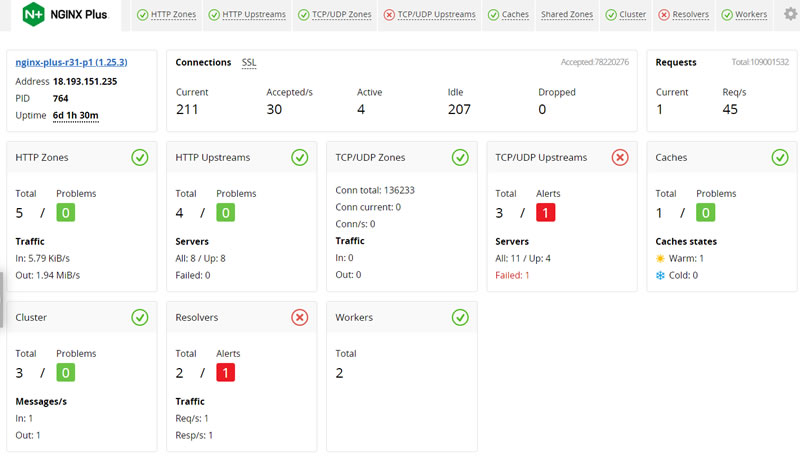
Если вы размещаете из дома, вам потребуются дополнительные инструменты для обеспечения бесперебойной работы, надежного бесперебойного времени работы и безопасности сервера. Вот что вам понадобится:
Программное обеспечение веб-сервера
- Apache: Надежный и широко используемый для хостинга веб-сайтов.
- НГИНКС: Легкий и эффективный, подходит для высокопроизводительных объектов.
- XAMP: Простой пакет для местного развития, включающий Apache, MySQL, PHP и Perl.
Динамические DNS-сервисы
Такие инструменты, как No-IP или DuckDNS, позволяют управлять динамическими IP-адресами, что упрощает управление веб-сайтом из дома.
- Нет-IP: Бесплатный и платный сервис для сопоставления динамических IP-адресов с постоянным доменом.
- DuckDNS: Простая и бесплатная динамическая служба DNS для небольших конфигураций.
Инструменты мониторинга
- Нагиос: Мощный инструмент мониторинга для отслеживания работоспособности сервера, времени его работы и использования ресурсов.
- Забфикс: Многофункциональная альтернатива для мониторинга производительности сервера с инструментами визуализации.
- Портейнер: Инструмент с графическим интерфейсом для управления контейнерами Docker, полезный для размещения веб-сайтов в изолированных средах.
Инструменты управления базами данных
- PhpMyAdmin: Веб-инструмент для управления MySQL или базы данных MariaDB.
- Администратор: Облегченная альтернатива phpMyAdmin для управления базами данных.
Инструменты безопасности
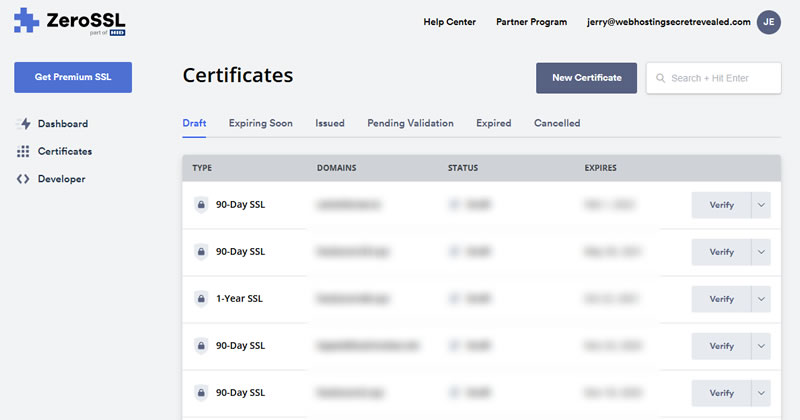
Даже самая лучшая настройка хостинга может быть уязвимой без надлежащих мер безопасности. Вот основные инструменты для обеспечения безопасности вашего сайта:
- SSL Сертификаты: Шифруйте трафик на ваш сайт и с него, гарантируя защиту пользовательских данных. Бесплатные варианты, такие как Let's Encrypt или бесплатно SSL инструмент управления, такой как ZeroSSL сделать реализацию простой.
- Инструменты брандмауэра: Защитите свой сервер от несанкционированного доступа. Хостинг-провайдеры часто включают их в свои пакеты, но для домашнего хостинга полезны такие инструменты, как UFW (для Linux).
- Решения для резервного копирования: Автоматизируйте резервное копирование с помощью таких инструментов, как JetBackup (для провайдеров веб-хостинга) или внешних дисков/облачных хранилищ для домашних установок.
Пошаговое руководство по размещению вашего сайта
Теперь, когда вы понимаете варианты, расходы и основные инструменты, пришло время погрузиться в процесс размещения собственного веб-сайта. Это пошаговое руководство охватывает как размещение у провайдера, так и настройку сервера дома.
1. Зарегистрируйте доменное имя
Доменное имя — это первый шаг в создании вашего веб-сайта. Это ваш онлайн-адрес и основной способ, которым посетители найдут ваш сайт.
- Выберите доменное имя: Выберите имя, которое отражает цель вашего веб-сайта. Например, используйте .com для предприятий, .org для организаций и .dev или .io для проектов, связанных с технологиями. Сделайте свое доменное имя коротким, запоминающимся и простым для написания.
- Выберите регистратора домена: Популярные регистраторы доменов включают Namecheap и GoDaddy. Сравните цены, сборы за продление и дополнительные услуги, такие как конфиденциальность домена (которая скрывает ваши личные данные из записей WHOIS).
- Поиск по наличию: Используйте поисковый инструмент регистратора, чтобы проверить, доступно ли желаемое вами доменное имя. Если нет, рассмотрите альтернативы или другие расширения.
- Приобрести и зарегистрироваться: После того, как вы выбрали имя, зарегистрируйте его под своим именем или именем компании. Обычно вы платите 10–20 долларов в год. Убедитесь, что ваше доменное имя находится под вашим контролем (а не под контролем вашего веб-разработчика или агентства); включите автоматическое продление, чтобы избежать случайного истечения срока действия.
- Настройте записи DNS: Ваш регистратор доменов предоставит инструменты для указания вашего домена на ваш хостинг-сервер. Это делается путем настройки записей DNS (например, записей A, CNAME или MX).
2. Выберите и настройте среду хостинга
Процесс настройки зависит от того, пользуетесь ли вы услугами хостинг-провайдера или размещаете свой хостинг дома.
Использование хостинг-провайдера
- Приобретите подходящий план хостинга: Оцените потребности вашего сайта (трафик, хранилище, масштабируемость) и выберите соответствующий вариант хостинга: общий, VPS, облачный или выделенный.
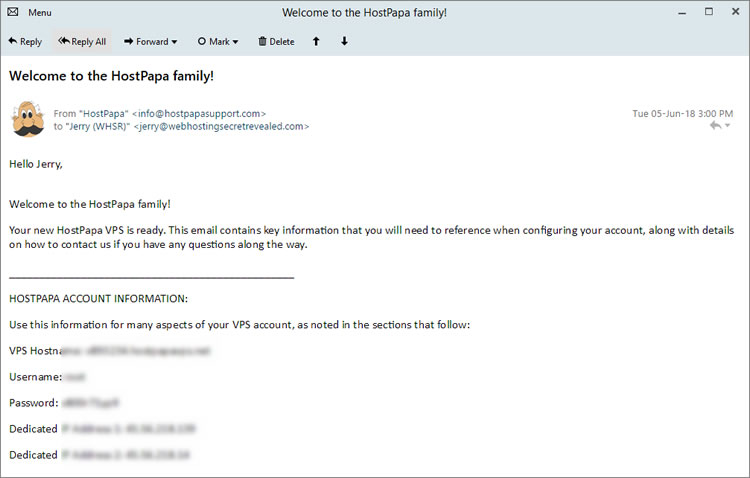
- Настройте учетную запись хостинга: Войдите в панель управления вашего провайдера. Такие инструменты, как cPanel, Plesk или Spanel часто включены в комплект, упрощая такие задачи, как настройка электронной почты и управление файлами.
- Укажите Ваш домен: Обновите серверы имен вашего домена на данные хостинг-провайдера (указанные в вашей учетной записи). Изменения сервера имен могут занять 24–48 часов для распространения по всему миру.
- Установка CMS или серверного программного обеспечения: Большинство хостинг-провайдеров предлагают установку в один клик WordPress, Joomla или серверное программное обеспечение, такое как стеки LAMP (Linux, Apache, MySQL, PHP).
Хостинг из дома
Размещение веб-сайта на дому обеспечивает беспрецедентный контроль, но требует выполнения большего количества технических шагов:
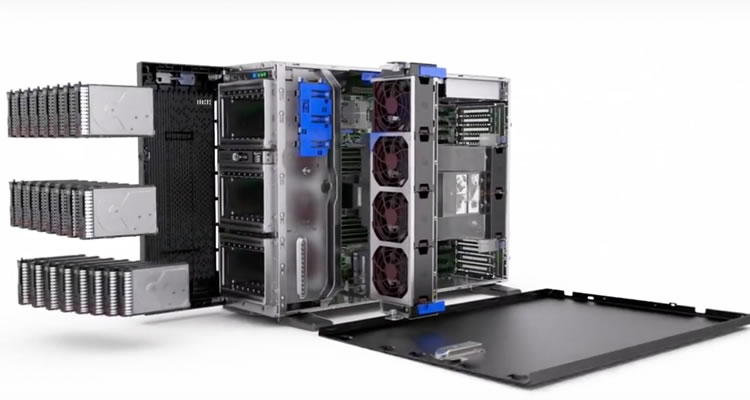
- Настройка оборудования: Используйте запасной компьютер, Raspberry Pi или купите выделенный сервер. Убедитесь, что система соответствует минимальным требованиям (например, многоядерный процессор, 4 ГБ+ ОЗУ, SSD-накопитель).
- Установка и настройка программного обеспечения веб-сервера: Установите Apache или NGINX на Linux, или используйте XAMPP для Windows. Протестируйте сервер локально, поместив базовый файл index.html в корневой каталог веб-сервера и получив к нему доступ через ваш локальный IP.
- Настройка сети: Настройте переадресацию портов на маршрутизаторе для портов 80 (HTTP) и 443 (HTTPS) к IP вашего сервера. Назначьте статический IP-адрес серверу, чтобы обеспечить постоянный доступ. Для динамических IP-адресов используйте службу вроде No-IP, чтобы сопоставить ваш IP с доменным именем.
- Повышение безопасности: Настройте брандмауэр (например, UFW на Linux), защитите сервер с помощью ключей SSH и отключите вход по паролю.
Создайте или загрузите свой веб-сайт
Теперь, когда ваша среда хостинга готова, пришло время добавить контент вашего сайта.
Для простоты используйте конструктор сайтов без кода или CMS
- Установите WordPress, Joomla или другой CMS через панель управления хостингом или вручную через FTP. В качестве альтернативы некоторые провайдеры предлагают на своей платформе конструктор сайтов с функцией перетаскивания — использование такого инструмента может упростить процесс создания вашего сайта.
- Выберите готовую тему или шаблон и настройте его в соответствии с вашим брендом.
- Добавьте необходимые плагины, такие как инструменты SEO, плагины кэширования и надстройки безопасности.
Загружайте статические или пользовательские сайты
- Если ваш сайт создан с использованием HTML, CSS или JavaСкрипт, используйте FTP клиент (например, FileZilla) для загрузки файлов в каталог public_html сервера или эквивалентный ему.
- Логически организуйте файлы и убедитесь, что зависимости (например, файлы CSS или изображений) правильно связаны.
Настройка баз данных (при необходимости):
- Для динамических веб-сайтов создайте базу данных (MySQL или MariaDB) с использованием таких инструментов, как phpMyAdmin.
- Настройте приложение для подключения к базе данных с использованием безопасных учетных данных.
Протестируйте и оптимизируйте
Тестирование вашего сайта гарантирует его готовность к посещению и эффективную работу.
- Проверьте скорость загрузки: Используйте такие инструменты, как GTmetrix, Bitcatcha или Google PageSpeed Insights для выявления проблем производительности. Сжимайте изображения и минимизируйте CSS/JavaСкрипт для повышения производительности.
- Обеспечьте мобильную совместимость: Проверьте, как ваш сайт выглядит на разных устройствах и с разными размерами экранов.
- Исправить ошибки: Протестируйте все формы, интерактивные элементы и ссылки, чтобы убедиться, что они работают так, как ожидается. Устраните любые неполадки с помощью инструментов разработчика браузера.
- Включите HTTPS: Используйте Let's Encrypt для установки SSL сертификат и защитите свой веб-сайт. Перенаправьте HTTP-трафик на HTTPS для обеспечения безопасной связи.
Запуск и мониторинг
Когда ваш сайт готов, пришло время запустить его и следить за его эффективностью.
- Запустить сайт: Обновите настройки DNS (если вы еще этого не сделали), чтобы сделать свой сайт доступным в сети. Распространение этого изменения может занять до 48 часов. Используйте Whatsmydns.net для проверки распространения DNS — убедитесь, что запись A указывает на ваш текущий IP-адрес сервера.
- Настройте аналитику: Установите Google Analytics или аналогичные инструменты для отслеживания поведения посетителей, источников трафика и вовлеченности.
- Производительность монитора: Используйте такие инструменты, как UptimeRobot или Nagios для мониторинга времени безотказной работы сервера и производительности сайта.
- Регулярно выполняйте резервное копирование: Запланируйте резервное копирование, чтобы защитить данные вашего сайта в случае непредвиденных проблем.
Распространенные ошибки, которых следует избегать при размещении собственных веб-сайтов
Существуют распространенные ошибки, которые могут привести к ненужным расходам и осложнениям или, что еще хуже, сорвать всю вашу операцию. Ниже приведены основные подводные камни, на которые следует обратить внимание.
Перерасход средств на функции, которые вам не нужны
Одной из самых частых ошибок является оплата ненужных дополнений или завышение первоначальных требований. Например:
- Выбор VPS или выделенного хостинга, когда для нового веб-сайта или блога будет достаточно общего хостинга.
- Приобретение премиум-функций, таких как расширенные SSL сертификаты или решения для резервного копирования, когда бесплатные или базовые альтернативы являются достаточными.
Решение
Тщательно оцените цель вашего веб-сайта, ожидания трафика и технические знания перед выбором. Начните с базового плана хостинга и масштабируйте по мере роста трафика и потребностей.
Если ваш хост позволяет удаленную привязку к базе данных, обязательно используйте ее. Внешние базы данных помогают облегчить использование квоты вашего веб-диска, поскольку они хранят ваш контент вне вашего хостингового аккаунта.
Размещайте все загружаемые материалы на внешнем файлообменнике, например Photobucket, Vimeo, YouTube, Giphy и т. д.
Воспользуйтесь нашим Калькулятор Стоимости Хостинга чтобы оценить необходимый вам тип хостинга (и его стоимость).
Пренебрежение безопасностью веб-сайта
Безопасность часто игнорируется, особенно новичками. Это может привести к уязвимостям, таким как утечки данных, взломы или заражения вредоносным ПО. Распространенные проблемы включают:
- Не устанавливается SSL сертификаты, оставляя данные пользователей вашего сайта незашифрованными.
- Отсутствие регулярного обновления программного обеспечения, CMS или плагинов, что создает пробелы в системе безопасности.
- Слабые пароли или отсутствие межсетевых экранов на сервере.
Решение:
- Всегда устанавливайте SSL сертификат (даже бесплатные варианты, такие как Let's Encrypt).
- Поддерживайте актуальность всех версий программного обеспечения, плагинов и CMS.
- Используйте надежные уникальные пароли и по возможности внедряйте двухфакторную аутентификацию.
Игнорирование оптимизации и мониторинга производительности
Запуск веб-сайта — это только начало. Первоначальная оптимизация производительности сайта и текущее обслуживание одинаково важны.
Медленно загружающиеся веб-сайты могут отпугнуть посетителей и повредить вашим рейтингам в поисковой системе. Проблемы с производительностью часто возникают из-за больших неоптимизированных изображений, чрезмерного использования плагинов, отсутствия кэширования сайта, а также использования недостаточно мощного оборудования для домашнего хостинга.
Неспособность контролировать время безотказной работы и производительность сервера может привести к незамеченным сбоям. Игнорирование обновлений плагинов или тем, как упоминалось ранее, может привести к уязвимостям или проблемам совместимости.
Решение:
- Оптимизируйте изображения с помощью таких инструментов, как TinyPNG или ImageOptim.
- Включите кэширование, чтобы сэкономить ресурсы сервера и ускорить работу вашего сайта. WordPress пользователи могут установить WP Rocket, но если вы этого не используете WordPress вам следует попытаться оптимизировать кэш вашего сайта с помощью инструментов, предоставляемых вашим поставщиком CMS. Например, Joomla может рассчитывать на Cache Cleaner или Jot Cache; в то время как Drupal также имеет несколько инструментов производительности кэша.
- Регулярно избавляйтесь от спама, включая спам в виде электронных писем, комментариев в блогах, URL-адресов пингбэков и файлов, которые перегружают ваши серверы и квоту базы данных.
- Рассмотрите возможность использования CDN , такие как Cloudflare для более быстрой доставки контента.
- Контролируйте производительность с помощью таких инструментов, как GTmetrix и оперативно устранять узкие места.
- Используйте такие инструменты мониторинга, как UptimeRobot для отслеживания доступности вашего сайта.
- Запланируйте регулярные проверки технического обслуживания для обновления программного обеспечения, просмотра журналов и оптимизации производительности вашего сервера.
Обзор резервного копирования и восстановления
Распространенная, но предотвратимая ошибка — отсутствие надежной системы резервного копирования. Без резервного копирования сбои сервера, взломы или случайные удаления могут привести к постоянной потере данных.
Решение:
- Настройте автоматическое ежедневное или еженедельное резервное копирование с помощью инструментов вашего хостинг-провайдера или сторонних решений.
- Для домашнего хостинга используйте внешние диски или облачные хранилища, например Internxt or Google Drive для защиты копий вашего веб-сайта.
Заключительные мысли: начните с малого, масштабируйте по мере роста
Размещение собственного веб-сайта — это захватывающий шаг к созданию вашего присутствия в Интернете. Хотя размещение на дому обеспечивает полный контроль и ценный опыт обучения, оно может быть ресурсоемким и сложным, особенно если вы новичок.
Для большинства читателей более практичным выбором будет начать с надежного хостинг-провайдера (выбирайте из наших лучших вариантов здесь). По мере роста вашего веб-сайта вы будете пользоваться преимуществами масштабируемости, которую предлагают хостинг-провайдеры, будь то обновление до VPS, облачного хостинга или добавление дополнительных функций, таких как CDN интеграция или автоматическое сканирование на наличие вредоносных программ. Эти решения позволяют вам сосредоточиться на содержании и развитии вашего веб-сайта, без головной боли, связанной с управлением инфраструктурой сервера и исправлениями безопасности программного обеспечения.
В конечном счете, размещение собственного веб-сайта — это путешествие, а не единовременное решение. Начиная с малого с управляемой настройки — будь то через провайдера или домашний хостинг — вы можете масштабировать и адаптироваться по мере развития ваших потребностей. Выбрав правильные инструменты и услуги, вы настроите свой веб-сайт на долгосрочный успех.