
النسخ الاحتياطي اليدوي للخوادم طريقة فعّالة من حيث التكلفة لضمان استمرارية التشغيل في حال حدوث أي طارئ. مع أنها لن تمنع الكوارث، إلا أنها تضمن لك استئناف العمليات بسرعة في حال حدوث أي طارئ لخادمك.
تُعدّ الخوادم اليوم ركيزةً أساسيةً في عالمنا الرقمي. فهي تُخزّن البيانات، وتُشغّل التطبيقات، وتُساعد الشركات على العمل بكفاءة أكبر. ومع ذلك، وبصفتها عنصرًا أساسيًا في البنية التحتية، فإنها تُواجه أيضًا خطرًا متزايدًا من الهجمات الإلكترونية وغيرها من الثغرات الأمنية.
تأتي معظم الخوادم مزودة بميزات نسخ احتياطي تلقائي. ومع ذلك، فهذه عادةً حلول عامة قد لا تناسب احتياجاتك. النسخ الاحتياطي اليدوي للخوادم أقل ملاءمة، ولكنه وسيلة فعّالة من حيث التكلفة لضمان حماية بياناتك بشكل صحيح.
1. مديري ملفات استضافة الويب

يمكنك استخدام إحدى الطرق العديدة لإنشاء نسخ من ملفات خادمك يدويًا. أبسط طريقة لمستخدمي الخوادم المستضافة هي استخدام لوحة تحكم استضافة الويب. غالبًا ما تحتوي هذه البيئة الشبيهة بنظام Windows على مدير ملفات يتيح لك نسخ الملفات ونقلها بسرعة.
هنا هو كيف يعمل:
- قم بتسجيل الدخول إلى لوحة التحكم الخاصة باستضافة الويب لديك وابحث عن الأداة المساعدة المسماة "مدير الملفات".
- حدد الملفات التي ترغب في نسخها احتياطيًا، ثم انقر بزر الماوس الأيمن واختر "نسخ". ستظهر نافذة منبثقة تسألك عن مكان نسخ الملف. يُفضل إنشاء مجلد فارغ كموقع نسخ احتياطي قبل نسخ ملفاتك.
- بمجرد إنشاء نسخ من جميع الملفات الضرورية، يمكنك تنزيل هذه النسخ على جهاز الكمبيوتر الخاص بك كنسخة احتياطية خارجية.
2. FTP العميل

على الرغم من أن لوحة تحكم استضافة الويب مريحة، إلا أنها تعاني من بعض العيوب. بروتوكول نقل الملفات (FTP) العملاء غالبًا ما يكونون أسرع بكثير ويدعمون المزيد من الأوامر. FTP مثل العميل فايلزيلا يوفر تحكمًا قويًا في ملفات الخادم لديك.
إليك كيفية عمل العملية:
- تنزيل وتثبيت FTP على جهاز الكمبيوتر الخاص بك. فكّر في استخدام FileZilla لهذا الغرض، فهو مجاني.
- تشغيل FTP التطبيق والاتصال بخادمك. ستحتاج إلى عنوان IP الخاص بخادمك، ورقم المنفذ، وتفاصيل تسجيل الدخول. FTP الحساب. تواصل مع مزوّد الاستضافة الخاص بك إذا كنت بحاجة إلى مساعدة في تحديد مصدر هذه المعلومات.
- ومن هنا فصاعدا، FTP يعمل عميل Windows بنفس طريقة مستكشف Windows. يمكنك نسخ الملفات ونقلها، بل وحتى تنزيلها من الخادم إلى جهاز الكمبيوتر.
3. النسخ الاحتياطي اليدوي باستخدام WHCP
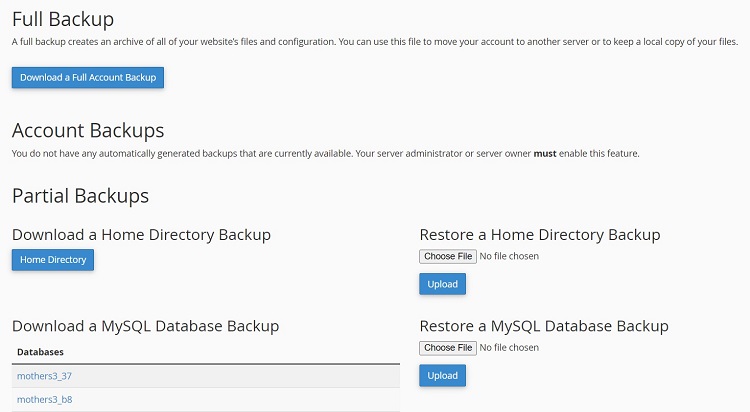
النسخ الاحتياطي باستخدام مدير الملفات أو FTP لدى العميل نقطة ضعف رئيسية واحدة. عادةً لا يتوفر لديه خيار إنشاء نسخة احتياطية لقاعدة البيانات. بالنسبة لأي شخص يُشغّل تطبيق ويب مثل WordPress، وهذا يمكن أن يكون غير مريح للغاية.
لحسن الحظ، تتضمن معظم لوحات تحكم استضافة المواقع، مثل cPanel، ميزة نسخ احتياطي يمكنك تشغيلها عند الطلب. تتيح لك أداة النسخ الاحتياطي cPanel نسخ ملفات موقعك وقاعدة البيانات المرتبطة بها احتياطيًا.
أفضل ما في الأمر هو أنه يمكنك بسهولة استخدام نفس الأداة لاستعادة موقع الويب الخاص بك من أي نسخ احتياطية موجودة.
هنا هو كيف يعمل:
- قم بتسجيل الدخول إلى حساب cPanel الخاص بك على الخادم المستضاف لديك.
- شغّل أداة "النسخ الاحتياطي" وانقر على "تنزيل نسخة احتياطية من الدليل الرئيسي". ستظهر نافذة منبثقة تسألك عن مكان حفظ النسخة الاحتياطية على جهاز الكمبيوتر.
- بعد ذلك، حدد قاعدة البيانات التي تريد عمل نسخة احتياطية لها ضمن "تنزيل" MySQL تذكّر إنشاء نسخة احتياطية لقاعدة البيانات تتوافق مع موقع الويب الذي تُجري نسخة احتياطية له.
يوفر cPanel أيضًا خيارًا آخر لتنزيل نسخة احتياطية كاملة للحساب. مع ذلك، يُستخدم هذا الخيار بشكل أساسي لنقل حسابك إلى cPanel. لا يمكنك استعادة موقع ويب باستخدام ملف النسخة الاحتياطية هذا.
4. تصوير القرص
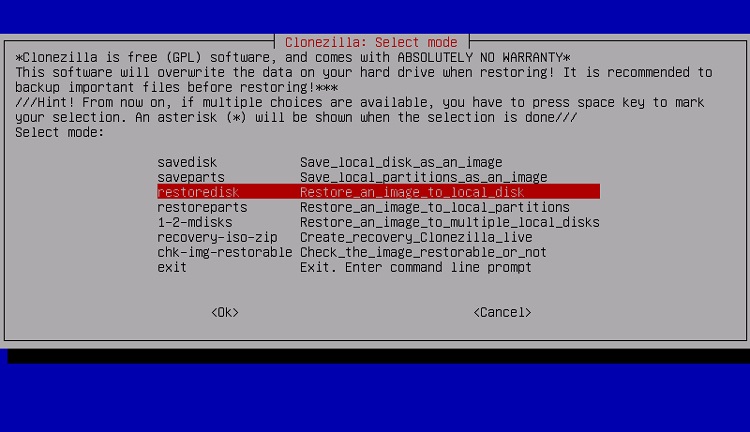
في بعض الحالات، قد يكون لديك وصول مباشر إلى الخادم الفعلي. في مثل هذه الحالات، يمكنك استخدام تصوير القرص، الذي يُنشئ نسخة من الخادم بأكمله - الملفات وقواعد البيانات والتكوينات، وما إلى ذلك.
تصوير القرص هو شكل فعال من أشكال النسخ الاحتياطي، يُكرر نظام ملفات الخادم بأكمله بشكل موثوق، بما في ذلك نظام التشغيل. لا يُستخدم هذا الأسلوب لاستعادة الخادم فحسب، بل يُمكنك أيضًا استخدامه لنسخه بسرعة.
فيما يلي كيفية عمل تصوير القرص باستخدام Clonezilla:
- التحميل Clonezilla إلى مصدر خارجي. يمكن أن يكون هذا المصدر قرصًا مضغوطًا قابلاً للكتابة، أو محرك أقراص محمولًا، أو محرك أقراص خارجيًا.
- أدخل محرك أقراص Clonezilla في خادمك وأعد تشغيله، مع اختياره كمحرك تمهيد. يجب عليك تقديم تفاصيل مثل اللغة وتخطيط لوحة المفاتيح أثناء العملية.
- اختر وضع التشغيل لبرنامج Clonezilla. لتصوير القرص، استخدم الخيار 1، الذي يسمح باستنساخ أو استعادة البيانات من الصور المستنسخة سابقًا.
- اختر مكان نسخ الصورة المستنسخة. يُفضّل تحديد الموقع مُسبقًا وتجنّب الحاويات الموجودة على خادمك.
- قم بتسمية الصورة ثم تابع عملية التصوير.
على الرغم من قوة Clonezilla، قد تتوفر خيارات أفضل للنسخ الاحتياطي اليدوي للخادم. تؤدي عمليات إعادة التشغيل المؤقتة إلى انقطاع الخدمات. وحسب خادمك، قد يؤدي هذا إلى مستويات غير مرغوب فيها أو انقطاع الخدمة في العمليات الجارية.
5. النسخ الاحتياطي السحابي
هناك طريقة أخرى مريحة لنسخ بيانات خادمك احتياطيًا وهي استخدام النسخ الاحتياطي السحابي. يتميز هذا الخيار بمرونته، إذ يمكن عادةً أتمتة العملية أو إجراؤها يدويًا أو كليهما. كما تتوفر العديد من خدمات النسخ الاحتياطي السحابي للاختيار من بينها.
الجانب السلبي هو أن مختلف موفري خدمات النسخ الاحتياطي السحابي قد يدعمون أنظمة مختلفة. أحد الحلول متعددة الاستخدامات هو iDrive، الذي يدعم العديد من خيارات النسخ الاحتياطي للخوادم. يمكنك حماية تطبيقات محددة أو خوادم كاملة. كما يمكنك إنشاء نصوص برمجية مخصصة للنسخ الاحتياطي مصممة خصيصًا لتلبية احتياجاتك.
هناك العديد من خدمات النسخ الاحتياطي السحابي المشابهة لـ iDrive، وجميعها تتميز بإمكانيات نسخ احتياطي متنوعة. تختلف عملية النسخ الاحتياطي باختلاف مزود الخدمة الذي تختاره.
مستضيفو الويب الذين يتمتعون بميزات نسخ احتياطي رائعة
يقدم مُضيفو المواقع الإلكترونية عادةً مجموعةً متنوعةً من ميزات النسخ الاحتياطي والاسترداد. قد يحاول البعض خفض التكاليف من خلال الحد من هذه المزايا "الأقل وضوحًا". مع ذلك، تذكر أن عدم وجود خطة نسخ احتياطي جيدة قد يُؤدي إلى كارثة لموقعك الإلكتروني.
على مر السنين، لاحظتُ بعض شركات الاستضافة التي توفر خيارات نسخ احتياطي مسبقة ممتازة، تجمع بين أفضل ما في النسخ الاحتياطي الآلي واليدوي للخوادم. إذا كنتَ قلقًا بشأن توفر أدوات النسخ الاحتياطي المناسبة، فإليك بعض خيارات الاستضافة الجيدة:
1. ScalaHosting

الموقع https://www.scalahosting.com
علامة تجارية قوية أخرى في مجال استضافة الويب، ScalaHosting يوصى به بشدة لأسباب عديدة. ScalaHostingعلى سبيل المثال، يحصل مستخدمو خوادم VPS المشتركة والمدارة من 's على نسخ احتياطية يومية تلقائية وحرية استعادة بياناتهم خلال دورات النسخ الاحتياطي السبع الماضية. كما أن لوحة التحكم المدمجة (sPanel), يمكن أيضًا إجراء النسخ الاحتياطية اليدوية ببضع نقرات.
ScalaHosting الايجابيات
- تم تأكيد وقت التشغيل الممتاز وأداء الخادم السريع من خلال HostScoreالمراقبة طويلة الأمد، واختبارات التحميل، والتجارب المعيارية الحديثة
- استضافة VPS مُدارة بأسعار معقولة، وغالبًا ما تكون أرخص بنسبة تصل إلى 40% من مزودي خدمات VPS المُدارة المماثلة.
- ضمان استرداد الأموال غير المشروط في أي وقت
- نسخ احتياطية يومية تلقائية مع سبع نقاط استعادة
- تخزين NVMe متاح في جميع خطط الاستضافة المشتركة لتسريع عمليات قواعد البيانات والملفات
- تقنيات داخلية مبتكرة تشمل SPanel، وأمن SShield، ومساعد SKAI المدعوم بالذكاء الاصطناعي، وSWordPress كلمة المدير
ScalaHosting سلبيات
- أسعار تجديد خطط الاستضافة المشتركة وخطط الخوادم الافتراضية الخاصة أعلى بكثير من أسعار العروض الترويجية الأولية.
- لا تتوفر خطط خوادم مخصصة / خوادم مادية لأحمال العمل على مستوى المؤسسات
2. Hostinger
الموقع https://www.hostinger.com
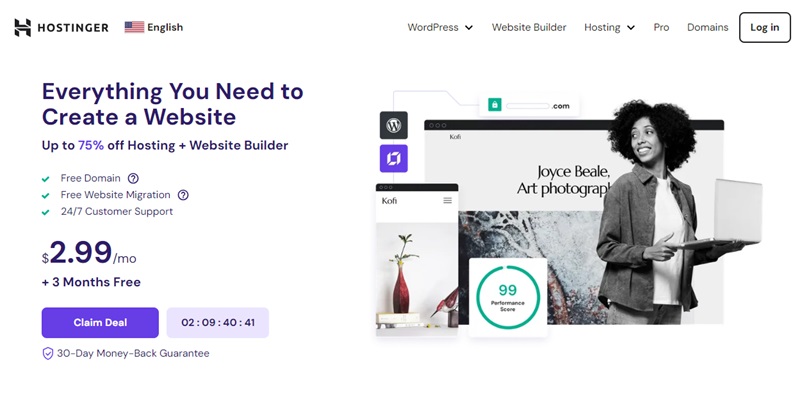
قد تكون الاستضافة مُخصصة لميزانيتك، لكنها تُقدم خيارات نسخ احتياطي مُتنوعة. تُوفر جميع خطط الاستضافة تقريبًا نسخًا احتياطية يومية. كما يُمكنك إجراء نسخ احتياطية يدوية باستخدام أدوات مُتعددة.
Hostinger الايجابيات
- خطة دخول ميسورة التكلفة بسعر 2.99 دولارًا شهريًا لثلاثة مواقع إلكترونية، بالإضافة إلى خصم 15% مع HOSTSCORE15.
- شبكة عالمية من مراكز البيانات في أوروبا وآسيا وأمريكا الشمالية وأمريكا الجنوبية
- نظام بيئي ممتاز للذكاء الاصطناعي مع أداة بناء الذكاء الاصطناعي (جديدة!)، Hostinger عميل مزود بذاكرة، وOpenClaw، وHermes، وn8n، وPaperclip
- لوحة تحكم hPanel سهلة الاستخدام مع إمكانية الوصول إلى واجهة برمجة التطبيقات (API) ومنصة إدارة الاستضافة (MCP) لإدارة الاستضافة بمساعدة الذكاء الاصطناعي
- تكامل واجهة برمجة التطبيقات للمطورين ومنصة إدارة المحتوى - Hostinger يتيح برنامج Connector لبرامج Claude و Cursor و Codex وغيرها من الأدوات المتوافقة مع MCP إدارة مواقع الويب
- يتم قبول طرق دفع متعددة، بما في ذلك العملات المشفرة والمحافظ الرقمية
Hostinger سلبيات
- يتطلب السعر الأدنى دفع 48 شهرًا مقدمًا ويتم تجديده مقابل 10.99 دولارًا شهريًا
- قد تتطلب ميزات الوكيل المتقدم وتطبيقات الذكاء الاصطناعي المُدارة خططًا مدفوعة منفصلة.
- Hostinger تتميز مواقع AI Builder بقابلية نقل محدودة مقارنةً بـ WordPress المواقع
- Hostinger لا يدعم استضافة ويندوز.
أفضل الممارسات للنسخ الاحتياطي اليدوي للخادم
عادةً ما تُجرى عمليات النسخ الاحتياطي اليدوية للخادم بشكل غير منتظم. ومع ذلك، يُفضّل دائمًا اتباع عملية تضمن نجاح عمليات النسخ الاحتياطي اليدوية كجزء من سياسة نسخ احتياطي أكثر شمولاً وفعالية.
اتبع هذه الإرشادات للتأكد من أن النسخ الاحتياطية اليدوية الخاصة بك يمكن أن تلعب دورًا فعالاً في ضمان استمرارية التشغيل الخاصة بك؛
استخدم النسخ الاحتياطية اليدوية لملء الفجوات
عند إنشاء جدول نسخ احتياطي، من الضروري اختيار وتيرة مناسبة لك. خطط للنسخ الاحتياطي اليدوي لسد الثغرات التي قد يغفلها جدول النسخ الاحتياطي التلقائي. على سبيل المثال، أنشئ نسخة احتياطية يدوية قبل العملية وبعدها إذا كنت تُطلق ميزة أو تحديثًا جديدًا.
تخزين النسخ الاحتياطية بشكل آمن
عند نسخ بيانات خادمك احتياطيًا، يُعدّ تخزين النسخ الاحتياطية في مكان آمن أمرًا بالغ الأهمية. لا ترغب في الاحتفاظ بالنسخ الاحتياطية على نفس الخادم الذي تخزن فيه بياناتك الأصلية، لأن عطلًا في الخادم قد يؤثر على بياناتك الأصلية ونسخك الاحتياطية.
حتى مراكز البيانات يمكن أن تكون عرضة للكوارث، حيث OVHحريق مركز بيانات سحابي المعارض.
اختبر النسخ الاحتياطية الخاصة بك
من أهم الأمور التي يمكنك القيام بها اختبار نسخك الاحتياطية. لا تفترض أن نسخك الاحتياطية تعمل بشكل صحيح لمجرد إنشائها. اختبرها بانتظام عن طريق استعادة بياناتك إلى موقع مختلف أو خادم آخر لضمان اكتمال بيانات النسخ الاحتياطي ودقتها.
تتبع تاريخ النسخ الاحتياطي
من الضروري الاحتفاظ بسجل لسجل النسخ الاحتياطي لضمان إمكانية تتبع موقع البيانات وإصدارها. يُسهّل هذا السجل عليك العثور على بيانات محددة أو إصدار محدد منها واستعادتها في حالة فقدانها أو تلفها. أنشئ سجل نسخ احتياطي أو جدولًا يُسجّل تاريخ ووقت ومكان النسخ الاحتياطي.
قم بمراجعة وتحديث استراتيجية النسخ الاحتياطي الخاصة بك بانتظام
ستساعدك المراجعات المنتظمة على تحديد نقاط الضعف المحتملة في استراتيجية النسخ الاحتياطي الخاصة بك والتأكد من أن استراتيجية النسخ الاحتياطي الخاصة بك تواكب التغييرات التي تطرأ على الخادم والبيانات لديك.
لماذا يجب عليّ عمل نسخة احتياطية لخادمي يدويًا؟
رغم سهولة النسخ الاحتياطي التلقائي، إلا أنه غالبًا ما يكون حلولًا عامة تعتمد على افتراضات متعددة. قد تكون هذه الافتراضات خطيرة، خاصةً عندما تؤثر نسخك الاحتياطية بشكل كبير على خياراتك أثناء التعافي من الكوارث.
توفر النسخ الاحتياطية اليدوية تحكمًا أكبر في النسخ المكررة وتوقيت إنشائها. وهذا بدوره مهم لبعض عناصر مؤشرات الأداء الرئيسية للنسخ الاحتياطي، مثل التحكم في الإصدارات. من الضروري أيضًا الاحتفاظ بلقطات من الخوادم في نقاط زمنية محددة، مما يساعد على التراجع عن التغييرات أو تتبع إصدارات محددة من البيانات.
أخيرًا، تُتيح النسخ الاحتياطية اليدوية مرونةً في تخصيصها لتلبية احتياجات مُحددة، على سبيل المثال، من خلال نسخ أنواع بيانات مُحددة فقط أو استبعاد ملفات مُعينة. تُفيد هذه المرونة في الحالات التي تكون فيها مساحة التخزين أو النطاق الترددي محدودين.
الأفكار النهائية: إكمال خطة النسخ الاحتياطي الخاصة بك
النسخ الاحتياطي اليدوي حلقة مهمة، وإن كانت غائبة في كثير من الأحيان، في استراتيجيات النسخ الاحتياطي الشاملة. يمكنك التحكم بشكل أفضل في بياناتك من خلال إجراء نسخ احتياطية يدوية، والاستفادة من سلامة البيانات، والتحكم في الإصدارات، والمرونة.

