

Jika Anda pernah mencoba menjalankan n8n sendiri, Anda mungkin tahu betapa cepatnya "otomatisasi" bisa berubah menjadi pekerjaan manual. Kami telah membahas beberapa pengaturan, termasuk instalasi lokal, Cloudways, bahkan paket cloud premium, masing-masing dilengkapi dengan kurva pembelajaran atau biaya berulang yang mengalahkan tujuan penggunaan otomatisasi untuk menghemat waktu.
Hostinger'S template hosting n8n baru Perbaiki itu. Mereka menyertakan lingkungan n8n siap pakai yang dapat diterapkan dalam hitungan menit, dengan semuanya sudah dikonfigurasi sebelumnya. Anda pilih paket, pilih mode n8n, dan langsung mulai membangun alur kerja.
Panduan ini menjelaskan cara menghosting sendiri n8n di HostingerVPS KVM (Paket 2). Anda akan mempelajari cara memilih templat yang tepat, mengamankan server, dan menghubungkan domain kustom — semuanya tanpa menjalankan perintah infrastruktur manual.
Hemat 15% Pada Hostinger n8n Penyelenggaraan
Jika Anda siap untuk mencoba HostingerVPS n8n-ready, jangan lupa gunakan kode promo kami — HOSTSCORE or HOSTSCORE15 — untuk menghemat 10–15% pada tagihan pertama Anda. Ini cara cepat untuk menurunkan biaya pengaturan sekaligus mendapatkan akses penuh ke HostingerFitur VPS dan penerapan n8n satu klik.
Bandingkan & pesan Hostinger Paket hosting VPS
Mengapa Anda Harus Menghosting Sendiri n8n Daripada Menggunakan n8n Cloud?
Hosting mandiri n8n memberi Anda kendali penuh atas kinerja otomatisasi, batas eksekusi, dan penyimpanan data. Anda yang menentukan berapa banyak alur kerja yang akan dijalankan dan di mana data Anda disimpan.
n8n Cloud berfungsi baik untuk pengujian cepat atau alur kerja bervolume rendah, tetapi biayanya akan meningkat dengan cepat setelah batas gratis terlampaui. Pengaturan lokal murah tetapi tidak stabil karena PC Anda harus tetap menyala dan paparan port publik menimbulkan risiko keamanan.
VPS menjembatani kedua dunia. Hostinger VPS mengisolasi lingkungan Anda dan mengalokasikan CPU serta RAM khusus, menjaga alur kerja tetap online bahkan saat mesin lokal Anda mati. Hasilnya adalah waktu aktif yang dapat diprediksi, kinerja yang konsisten, dan privasi data yang menyeluruh. Jika otomatisasi dimaksudkan untuk menghemat waktu, Anda tidak perlu menguasai Docker. SSL, atau konfigurasi proxy terbalik. Itulah sebabnya HostingerTemplat n8n 's sudah ada. Mereka menerapkan, mengamankan, dan mengonfigurasi semuanya secara otomatis.

Apa yang Anda Butuhkan Sebelum Menyiapkan n8n di Hostinger VPS?
Untuk menyebarkan n8n di Hostinger VPS, siapkan hal-hal penting berikut:
- Hostinger akun VPS — Anda akan memilih paket dan konfigurasi n8n yang diinginkan selama pengaturan.
- Nama domain (opsional) — Gunakan untuk mengakses alur kerja Anda di bawah subdomain yang bersih
- Akses konsol SSH atau browser melalui HostingerhPanel milik 's — Digunakan untuk login, konfigurasi, dan pemecahan masalah cepat.
- Beberapa menit luang — Instalasi selesai dalam waktu kurang dari 10 menit dengan Hostingertemplat n8n satu klik milik '.
Setelah semuanya siap, luncurkan VPS Anda, pilih versi n8n, dan mulai membangun alur kerja. HostingerVPS menyebarkan, mengisolasi, dan memantau lingkungan otomatisasi Anda dari awal, memastikan stabilitas dan skalabilitas.
jenis: Bandingkan Hostinger Paket hosting VPS (di situs resmi) untuk menemukan konfigurasi yang paling mendukung alur kerja n8n dan pertumbuhan trafik Anda. Setiap paket mencakup penyimpanan SSD, sumber daya khusus, dan akses root penuh untuk fleksibilitas maksimal.
Bagaimana Anda Menyebarkan n8n Menggunakan HostingerTemplate VPS yang sudah dibuat sebelumnya?
HostingerPanduan pengaturan VPS memandu Anda melalui seluruh proses tanpa perlu repot dengan CLI. Tangkapan layar di bawah ini menunjukkan dengan tepat apa yang akan Anda lihat dari awal hingga akhir.
Langkah 1: Mulai Pengaturan VPS
Setelah Anda membeli paket, masuk ke akun Anda Hostinger akun dan buka hPanel › VPS. Jika VPS Anda belum dikonfigurasi, Anda akan melihat pesan di bagian atas dasbor: "KVM 2 Anda – pengaturan belum selesai".
Klik Siapkan untuk memulai.

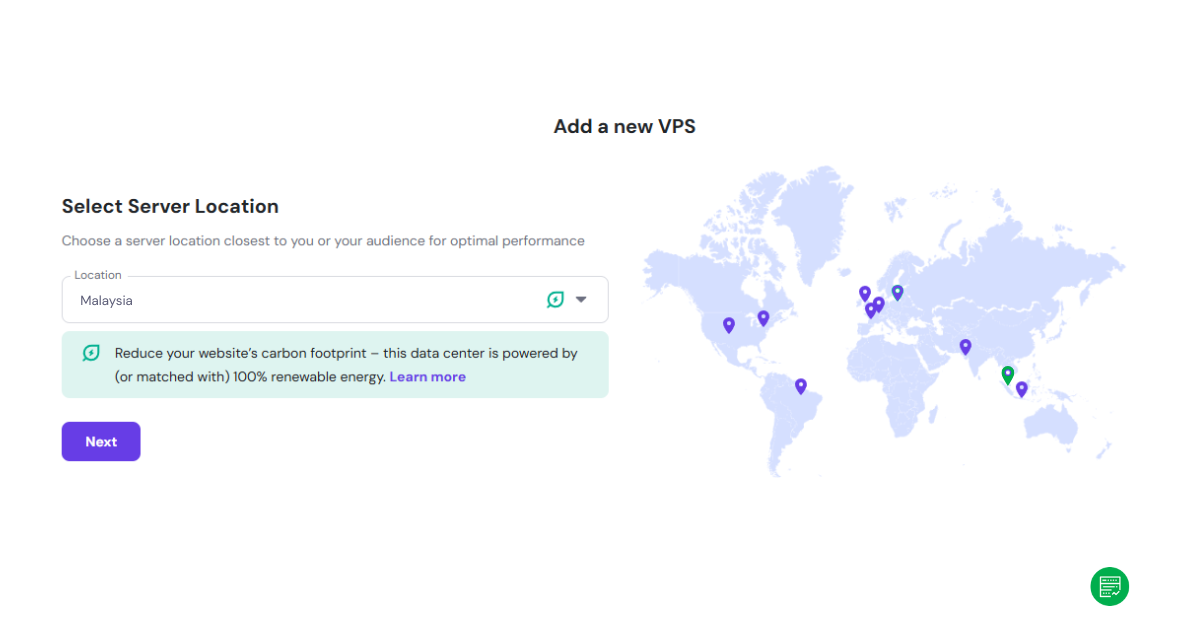
Langkah 2: Pilih Lokasi Server Anda
Pilih wilayah pusat data yang dekat dengan Anda atau pengguna Anda. Ini membantu mengurangi latensi dan meningkatkan waktu respons API untuk layanan yang terhubung. Hostinger Menyorot setiap pusat data di peta dunia. Saya memilih Malaysia karena di sanalah saya berada dan didukung oleh energi terbarukan.
Langkah 3: Pilih Jenis Sistem Operasi
Sekarang, Anda akan diminta untuk memilih jenis lingkungan yang akan diinstal. Hostinger membagi opsi menjadi tiga kategori:
- OS Biasa: instalasi Linux kosong tanpa perangkat lunak tambahan.
- OS dengan Panel: biasanya cPanel, Plesk, atau CyberPanel untuk hosting situs web.
- Aplikasi: aplikasi yang telah dikonfigurasikan sebelumnya dan siap digunakan segera.
Untuk n8n, klik tab Aplikasi. Memilih “Aplikasi” akan memberi tahu Hostinger Anda menginginkan instalasi otomatis, bukan sistem Linux kosong. Server kemudian akan di-deploy dengan Ubuntu 24.04 dan semua dependensi yang diperlukan (Node.js, npm, konektor basis data) yang sudah disiapkan untuk n8n.
Ini menghemat setidaknya 30–45 menit pekerjaan manual dan mencegah ketidakcocokan versi antar paket.

Langkah 4: Pilih Template n8n
Setelah Anda berada di bagian Aplikasi, ketik n8n di bilah pencarian. Anda akan melihat tiga templat resmi yang tercantum di bawah Alat Pengembang: n8n (standar), n8n (+100 Alur Kerja), dan n8n (Mode Antrean).
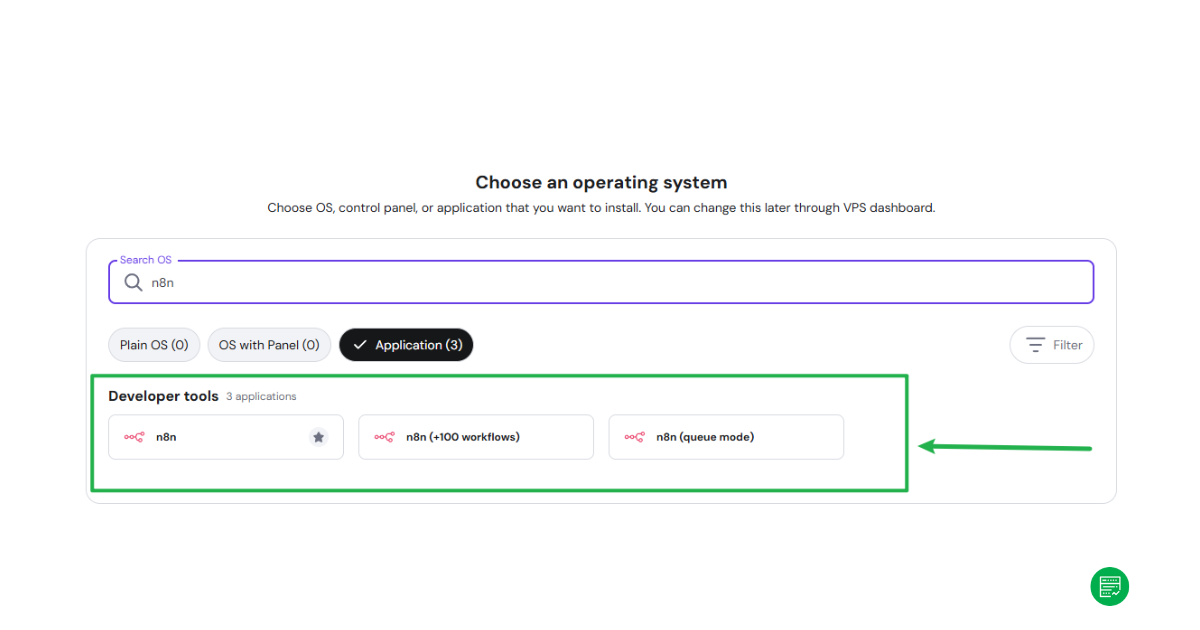
Setiap templat menginstal n8n dengan semua dependensi yang telah dimuat sebelumnya dan dipetakan ke port 5678. Perbedaan utama dan kasus penggunaan untuk ketiga templat n8n ini tercantum dalam tabel di bawah.
| Contoh | Deskripsi | terbaik Untuk |
|---|---|---|
| n8n (Standar) | Pengaturan dasar n8n di Ubuntu 24.04. Ideal untuk pengujian atau penggunaan pribadi dengan alur kerja terbatas. | Pemula, otomatisasi ringan |
| n8n (+100 Alur Kerja) | Versi yang dioptimalkan dengan batasan konkurensi alur kerja yang lebih tinggi dan daya pemrosesan latar belakang yang lebih besar. | Usaha kecil atau pengguna listrik |
| n8n (Mode Antrean) | Termasuk Redis untuk eksekusi pekerjaan paralel dan manajemen antrean. Menawarkan skalabilitas terbaik tetapi membutuhkan pengetahuan pengaturan tingkat lanjut. | Tim atau otomatisasi tingkat produksi |
Sebelum memilih, pertimbangkan bagaimana Anda berencana menggunakan n8n:
- Jika Anda bereksperimen atau menjalankan otomatisasi sederhana (seperti penguraian email atau sinkronisasi Google Sheets), gunakan opsi Standar.
- Jika Anda menjalankan lebih dari 50–100 alur kerja atau mengandalkan beberapa integrasi (Slack, meja udara, HubSpot, dll.), pilih +100 Alur Kerja.
- Jika Anda memproses banyak webhook secara bersamaan atau membangun lingkungan multi-pengguna, Mode Antrean sangatlah berguna (meskipun Anda memerlukan beberapa Redis keakraban).
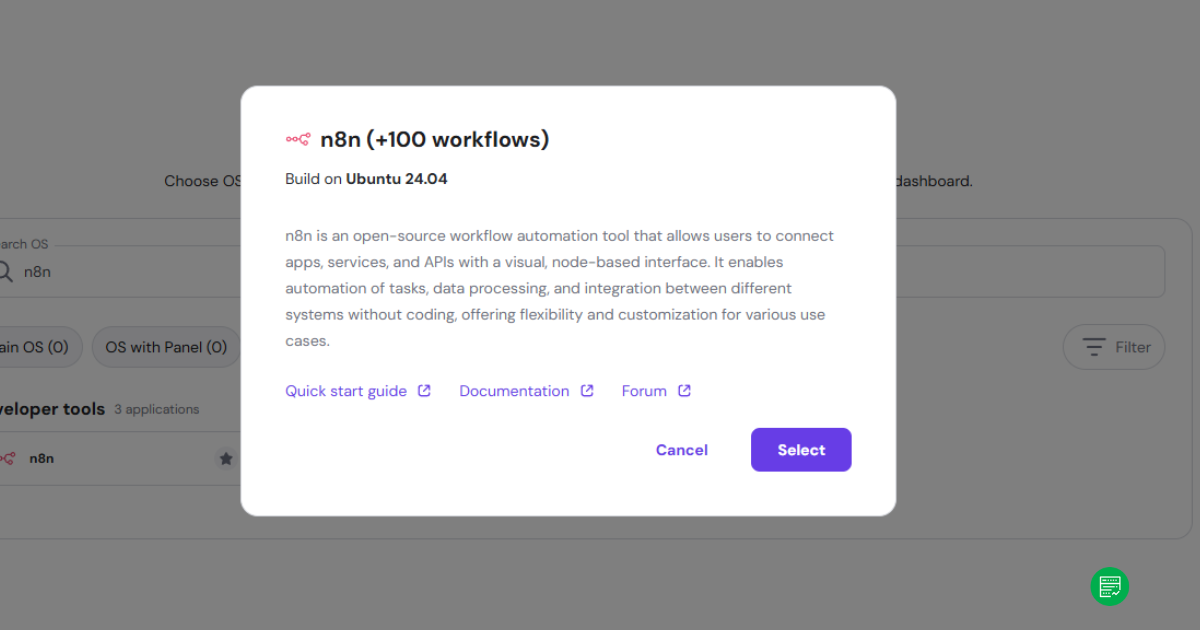
Perhatikan bahwa setelah templat n8n Anda terinstal, Anda tidak dapat beralih di antara mode ini langsung dari hPanel.
Jika Anda perlu mengubah konfigurasi nanti, Anda harus:
- Hapus instalasi n8n saat ini.
- Instal ulang VPS dengan image pilihan Anda.
- Impor ulang alur kerja Anda yang tersimpan secara manual.
Langkah 5: Atur Kata Sandi VPS dan Kunci SSH
Selanjutnya, buat kata sandi root Anda dan, opsional, tambahkan kunci SSH untuk login tanpa kata sandi. Anda akan membuat kata sandi root untuk akses administratif dan, opsional, tambahkan kunci SSH untuk login tanpa kata sandi.
Demi keamanan terbaik, selalu gunakan minimal 12 karakter dengan huruf besar/kecil, angka, dan simbol. Tambahkan kunci SSH jika Anda nyaman menggunakan akses terminal — ini mempercepat koneksi ulang dan menghindari kebocoran kata sandi.

Langkah 6: Aktifkan Pemindai Malware Gratis
Hostinger Dilengkapi Pemindai Malware bawaan tanpa biaya tambahan. Pemindai ini secara otomatis memeriksa VPS Anda untuk skrip yang terinfeksi, unggahan malware, atau perilaku sistem yang tidak biasa.
Biarkan opsi ini tetap aktif. Anda dapat menonaktifkan atau mengaktifkannya kembali nanti dari dasbor VPS Anda, tetapi ini merupakan lapisan perlindungan default yang baik.

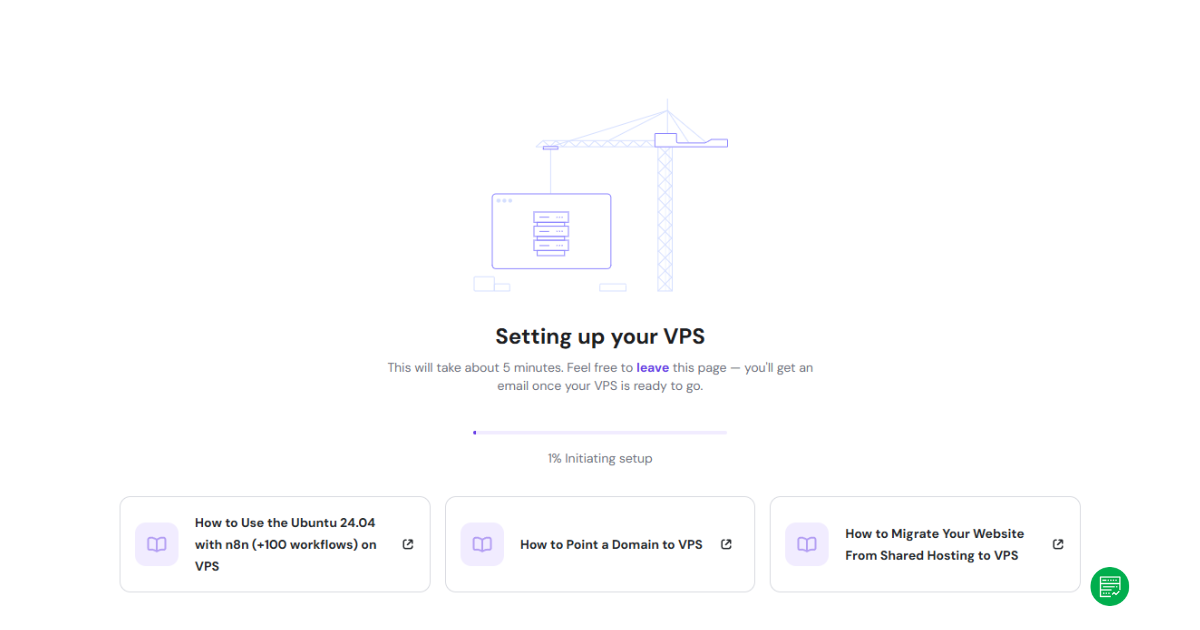
Langkah 7: Tunggu Penerapan
Klik Finish Pengaturan ke Hostinger mulai menyediakan VPS Anda.
Proses ini biasanya memakan waktu sekitar lima menitAnda dapat meninggalkan halaman ini; Anda akan menerima email setelah server siap.
Langkah 8: Akses VPS dan Aplikasi n8n Anda
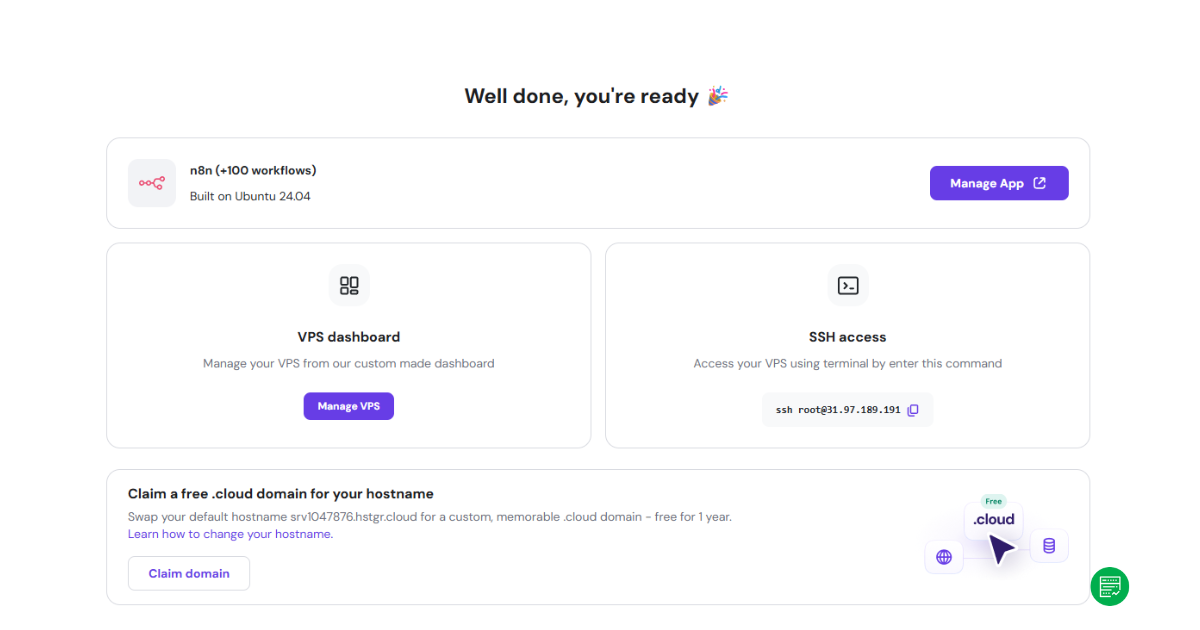
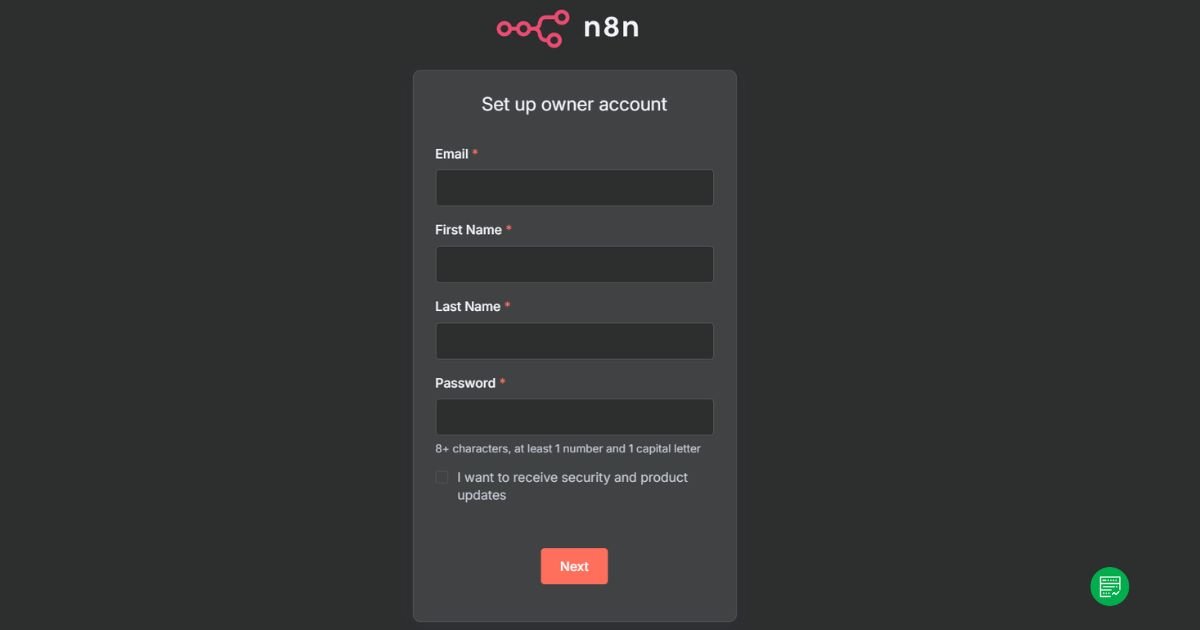
Setelah pengaturan selesai, Anda akan melihat layar konfirmasi yang menampilkan Dasbor VPS dan detail Akses SSH Anda. Anda dapat mengelola aplikasi langsung dari Kelola Aplikasi atau terhubung melalui terminal menggunakan perintah SSH yang ditampilkan.
Hostinger juga memungkinkan Anda mengklaim gratis .awan subdomain untuk akses cepat.

Langkah 9: Konfirmasikan Semuanya di hPanel
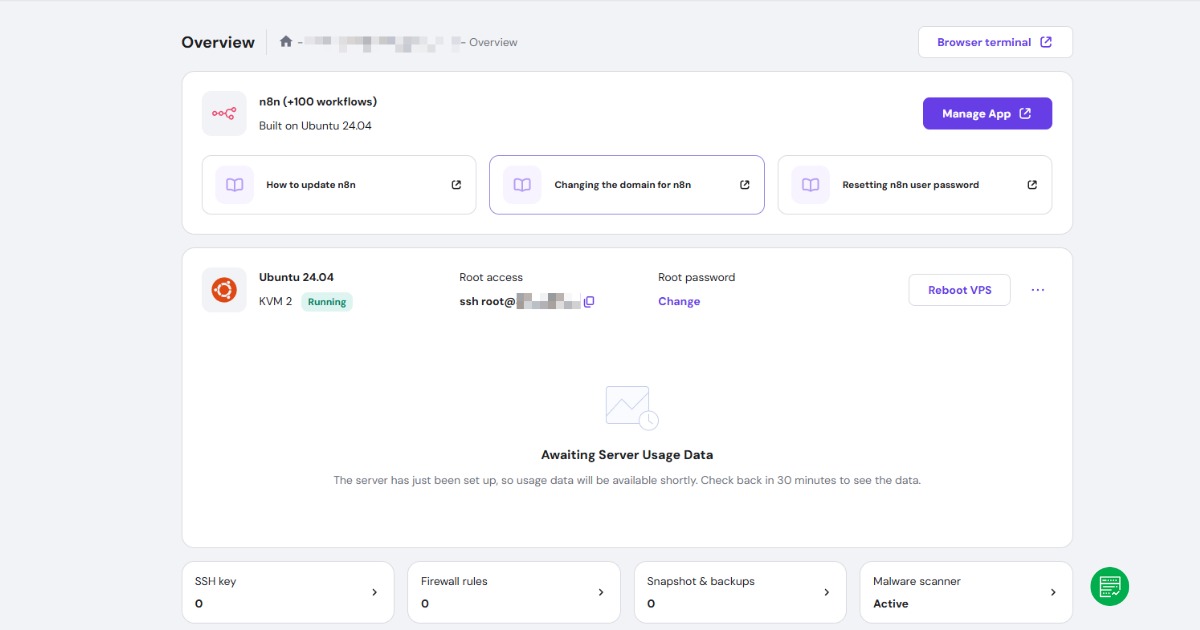
Terakhir, buka ikhtisar VPS Anda untuk memverifikasi bahwa:
- n8n (+100 alur kerja) tercantum di bawah Aplikasi,
- Status VPS Anda ditampilkan Running, dan
- Pemindai malware ditandai Aktif.
Ini mengonfirmasi bahwa lingkungan n8n yang Anda host sendiri sudah aktif.
Bagaimana Anda Dapat Mengamankan dan Mengelola n8n yang Anda Hosting Sendiri?
Hostinger menyediakan lapisan keamanan dan manajemen terintegrasi melalui hPanel, termasuk perlindungan malware, kontrol firewall, SSL enkripsi, pemetaan DNS, dan pencadangan otomatis. Sistem ini mengamankan dan mengisolasi VPS n8n Anda, memastikan kinerja dan pemulihan yang stabil.
Dengan kontrol administratif penuh dan waktu aktif yang dapat diprediksi, lingkungan n8n yang Anda host sendiri menjadi benar-benar siap produksi, bebas dari batasan sumber daya pihak ketiga.
Perlindungan Malware
Pemindai malware diaktifkan secara default saat Anda menyiapkan server. Pemindai ini secara otomatis memantau dan memindai skrip mencurigakan atau kode yang disuntikkan, membantu mendeteksi ancaman sejak dini. Anda dapat meninjau atau mengaktifkannya kembali kapan saja di dasbor VPS. Dikombinasikan dengan HostingerIsolasi VPS, yang memisahkan instans Anda dari pengguna lain pada perangkat keras yang sama, menyediakan dasar yang kuat untuk keamanan.
Aturan Firewall
Selanjutnya, penting untuk mengamankan akses jaringan Anda. Konfigurasi firewall yang sederhana sangat bermanfaat. HostingerPanel VPS memungkinkan Anda membatasi port yang terbuka, dan untuk n8n, Anda biasanya hanya memerlukan dua: port 22 untuk SSH dan port 5678 untuk dasbor n8n. Menutup semua port lainnya meminimalkan risiko akses tidak sah.
SSL enkripsi
Sejak Hostinger secara otomatis menginstal SSL Selama penerapan sertifikat, dasbor n8n Anda diamankan secara default. Anda dapat mengaksesnya langsung melalui alamat subdomain (https://n8n.xxx.hstgr.cloud/) atau domain Anda yang terhubung tanpa perlu konfigurasi manual. Sertifikat disediakan melalui Hostingersistem dan memperbarui secara otomatis, jadi Anda tidak perlu menjalankan Certbot atau mengonfigurasi Cloudflare kecuali Anda lebih suka perutean DNS khusus.
Pengaturan ini berarti alur kerja, webhook, dan panggilan API Anda dienkripsi secara langsung. Pengguna mendapatkan HTTPS Keamanan sejak login pertama. Ini adalah kemudahan kecil namun bermakna yang menghemat waktu dan menghilangkan salah satu langkah teknis yang biasanya diperlukan saat menghosting sendiri alat otomatisasi.
Manajer DNS
Jika Anda berencana untuk mengakses dasbor n8n Anda melalui domain, HostingerDNS Manager memudahkan Anda. Anda dapat menambahkan catatan A yang mengarahkan domain atau subdomain Anda (misalnya, otomatisasi.domainanda.com) ke IP VPS Anda. Ini akan memberi Anda URL yang bersih dan permanen untuk semua pemicu alur kerja. Domain tetap sangat berguna untuk webhook dan panggilan balik API.
Pencadangan dan Pemulihan
HostingerSistem pencadangan adalah fitur penting lainnya yang dapat diandalkan. Pencadangan mingguan disertakan gratis, dan Anda dapat meningkatkan ke pencadangan harian seharga $6/bulan jika Anda membutuhkan interval pemulihan yang lebih ketat. Pencadangan ini menyimpan dan memulihkan snapshot server lengkap, artinya Anda dapat mengembalikan lingkungan n8n kapan saja tanpa kehilangan data. Di dalam n8n, Anda juga dapat mengekspor alur kerja sebagai file JSON untuk redundansi ekstra.
Hostinger API
Selain hal-hal penting ini, pengembang dapat menggunakan Hostinger API untuk mengelola server secara terprogram. API ini memungkinkan Anda mengotomatiskan tugas-tugas seperti memulai ulang VPS, membuat snapshot, atau memperbarui data DNS — bonus yang bagus jika Anda ingin mengintegrasikan kontrol hosting ke dalam skrip alur kerja Anda sendiri.
Berapa Biaya Self-Hosting?
Hosting mandiri n8n aktif Hostinger lebih murah dibandingkan menjalankannya di akun cloud terkelola. Anda hanya membayar untuk VPS itu sendiri. Tidak ada batasan eksekusi, batasan alur kerja, atau harga per node di Hostinger paket hosting n8n.
HostingerPaket VPS mulai dari $6.49/bulan, tetapi pilihan terbaik untuk sebagian besar pengaturan otomatisasi adalah KVM 2 (paket yang saat ini saya gunakan untuk proyek saya sendiri). Paket ini mencakup 2 vCPU, RAM 8GB, penyimpanan NVMe 100GB, dan bandwidth 8TB — lebih dari cukup untuk ratusan alur kerja harian.
| Rencanakan | vCPU | RAM | Storage | Bandwidth | Harga (bln) | Pembaruan |
|---|---|---|---|---|---|---|
| KVM 1 | 1 | 4 GB | 50 GB NVMe | 4 TB | $4.99 | $9.99 |
| KVM 2 | 2 | 8 GB | 100 GB NVMe | 8 TB | $6.99 | $12.99 |
| KVM 4 | 4 | 16 GB | 200 GB NVMe | 16 TB | $9.99 | $24.99 |
| KVM 8 | 8 | 32 GB | 400 GB NVMe | 32 TB | $19.99 | $49.99 |
Setiap paket mencakup pencadangan mingguan dan gratis SSL Secara default. Pencadangan harian dapat ditambahkan dengan biaya $6/bulan, yang masih jauh lebih murah daripada biaya penskalaan di n8n Cloud atau platform terkelola lainnya.
Secara praktis, pengaturan yang dihosting sendiri biayanya di bawah $7/bulan untuk kontrol penuh dan otomatisasi tanpa batas, sekitar sepertiga dari apa yang akan Anda bayarkan untuk paket kapasitas serupa di n8n Cloud.
Pro dan Kontra Menggunakan Hostinger untuk n8n
| Kelebihan | Kekurangan |
|---|---|
| Penerapan satu klik dengan templat n8n yang telah dibuat sebelumnya | Anda tidak dapat beralih antara konfigurasi n8n setelah instalasi |
| SSL diinstal secara otomatis | Pengaturan antrean lanjutan memerlukan Redis keakraban |
| Termasuk backup mingguan; backup harian opsional seharga $6/bulan | Tidak ada penskalaan otomatis di luar sumber daya VPS |
| Pemindai malware gratis disertakan | Pemeliharaan manual masih diperlukan untuk pembaruan |
| Harga terjangkau dan dapat diprediksi | Beberapa varian latensi tergantung pada pusat data |
Hostinger menyederhanakan hosting mandiri dengan menghilangkan hambatan teknis dalam penerapan. Template n8n-nya secara otomatis menginstal dependensi, mengonfigurasi SSL enkripsi, dan penyediaan sumber daya server, yang memungkinkan pengguna untuk fokus sepenuhnya pada pengembangan alur kerja. Konfigurasi lanjutan seperti mode antrean atau penskalaan multi-node masih memerlukan pengaturan manual; namun, untuk pengguna individu atau tim kecil, batasan ini jarang memengaruhi beban kerja otomatisasi harian.
Final Thoughts
Hemat 15% Pada Hostinger n8n Penyelenggaraan
Jika Anda siap untuk mencoba HostingerVPS n8n-ready, jangan lupa gunakan kode promo kami — HOSTSCORE or HOSTSCORE15 — untuk menghemat 10–15% pada tagihan pertama Anda. Ini cara cepat untuk menurunkan biaya pengaturan sekaligus mendapatkan akses penuh ke HostingerFitur VPS dan penerapan n8n satu klik.
Bandingkan & pesan Hostinger Paket hosting VPS
Menjalankan n8n pada VPS dulunya memerlukan pengaturan Docker manual, SSL konfigurasi, dan beberapa kali restart sebelum mencapai dasbor. HostingerTemplate yang telah dibuat sebelumnya menghilangkan hambatan itu — Anda cukup menerapkannya sekali, masuk, dan segera memulai otomatisasi.
Dalam praktiknya, pengaturan ini menyeimbangkan kinerja dan biaya secara efektif. Cukup cepat untuk beban kerja produksi namun terjangkau untuk proyek otomatisasi pribadi. Dengan fitur bawaan SSL enkripsi, pencadangan mingguan otomatis, dan pemindaian malware aktif, Hostinger memberikan keandalan di dunia nyata tanpa kerumitan pemeliharaan.
Untuk pengguna yang serius tentang otomatisasi alur kerja tetapi tidak ingin mengelola infrastruktur cloud secara manual, HostingerVPS n8n menawarkan salah satu solusi self-hosted yang paling mudah diakses dan hemat biaya yang tersedia.
Untuk mempelajari lebih lanjut tentang kinerja, waktu aktif server, dan fitur hPanel, lihat detail kami Hostinger Ulasan VPS.

