
Server Minecraft adalah lingkungan khusus tempat para pemain dapat terhubung, membangun, dan bermain bersama di dunia yang sama dan persisten. Meskipun Anda dapat meng-host server dari komputer Anda sendiri, menggunakan penyedia hosting cloud atau VPS akan memberikan Anda pengalaman bermain yang lebih baik dan akses publik tanpa harus menyalakan PC rumah Anda 24/7.
Dalam panduan ini, kami akan memandu Anda cara menyiapkan server Minecraft menggunakan server hosting. Baik Anda ingin meluncurkan dunia kecil untuk teman atau membangun komunitas mod yang besar, tutorial langkah demi langkah ini mencakup apa yang Anda butuhkan, cara menerapkan server, dan cara menjaganya agar tetap berjalan lancar.
Apa yang Anda Butuhkan untuk Menghosting Server Minecraft Online?
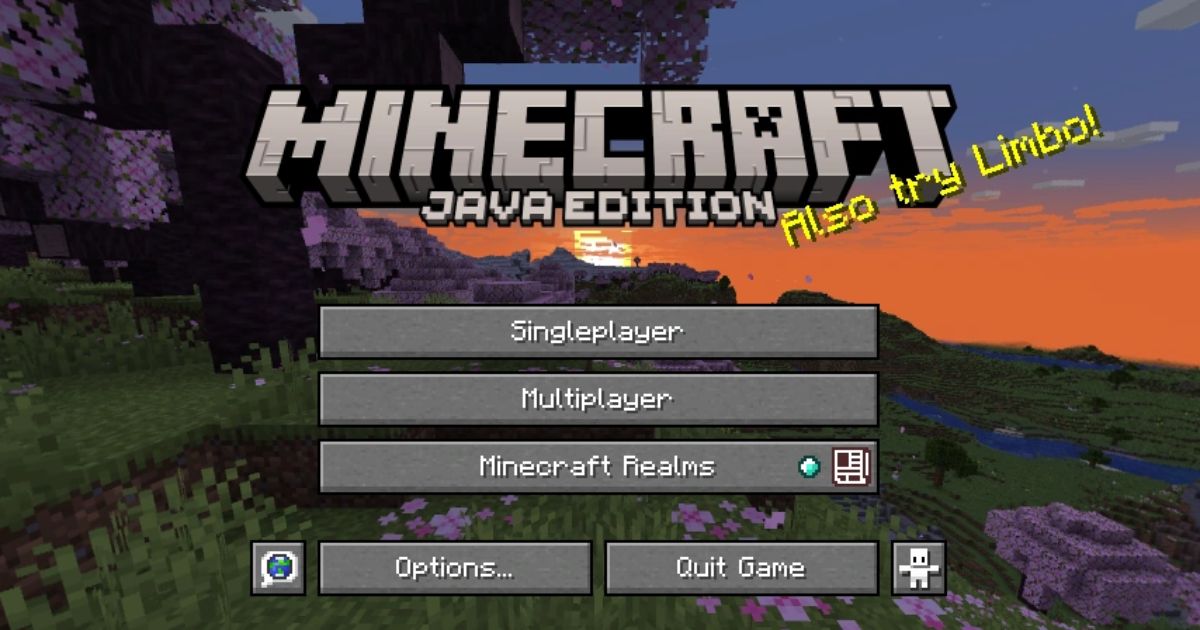
Hal pertama yang harus dilakukan. Untuk meng-host server Minecraft di VPS atau platform cloud, Anda memerlukan server dengan akses root, sumber daya perangkat keras yang cukup untuk menjalankannya, dan server yang memiliki akses root. Java proses, dan beberapa alat untuk mengelola berkas dan konektivitas. Kebanyakan pengaturan standar tidak memerlukan spesifikasi tinggi, tetapi jika Anda berencana menggunakan mod atau menghosting banyak pemain, performa menjadi pertimbangan utama.
Berikut ikhtisar singkat tentang apa yang Anda perlukan:
| Kebutuhan | Detail |
|---|---|
| Penyedia Hosting | VPS atau server cloud (misalnya Hostinger, Kamatera, DigitalOcean) |
| Sistem operasi | Ubuntu 22.04 LTS atau Debian 12 (instalasi baru lebih disukai) |
| CPU | 2 inti virtual atau lebih |
| RAM | Minimal 4 GB untuk server vanilla; 6–8 GB+ untuk server yang dimodifikasi |
| Storage | SSD 20 GB atau lebih tinggi |
| Bandwidth | Setidaknya 1 TB/bulan (lebih jika publik) |
| Akses Root | Login SSH dengan kontrol penuh atas lingkungan server |
| Java Runtime | OpenJDK 17 atau yang lebih baru |
| Berkas Server Minecraft | Berkas .jar resmi (Java Edisi) dari Minecraft.net |
| Alat Opsional | SFTP klien, nama domain, firewall (UFW), skrip cadangan/panel kontrol |
Langkah demi Langkah untuk Menyiapkan Server Minecraft Pertama Anda
Berikutnya: kami akan menunjukkan kepada Anda cara memilih penyedia hosting yang tepat dan menyebarkan server Minecraft Anda dengan pengaturan Linux yang bersih.
Langkah 1: Pilih Penyedia Hosting dengan Sumber Daya yang Memadai
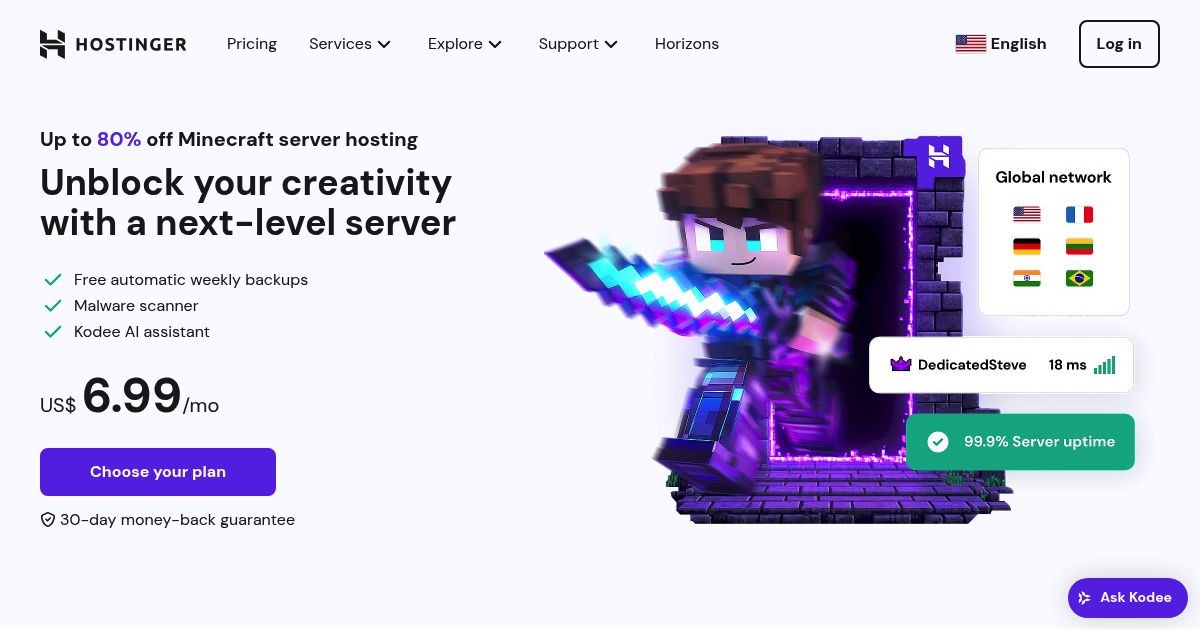
Untuk membuat server Minecraft daring, Anda memerlukan penyedia hosting yang menawarkan akses server penuh, daya perangkat keras yang memadai, dan koneksi jaringan yang stabil. Meskipun hampir semua VPS dapat menjalankan Minecraft, memilih host dengan fitur yang kompatibel dengan Minecraft dapat menghemat waktu dan menghindari masalah pengaturan.
Berikut adalah tiga penyedia hosting yang direkomendasikan yang berfungsi baik untuk server Minecraft:
| Penyedia Hosting | Spesifikasi Paket Awal | Kisaran harga | Kekuatan |
|---|---|---|---|
| Hostinger (Panel Permainan) | 2 vCPU, RAM 2 GB, SSD 50 GB | Mulai dari ~$6.99/bln | Panel Game Minecraft yang sudah terpasang sebelumnya, dukungan plugin/mod yang mudah |
| Kamatera | Sepenuhnya kustom (misalnya 2 vCPU, 4 GB RAM) | Bayar per jam atau bulanan | Fleksibilitas tinggi, pusat data global, skalabilitas sesuai pertumbuhan Anda |
| Apex Minecraft Hosting | RAM 2 GB (dioptimalkan untuk Minecraft) | Mulai dari ~$7.49/bln | Hosting yang berfokus pada game, pengaturan instan, dukungan hebat |
Note: HostingerPaket Game Panel dan Apex ideal untuk pemula yang menginginkan pengaturan siap pakai dengan panel kontrol bawaan. Kamatera cocok untuk pengguna tingkat lanjut yang lebih menyukai pengaturan manual dan memerlukan kontrol sumber daya khusus.
Langkah 2: Menyebarkan dan Menyiapkan Server Virtual
Setelah memilih penyedia, buatlah instans server virtual (VPS atau VM cloud). Berikut cara menyiapkannya:
- Pilih OS yang bersih – Gunakan Ubuntu 22.04 LTS atau Debian 12. Keduanya didukung dengan baik dan aman untuk hosting Minecraft.
- Pilih wilayah server Anda – Pilih lokasi dekat basis pemain Anda (misalnya, Singapura untuk Asia Tenggara, Frankfurt untuk Eropa).
- Tetapkan akses login root – Gunakan kata sandi root yang kuat (dibuat secara otomatis atau manual) atau pasangan kunci publik/pribadi SSH untuk login yang aman.
- Penyebaran lengkap – Sebagian besar penyedia akan mengaktifkan server Anda dalam 1–5 menit.
Setelah siap, hubungkan ke server Anda menggunakan terminal SSH.
Langkah 3: Instal Java (Waktu Proses Server Minecraft)
Server Minecraft memerlukan Java untuk menjalankannya. Berikut cara menginstalnya di VPS baru Anda:
- Terhubung melalui SSH – Gunakan terminal (macOS/Linux) atau PuTTY (Windows):
ssh root@your_server_ip - Perbarui paket server – Jalankan yang berikut ini untuk memastikan sistem Anda terkini:
sudo apt update && sudo apt upgrade -y - Instal OpenJDK 17 atau yang lebih baru - Java 17 adalah versi dukungan jangka panjang saat ini yang kompatibel dengan Minecraft:
sudo apt install openjdk-17-jre-headless -y - Memastikan Java instalasi – Verifikasi apakah itu berfungsi:
java -version
Jika Anda melihat output yang mengonfirmasi Java 17+, Anda siap memasang server Minecraft di langkah berikutnya.
Langkah 4: Unduh dan Jalankan Server Minecraft
Sekarang server hosting Anda sudah siap dan Java sudah terinstal, saatnya mengunduh dan menjalankan server Minecraft yang sebenarnya.
- Buat direktori kerja untuk server – Ini menjaga file Anda tetap teratur:
mkdir /minecraft && cd /minecraft - Unduh file server Minecraft resmi - Ambil
.jarfile untuk Java Edisi dari Minecraft.net (halaman resmi di sini). Anda dapat gunakanwgetuntuk mengunduh langsung:wgethttps://piston-data.mojang.com/v1/objects/6e64dcabba3c01a7271b4fa6bd898483b794c59b/server.jar-O server.jar(Ganti URL dengan yang terbaru dari situs web) - Terima EULA – Percobaan pertama akan gagal secara sengaja, tetapi ia membuat file konfigurasi:
java -Xmx2G -Xms1G -jar server.jar noguiKemudian editeula.txtFile:nano eula.txtPerubahaneula=falseke:eula=true - Mulai server lagi – Sekarang server akan diluncurkan secara normal:
java -Xmx2G -Xms1G -jar server.jar noguiAnda akan melihat konsol server dimuat dan mulai membuat dunia Minecraft.
Langkah 5: Buka Port yang Diperlukan (25565)
Untuk mengizinkan pemain lain bergabung dengan server Minecraft Anda, Anda harus mengizinkan lalu lintas masuk melalui port 25565 (port Minecraft default).
Jika Anda menggunakan panel kontrol seperti HostingerPanel Game atau Apex Hosting, akses port mungkin sudah dikonfigurasi sebelumnya. Untuk pengaturan server cloud manual (seperti Kamatera), UFW atau iptables harus disesuaikan secara manual.
- Aktifkan port menggunakan UFW – Jika UFW (Uncomplicated Firewall) aktif di server Anda:
sudo ufw allow 25565/tcp - Konfirmasikan bahwa itu terbuka -
sudo ufw statusAnda harus melihat garis yang mencakup25565/tcp ALLOW.
Langkah 6: (Opsional) Arahkan Domain atau Subdomain ke Server Anda
Anda dapat mempermudah teman untuk bergabung dengan server Anda dengan menghubungkan nama domain, alih-alih berbagi alamat IP. Setelah diatur, pemain dapat bergabung dengan server Anda menggunakan sesuatu seperti play.yoursite.com, alih-alih alamat IP mentah.
Langkah-langkah untuk mengikuti:
- Beli atau gunakan domain yang sudah ada – Domain dapat didaftarkan melalui penyedia seperti Namecheap atau melalui Hostingerpanelnya.
- Buat rekaman A di pengaturan DNS
- tuan rumah:
play(atau subdomain apa pun yang Anda inginkan) - Tipe: Sebuah
- Nilai: Alamat IP publik server Anda
- TTL: Default (atau 300 detik)
- tuan rumah:
- Tunggu propagasi DNS – Ini dapat memakan waktu mulai dari beberapa menit hingga beberapa jam.
Apa yang Harus Dilakukan Setelah Server Minecraft Anda Aktif dan Berjalan?

Setelah server Minecraft Anda aktif, ada beberapa hal penting yang perlu dipertimbangkan untuk memastikan permainan lancar, performa bagus, dan stabilitas jangka panjang – terutama jika Anda berencana untuk menghosting banyak pemain, menggunakan mod, atau mengembangkan komunitas publik.
Bagian ini membahas hal-hal penting setelah pengaturan.
Bergabung dan Uji Server Anda
Hal pertama yang harus Anda lakukan adalah menguji koneksi dari sudut pandang pemain.
Buka Minecraft Java Edisi, buka Multipemain, dan gunakan opsi Sambungan Langsung untuk memasukkan alamat IP atau domain server Anda (misalnya, play.yoursite.com). Jika semuanya berfungsi dengan baik, Anda seharusnya dapat masuk ke dunia tanpa masalah.
Pada saat yang sama, pantau terminal server atau Panel Game Anda untuk memastikan koneksi pemain Anda muncul di log. Pemeriksaan cepat ini memastikan pengaturan port, firewall, dan instalasi Minecraft Anda berfungsi dengan benar.
Mengoptimalkan Kinerja Server
Anda dapat meningkatkan kinerja server Anda dengan meningkatkan alokasi RAM, beralih ke server jar yang dioptimalkan kinerjanya, dan menyempurnakan berkas konfigurasi Anda.
- Jika Anda merasakan adanya kelambatan atau penurunan kinerja, sesuaikan perintah mulai untuk mengalokasikan lebih banyak memori.
- Menggunakan kertas or Keran sebagai pengganti file .jar default juga membantu mengurangi beban server dan menambahkan dukungan plugin.
- Dalam majalah
server.propertiesfile, mengurangi jarak pandang atau menonaktifkan fitur yang tidak digunakan (seperti penggunaan blok perintah) dapat meningkatkan rasio centang secara signifikan. - Untuk server yang beroperasi sepanjang waktu, pertimbangkan untuk menjadwalkan restart harian guna mengosongkan memori dan mencegah perlambatan.
Tambahkan Plugin atau Mod
Jika Anda ingin meningkatkan pengalaman bermain, Anda dapat memasang plugin atau mod, tergantung jenis server yang Anda gunakan. Plugin paling cocok untuk menambahkan perintah, izin, atau fitur peningkatan kualitas permainan tanpa mengubah inti permainan.
Untuk menginstal, cukup jatuhkan .jar file plugin ke dalam /plugins folder dan mulai ulang server.
Untuk kustomisasi yang lebih mendalam, mod dapat ditambahkan menggunakan Forge atau Fabric, tetapi perlu diingat bahwa setiap pemain harus menggunakan versi mod yang sama dengan server. Server yang dimodifikasi biasanya membutuhkan lebih banyak RAM dan lebih cocok untuk pemain yang nyaman dengan instalasi manual atau menggunakan host seperti Apex yang mendukung modpack sekali klik.
Amankan dan Rawat Server Anda
Keamanan dan pencadangan sering kali diabaikan hingga terjadi kesalahan.
Jika Anda mengelola server sendiri pada VPS, mulailah dengan membuat pengguna non-root terpisah untuk operasi harian, dan pertimbangkan untuk mengubah port SSH default atau mengaktifkan login berbasis kunci untuk mencegah serangan brute-force.
Anda juga sebaiknya menjadwalkan pencadangan rutin berkas dunia Anda menggunakan skrip otomatis atau alat pencadangan dari host Anda. Jika server Anda publik atau semi-publik, sebaiknya pasang plugin izin atau daftar putih untuk membatasi akses dan mencegah terjadinya griefing.
Alat-alat seperti pentingX or Perm Keberuntungan memberi Anda kontrol yang baik atas apa yang dapat dilakukan setiap pemain.
Wrapping Up
Menjalankan server Minecraft Anda sendiri di penyedia hosting memberi Anda lebih dari sekadar kebebasan bermain. Anda juga memiliki kendali penuh atas pengaturan dunia, mod, dan siapa saja yang bisa bergabung. Baik Anda sedang membangun dunia kecil untuk teman atau membangun hub multipemain, memulai dengan host yang tepat akan memastikan Anda mendapatkan performa dan stabilitas yang dibutuhkan Minecraft.
Setelah server Anda aktif dan berjalan, Anda dapat mengoptimalkannya sesuai kebutuhan, menambahkan plugin atau modpack, dan meningkatkan skala sumber daya seiring pertumbuhan basis pemain. Lalu, bagaimana jika terjadi masalah? Sebagian besar masalah dapat diperbaiki dengan beberapa perintah atau penyesuaian konfigurasi. Hosting Minecraft sendiri mungkin terasa teknis pada awalnya, tetapi hasilnya adalah pengalaman yang lebih lancar dan lebih mudah disesuaikan, yang dapat Anda kendalikan sepenuhnya.
FAQ: Pertanyaan Umum Seputar Hosting Server Minecraft
Apa perbedaan antara server Minecraft yang dimodifikasi dan server biasa?
Server reguler (vanilla) menggunakan berkas server bawaan Mojang dan memungkinkan permainan multipemain dasar tanpa modifikasi apa pun. Di sisi lain, server yang dimodifikasi menggunakan kerangka kerja seperti Forge atau Fabric untuk memuat mod – mod ini mengubah fitur permainan, menambahkan item atau mekanisme baru, dan membutuhkan lebih banyak sumber daya sistem. Setiap orang yang terhubung ke server yang dimodifikasi harus menggunakan versi modpack yang sama di klien Minecraft mereka.
Berapa banyak pemain yang dapat saya tampung dengan RAM 2 GB atau 4 GB?
Konfigurasi 2 GB cocok untuk 2 hingga 4 pemain di server standar dengan plugin minimal. Untuk 5 hingga 10 pemain atau konfigurasi modifikasi apa pun, Anda memerlukan setidaknya 4 GB RAM dan 2 vCPU. Jika Anda mengharapkan aktivitas yang lebih berat (misalnya, redstone farm, chunk loader, atau 20+ pemain), disarankan untuk meningkatkan skala RAM ke 6–8 GB dan kinerja CPU yang lebih baik.
Kapan saya harus meningkatkan paket hosting Minecraft saya?
Anda sebaiknya mempertimbangkan untuk meningkatkan paket hosting Anda ketika performa mulai menurun atau server Anda mulai melebihi kapasitas sumber dayanya saat ini. Tanda-tandanya meliputi lag yang terasa selama bermain game, pemuatan chunk yang lambat, atau penurunan tick rate (TPS di bawah 20). Jika server Anda sering kehabisan RAM atau mengalami crash ketika ada lebih banyak pemain yang bergabung, itu pertanda jelas bahwa Anda membutuhkan lebih banyak memori atau daya CPU. Demikian pula, jika Anda berencana untuk memasang modpack yang berat, menambah slot pemain, atau menyelenggarakan acara publik, meningkatkan skala VPS Anda atau beralih ke paket yang lebih tinggi akan membantu menjaga kelancaran bermain game dan mengurangi waktu henti. Penyedia hosting seperti Kamatera Jadikan ini mudah dengan penskalaan sumber daya yang fleksibel, sementara host khusus Minecraft sering kali menawarkan jalur peningkatan yang dirancang untuk server yang sedang berkembang.
Mengapa teman-teman saya tidak dapat terhubung ke server saya?
Jika teman Anda tidak dapat bergabung ke server Minecraft Anda, penyebab paling umum adalah masalah jaringan atau firewall. Pastikan port 25565 terbuka di server Anda dan diizinkan melalui pengaturan firewall yang aktif (seperti UFW atau iptables). Pastikan juga Anda membagikan alamat IP publik, bukan IP pribadi atau lokal. Jika Anda menggunakan domain atau subdomain, propagasi DNS dapat memakan waktu – mungkin perlu beberapa jam sebelum domain Anda dapat diakses. Masalah umum lainnya adalah ketidakcocokan versi: jika server Anda menjalankan versi yang dimodifikasi atau versi lama, teman Anda harus menggunakan versi dan mod Minecraft yang sama persis agar dapat terhubung.
Bagaimana cara mencadangkan dunia Minecraft saya?
Untuk melakukan pencadangan secara manual, hentikan server dan salin folder /world, /world_nether, dan /world_the_end ke direktori cadangan. Pada pengaturan VPS, Anda dapat mengotomatiskan proses ini menggunakan cron job dan tar atau rsync. Jika Anda menggunakan panel kontrol seperti HostingerPanel Game atau Apex, Anda mungkin memiliki akses ke alat pencadangan satu klik.
Bisakah saya meng-host server Bedrock Edition dengan metode ini?
Tidak. Panduan ini khusus untuk Minecraft Java Server edisi khusus. Edisi Bedrock menggunakan perangkat lunak server yang berbeda dan memiliki persyaratan hostingnya sendiri. Beberapa penyedia hosting menawarkan paket server Bedrock khusus sebagai produk terpisah.

