
Memindahkan tapak web anda dari satu hos web ke hos web yang lain adalah mudah. Tetapi seperti semua yang berkaitan dengan teknologi, penghijrahan laman web perlu dikendalikan dengan berhati-hati; atau ia boleh mengakibatkan satu siri sakit kepala bermula daripada sesuatu yang semudah fail yang hilang kepada sekompleks pangkalan data yang rosak.
Syukurlah, terdapat banyak alat yang boleh kami gunakan untuk memudahkan kerja. Tepat yang terpakai dalam kes anda bergantung pada beberapa faktor.
Kami akan melihat cara berbeza anda boleh berhijrah ke pelayan baharu dalam artikel ini.
Pilihan A: Minta Penyedia Pengehosan Anda untuk Membantu
Banyak syarikat pengehosan hari ini menawarkan migrasi laman web percuma, menjadikannya lebih mudah bagi pengguna untuk memindahkan tapak web mereka dengan kerumitan yang minimum. Biasanya, perkhidmatan ini termasuk memindahkan fail tapak web anda, pangkalan data dan kadangkala akaun e-mel. Ia amat berguna bagi mereka yang tidak mempunyai kemahiran teknikal atau masa untuk mengendalikan migrasi itu sendiri.
Untuk memanfaatkan perkhidmatan sedemikian, berikut ialah perkara yang perlu anda lakukan;
1. Dapatkan Hos dengan Perkhidmatan Migrasi Tapak Percuma
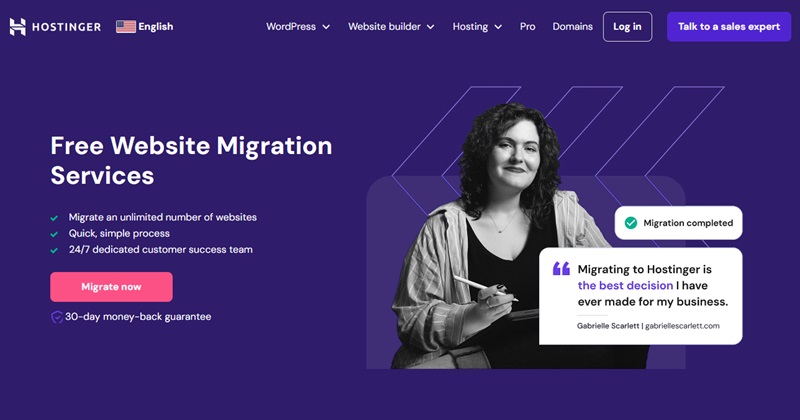
Tidak semua hos web menawarkan perkhidmatan migrasi percuma. Jika ini yang anda perlukan, pastikan penyedia pengehosan baharu anda menawarkan perkhidmatan tersebut sebelum mendaftar.
Beberapa yang baik yang termasuk bantuan migrasi tapak percuma termasuk:
| Pembekal | Jenis Hosting | Harga Dari | Migrasi Laman Web Percuma |
|---|---|---|---|
| Hostinger | Dikongsi, VPS, Awan | $ 2.99 / mo | Penghijrahan percuma tanpa had |
| Cloudways | Awan (Cloud) Hosting | $ 14.00 / mo | 1 penghijrahan percuma setiap akaun |
| ScalaHosting | Dikongsi, VPS, Awan | $ 2.95 / mo | Penghijrahan percuma tanpa had |
| Verpex | Dikongsi, VPS, Awan | $ 2.99 / mo | Penghijrahan percuma tanpa had |
| ChemiCloud | Dikongsi, VPS, Awan | $ 2.95 / mo | Penghijrahan percuma tanpa had |
2. Minta Migrasi Laman Web
Hubungi khidmat pelanggan penyedia hosting baru anda dan minta perkhidmatan migrasi. Sila ambil perhatian bahawa anda perlu memberikan maklumat tentang penyedia hosting sedia ada supaya proses migrasi dapat dijalankan.

Setiap hos web melakukan perkara secara berbeza. Sesetengah mungkin memerlukan anda menghantar e-mel kepada sokongan pelanggan manakala yang lain mungkin memerlukan anda membuka tiket sokongan. Dalam contoh yang ditunjukkan di atas, A2 Hosting mempunyai pilihan untuk meminta penghijrahan tapak dari dalam portal pelanggan mereka.
3. Biarkan Mereka Buat Kerja
Beri mereka sedikit masa, dan apabila mereka mengatakan bahawa mereka telah selesai, uji tapak baharu anda. Kebanyakan migrasi tapak akan mengambil masa antara 2 hingga 5 hari perniagaan. Sementara itu, jangan risau, tapak anda masih akan beroperasi dan berjalan dengan hos anda yang terdahulu.
Adalah penting untuk anda tidak menamatkan akaun pengehosan web anda sebelum ini sehingga anda pasti penghijrahan telah berjaya diselesaikan.
4. Semak Tapak Baharu Anda
Pastikan anda menyemak tapak baharu anda dengan teliti. Jika anda berpuas hati bahawa semuanya berfungsi sebagaimana mestinya maka anda boleh meneruskan untuk menamatkan akaun pengehosan web anda sebelum ini.
Apa yang Biasanya Disertakan dalam Migrasi Laman Web Percuma?
Perkhidmatan migrasi tapak web percuma biasanya termasuk pemindahan komponen penting tapak web anda daripada satu penyedia pengehosan ke yang lain. Ini biasanya meliputi:
- Fail Laman Web: Penghijrahan semua fail, seperti HTML, CSS, JavaSkrip, imej dan kandungan statik lain.
- Pangkalan data: Memindahkan pangkalan data, termasuk semua data, jadual dan tetapan anda.
- Akaun E-mel: Mengalihkan akaun e-mel sedia ada dan kandungannya, walaupun sesetengah hos hanya boleh memindahkan akaun tanpa kandungan.
- Konfigurasi Domain: Mengemas kini tetapan DNS untuk memastikan domain anda menghala ke hos baharu tanpa masa henti.
- Konfigurasi Asas: Memastikan tapak anda berfungsi dengan betul pada pelayan baharu, termasuk mengemas kini laluan, kebenaran fail dan konfigurasi lain yang diperlukan.
Apa yang Biasanya Tidak Termasuk Dalam Migrasi Laman Web Percuma?
Walaupun perkhidmatan migrasi percuma meliputi perkara asas, selalunya terdapat batasan:
- Laman Web Besar atau Kompleks: Sesetengah hos mungkin mengenakan bayaran untuk memindahkan pangkalan data yang besar atau tapak web yang kompleks, terutamanya jika ia melibatkan berbilang domain atau konfigurasi tersuai.
- Integrasi Pihak Ketiga: Penghijrahan perkhidmatan pihak ketiga, seperti CDN konfigurasi, SSL sijil, atau luaran APIs, mungkin tidak disertakan.
- Reka Bentuk Semula atau Pengoptimuman Laman Web: Penghijrahan percuma biasanya tidak termasuk mereka bentuk semula atau mengoptimumkan tapak web anda untuk prestasi yang lebih baik pada hos baharu.
- Konfigurasi E-mel Tersuai: Walaupun pemindahan e-mel asas sering disertakan, persediaan e-mel tersuai, terutamanya yang melibatkan pelanggan e-mel pihak ketiga, mungkin memerlukan bayaran tambahan atau pengurusan diri.
- Berbilang Tapak atau Subdomain: Sesetengah hos hanya boleh memindahkan satu tapak secara percuma, dengan tapak atau subdomain tambahan dikenakan caj tambahan.
Pilihan B: Migrasi Tapak DIY
Jika anda telah memilih hos tanpa penghijrahan percuma, jangan risau—penghijrahan tapak web manual boleh diurus sepenuhnya dengan langkah yang betul. Kerumitan proses bergantung pada komponen dan ciri tapak web anda.
Contohnya, jika anda hanya mempunyai tapak statik dan tiada yang lain, perkara boleh semudah memindahkan fail tersebut ke hos baharu dan menukar rekod DNS anda untuk nama domain anda. Bagi mereka yang berlari WordPress, alatan seperti Duplicator dan All-in-One WP Migration boleh mengautomasikan bahagian proses.
Walau bagaimanapun, untuk pemindahan manual yang lengkap, terutamanya dengan tapak yang lebih kompleks, anda perlu mengendalikan setiap komponen secara individu. Di bawah ialah panduan langkah demi langkah untuk memastikan segala-galanya dipindahkan dengan lancar.
1. Daftar untuk Hos Web Baharu
Biasanya terdapat sebab khusus yang terlibat apabila peralihan kepada hos baharu dikehendaki. Sebab-sebab ini boleh disebabkan oleh prestasi, kebolehpercayaan atau perkhidmatan pelanggan yang lemah. Sebelum mendaftar dengan hos baharu, lakukan penyelidikan untuk memastikan anda tidak menjadi buta.
Terdapat banyak penyedia perkhidmatan pengehosan web yang sangat baik yang menawarkan prestasi dan ciri yang baik untuk harga yang sangat berpatutan. Jika anda mendaftar dengan mereka sebagai pelanggan baharu, anda juga boleh menikmati faedah pendaftaran baharu seperti diskaun permulaan yang tinggi.
Ingat bahawa anda tidak perlu mencari hos yang menawarkan yang terbaik daripada segala-galanya, tetapi yang sesuai untuk keperluan anda.
2. Alihkan Fail Anda
Kebanyakan perkhidmatan pengehosan web akan membolehkan anda mengezip fail melalui papan pemuka. Ini boleh menjadikan hidup anda lebih mudah. Gunakan papan pemuka untuk memampatkan semua fail anda kemudian muat turunnya. Setelah fail berada pada komputer anda, muat naik ke hos baharu anda dan ekstrak fail anda di sana. Ini akan memastikan bahawa anda mengekalkan struktur fail yang sama seperti yang asal.

3. Alihkan Pangkalan Data Anda
Di mana fail adalah muka laman web, pangkalan data menyimpan maklumat yang tapak dinamik dijalankan. Setiap jenama pangkalan data akan mempunyai alat pengurusan mereka sendiri tetapi mereka biasanya berfungsi dengan cara yang serupa. Pangkalan data yang paling popular digunakan hari ini ialah MySQL dan memindahkan pangkalan data boleh dilakukan dengan alat yang dipanggil phpMyAdmin.
Untuk menggerakkan anda MySQL pangkalan data, log masuk ke panel kawalan anda dan akses pilihan pangkalan data. Seterusnya, klik pada phpMyAdmin dan anda akan dibawa ke antara muka pengurusan untuk pangkalan data tersebut. Jika anda mempunyai lebih daripada satu pangkalan data dalam akaun anda, pastikan anda memilih pangkalan data yang betul yang dikaitkan dengan tapak web anda.
Sebaik sahaja anda berada dalam pangkalan data, cari tab 'Eksport' dan klik itu. Pada skrin seterusnya, pastikan bahawa 'Kaedah eksport' ialah 'Pantas dan 'Format' ialah 'SQL' sebelum anda mengklik 'Pergi'. Simpan fail ke komputer anda. Saya mengesyorkan agar anda tidak menukar nama fail.

Setelah itu selesai, pada dasarnya kita akan membalikkan keseluruhan proses. Log masuk ke panel kawalan hos baharu anda dan kemudian import pangkalan data itu, memilih fail yang baru anda muat turun ke komputer anda.
Nota: Jika anda menjalankan Sistem Pengurusan Kandungan (CMS) maka terdapat beberapa perkara yang perlu anda ketahui. CMS seperti WordPress atau Drupal selalunya mempunyai prosedur migrasi mereka sendiri. Anda juga perlu memasang salinan baharu CMS sebelum memindahkan pangkalan data anda.
4. Alihkan E-mel Anda
Perkara yang melucukan tentang e-mel ialah kita semua menggunakannya tetapi apabila ia datang untuk memindahkan tapak web – kita sering terlupa bahawa kita perlu memindahkan e-mel kita juga. Malangnya, cara anda mengendalikan perkara ini boleh berbeza-beza bergantung pada cara e-mel anda diuruskan pada masa ini.
Sebagai contoh, terdapat pelbagai jenis hos e-mel, sesetengah e-mel dihoskan di pendaftar domain manakala yang lain mungkin dihoskan pada pembekal perkhidmatan pihak ketiga seperti Microsoft 365 atau Google Workspace. Untuk mendapatkan maklumat lanjut tentang pemindahan e-mel, sebaiknya semak dengan hos web baharu anda.
Sebagai peraturan, anda perlu mengalihkan e-mel sedia ada anda dan mengemas kini rekod MX anda. Terdapat dua cara untuk memindahkan e-mel anda;
Memindahkan E-mel Secara Manual
Untuk memindahkan e-mel anda, lebih mudah jika anda menggunakan klien mel seperti Thunderbird.
- Sediakan Thunderbird untuk menyegerakkan e-mel anda daripada akaun e-mel pengehosan anda yang terdahulu
- Sediakan akaun lain dalam thunderbird yang menunjuk ke akaun e-mel pada hos baharu anda.
- Pilih mel peti masuk anda daripada akaun lama anda dan salin kesemuanya ke akaun e-mel baharu anda. Bahagian ini perlu diulang untuk setiap folder e-mel yang ingin anda alihkan.
Seterusnya, anda perlu memastikan rekod MX anda dikemas kini. Entri dalam zon DNS anda ini bertujuan untuk menentukan pelayan mel yang mengendalikan e-mel anda. Untuk melakukan ini, anda perlu log masuk ke panel pengurusan DNS anda.
Cari entri jenis MX dan kemas kini maklumat di sana. Jika anda tidak pasti perkara ini perlu ditukar, anda boleh mendapatkan maklumat tersebut daripada pembekal pengehosan baharu anda.
Cara Lebih Mudah
Jika anda menggunakan cPanel pada hos lama dan baharu anda, pemindahan e-mel anda boleh disertakan sebagai sebahagian daripada proses migrasi. Hanya hubungi pasukan sokongan untuk hos baharu anda dan minta mereka memindahkan akaun cPanel anda. Proses migrasi ini akan termasuk e-mel anda juga.
Jika anda hanya mahu memindahkan e-mel anda daripada akaun cPanel ke akaun cPanel, kemudian log masuk ke akaun pengehosan lama anda dan klik pada Pengurus Fail. Cari folder yang dipanggil 'mel' dan mampatkannya, kemudian muat turunnya. Setelah selesai, muat naik fail ke akaun pengehosan baharu anda dan nyahzipnya semula.
5. Semak Tapak Anda
Sebaik sahaja anda telah memuatkan fail anda ke konfigurasi pengehosan baharu, semak semula sama ada semuanya berfungsi dengan betul di tapak web anda. Memandangkan rekod DNS anda masih menunjuk ke lokasi tapak anda yang terdahulu, anda memerlukan cara lain untuk menguji tapak baharu anda.
Walaupun kebanyakan hos boleh menggunakan URL sementara, ramai yang tidak menggunakannya kerana dianggap tidak selamat untuk berbuat demikian. Anda kemudian ditinggalkan dengan beberapa pilihan lain. Yang paling mudah ialah melakukan sedikit pengubahsuaian pada cara pelayar anda mentafsir peta nama domain.
Untuk melakukan ini, ubah suai fail 'hos' dengan Notepad dan tambahkan ke bahagian bawah;
IP_address nama domain.com
Alamat IP www.domainname.com
Di mana IP_address ialah alamat IP baharu anda pelayan hosting web. Maklumat ini hendaklah dalam kedua-dua panel kawalan akaun baharu anda dan e-mel alu-aluan yang anda terima daripada perkhidmatan pengehosan baharu anda.

Simpan perubahan anda dan kosongkan cache penyemak imbas anda sebelum melawati URL tapak web anda sekali lagi. Ini sepatutnya membolehkan anda menguji tapak anda pada hos baharu. Ingat untuk mengalih keluar baris dalam fail hos anda sebaik sahaja anda selesai!
6. Tukar Rekod DNS Anda
Sebaik sahaja anda pasti bahawa semuanya berfungsi seperti yang sepatutnya, maka sudah tiba masanya untuk menukar rekod DNS anda supaya nama domain anda akan menghala ke lokasi yang betul. Untuk melakukan ini, anda perlu mengakses sistem pengurusan Nama Domain anda.
Tukar rekod sedia ada anda kepada rekod pelayan hos baharu. Ini akan membenarkan sistem DNS mengarahkan pelawat ke lokasi yang betul bagi tapak web baharu anda.

Setelah anda membuat perubahan yang diperlukan pada rekod DNS anda, bersabar dan tunggu. Perubahan boleh mengambil masa untuk berlaku, sehingga 24 jam. Biasanya apabila saya melakukan ini, saya biarkan sahaja untuk disebarkan semalaman dan hanya menyemak semula kemudian.
Kesimpulan: Menukar Hos Web Tidak Perlu Menjadi Mimpi ngeri
Sekarang anda mungkin telah menyedari betapa besarnya perbezaan yang boleh dilakukan oleh hos web yang baik. Selain prestasi dan kebolehpercayaan, hos web yang baik boleh menjimatkan banyak masa dan wang anda. Mengetahui anda boleh bergantung pada bantuan hos anda boleh menjadi tidak ternilai dan memilih hos web yang betul ia penting.
Sekiranya anda sudah berada dalam situasi di mana anda tidak berpuas hati dengan hos anda dan mencari perpindahan, ingat untuk menyemak ulasan hos web kami yang luas yang mengawasi bukan sahaja prestasi, tetapi juga ciri-ciri penting yang lain bagi penyedia perkhidmatan pengehosan utama.

