
Manuelle Server-Backups sind eine kostengünstige Möglichkeit, den Betrieb im Katastrophenfall sicherzustellen. Sie können zwar keine Katastrophen verhindern, sorgen aber dafür, dass Sie den Betrieb schnell wieder aufnehmen können, wenn Ihrem Server etwas Schlimmes zustößt.
Server sind heute eine wichtige Säule unserer digitalen Welt. Sie speichern Daten, führen Anwendungen aus und helfen Unternehmen, effizienter zu arbeiten. Als zentrale Infrastrukturkomponente sind sie jedoch auch zunehmend dem Risiko von Cyberangriffen und anderen Schwachstellen ausgesetzt.
Die meisten Server verfügen über automatisierte Backup-Funktionen. Dabei handelt es sich jedoch in der Regel um Standardlösungen, die möglicherweise nicht Ihren Anforderungen entsprechen. Manuelle Server-Backups sind zwar weniger komfortabel, bieten aber eine kostengünstige Möglichkeit, die richtigen Daten zu sichern.
1. Webhost-Dateimanager

Sie können Ihre Serverdateien auf verschiedene Weise manuell kopieren. Für Nutzer gehosteter Server ist die einfachste Möglichkeit die Nutzung Ihres Webhosting-Kontrollbereichs. Diese Windows-ähnliche Umgebung verfügt häufig über einen Dateimanager, mit dem Sie Dateien schnell kopieren und verschieben können.
Und so funktionierts:
- Melden Sie sich bei Ihrem Webhosting-Kontrollfeld an und suchen Sie nach dem Dienstprogramm „Dateimanager“.
- Wählen Sie die zu sichernden Dateien aus, klicken Sie dann auf „Rechtsklick“ und wählen Sie „Kopieren“. Ein Popup-Fenster wird angezeigt und fragt Sie, wohin Sie die Datei kopieren möchten. Erstellen Sie am besten ein leeres Verzeichnis als Sicherungsspeicherort, bevor Sie Ihre Dateien kopieren.
- Sobald Sie Kopien aller erforderlichen Dateien erstellt haben, können Sie diese Kopien als externes Backup auf Ihren Computer herunterladen.
2. FTP Kunden

Obwohl das Webhosting-Kontrollfeld praktisch ist, hat es einige Nachteile. File Transfer Protocol (FTP) Clients sind oft viel schneller und unterstützen mehr Befehle. Ein guter FTP Kunde wie FileZilla bietet robuste Kontrolle über Ihre Serverdateien.
So funktioniert der Prozess:
- Laden Sie eine FTP Client auf Ihrem Computer. Verwenden Sie hierfür FileZilla, da es kostenlos ist.
- Führen Sie die FTP Anwendung und verbinden Sie sich mit Ihrem Server. Sie benötigen Ihre Server-IP-Adresse, Portnummer und Anmeldedaten für Ihre FTP Konto. Wenden Sie sich an Ihren Hosting-Anbieter, wenn Sie Hilfe bei der Suche nach diesen Informationen benötigen.
- Von hier an ist die FTP Der Client funktioniert ähnlich wie der Windows Explorer. Sie können Dateien vom Server kopieren, verschieben und sogar auf Ihren Computer herunterladen.
3. Manuelle Backups mit dem WHCP
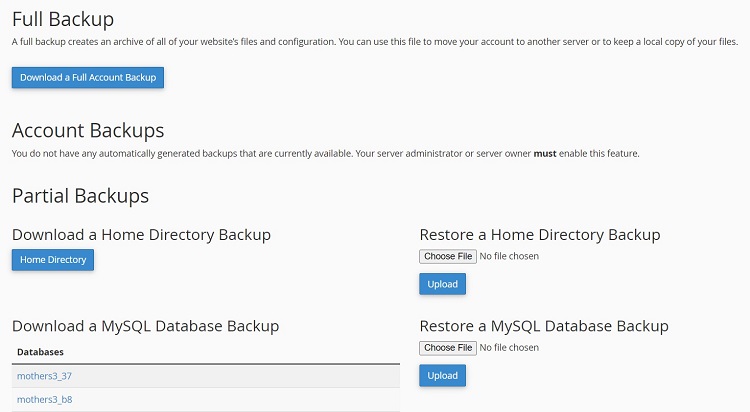
Backups mit dem Dateimanager oder einem FTP Client haben eine Hauptschwäche. Sie haben normalerweise nicht die Möglichkeit, ein Datenbank-Backup zu erstellen. Für jeden, der eine Webanwendung wie WordPress, das kann sehr unpraktisch sein.
Glücklicherweise verfügen die meisten Webhosting-Kontrollfelder wie cPanel über eine Backup-Funktion, die Sie bei Bedarf ausführen können. Mit dem cPanel-Backup-Tool können Sie Ihre Webdateien und die zugehörige Datenbank sichern.
Und das Beste: Mit demselben Tool können Sie Ihre Website ganz einfach aus vorhandenen Backups wiederherstellen.
Und so funktionierts:
- Melden Sie sich bei Ihrem cPanel-Konto auf Ihrem gehosteten Server an.
- Starten Sie das Tool „Backup“ und klicken Sie auf „Backup Ihres Home-Verzeichnisses herunterladen“. Anschließend wird ein Popup-Fenster angezeigt, in dem Sie gefragt werden, wo Sie das Backup auf Ihrem Computer speichern möchten.
- Wählen Sie anschließend unter „Download a MySQL Datenbanksicherung“. Denken Sie daran, eine Datenbanksicherung zu erstellen, die der zu sichernden Website entspricht.
cPanel bietet außerdem die Möglichkeit, eine vollständige Kontosicherung herunterzuladen. Diese Option dient jedoch hauptsächlich der Migration Ihres cPanel-Kontos. Sie können eine Website mit dieser Sicherungsdatei nicht wiederherstellen.
4. Disk-Imaging
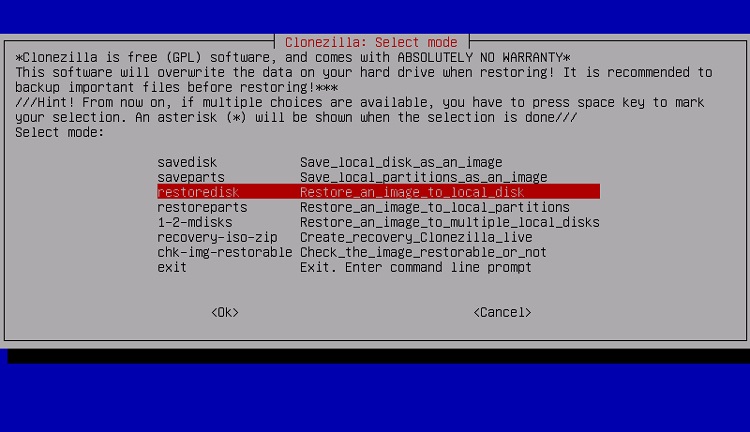
In manchen Fällen haben Sie direkten Zugriff auf den physischen Server. Für solche Szenarien können Sie Disk-Imaging verwenden, das eine Kopie des gesamten Servers erstellt – Dateien, Datenbanken, Konfigurationen usw.
Disk-Imaging ist eine leistungsstarke Backup-Methode, die das gesamte Server-Dateisystem, einschließlich des Betriebssystems, zuverlässig dupliziert. Damit lässt sich ein Server nicht nur wiederherstellen, sondern auch schnell replizieren.
So funktioniert die Disk-Imaging-Erstellung mit Clonezilla:
- Herunterladen Clonezilla auf eine externe Quelle. Diese Quelle kann eine beschreibbare CD und ein Laufwerk, ein USB-Stick oder ein externes Laufwerk sein.
- Stecken Sie das Clonezilla-Laufwerk in Ihren Server und starten Sie ihn neu. Wählen Sie dabei das Clonezilla-Laufwerk als Startlaufwerk aus. Sie müssen dabei Angaben wie Sprache und Tastaturbelegung machen.
- Wählen Sie den Betriebsmodus für Clonezilla. Für Disk-Imaging ist dies Option 1, die das Klonen oder Wiederherstellen von Daten aus zuvor geklonten Images ermöglicht.
- Wählen Sie, wohin das geklonte Image kopiert werden soll. Es empfiehlt sich, den Speicherort vorab festzulegen und vorhandene Container auf Ihrem Server zu vermeiden.
- Benennen Sie das Bild und fahren Sie mit dem Bildgebungsprozess fort.
Obwohl Clonezilla leistungsstark ist, gibt es möglicherweise bessere Optionen für manuelle Server-Backups. Die zwischenzeitlichen Neustarts führen zu einer Unterbrechung der Dienste. Je nach Server kann dies zu unerwünschten Pegeln oder Serviceunterbrechungen im laufenden Betrieb führen.
5. Cloud-Backups
Eine weitere praktische Möglichkeit zur Sicherung Ihres Servers ist die Nutzung von Cloud-Backups. Diese Option ist vielseitig, da der Prozess in der Regel automatisiert, manuell oder beides erfolgen kann. Es stehen außerdem zahlreiche Cloud-Backup-Anbieter zur Auswahl.
Der Nachteil ist, dass verschiedene Cloud-Backup-Anbieter unterschiedliche Systeme unterstützen. Eine vielseitige Lösung ist iDrive, das viele Server-Backup-Optionen unterstützt. Sie können einzelne Anwendungen oder ganze Server schützen. Außerdem können Sie benutzerdefinierte Backup-Skripte erstellen, die speziell auf Ihre Bedürfnisse zugeschnitten sind.
Es gibt viele ähnliche Cloud-Backup-Dienste wie iDrive, die alle über verschiedene Backup-Funktionen verfügen. Der Backup-Prozess unterscheidet sich je nach gewähltem Dienstanbieter.
Webhoster mit hervorragenden Backup-Funktionen
Webhoster bieten in der Regel eine Vielzahl unterschiedlicher Backup- und Wiederherstellungsfunktionen an. Manche versuchen, Kosten zu sparen, indem sie diese weniger offensichtlichen Vorteile einschränken. Bedenken Sie jedoch, dass ein fehlender Backup-Plan zu einer Katastrophe für Ihre Website führen kann.
Im Laufe der Jahre habe ich einige Hosts mit hervorragenden Backup-Optionen entdeckt, die das Beste aus beiden Welten abdecken – automatisierte und manuelle Server-Backups. Wenn Sie sich Sorgen um die richtigen Backup-Tools machen, finden Sie hier einige gute Hosting-Optionen:
1. ScalaHosting

Website: https://www.scalahosting.com
Eine weitere starke Marke im Bereich Webhosting, ScalaHosting ist aus vielen Gründen wärmstens zu empfehlen. ScalaHostingNutzer von Shared und Managed VPS erhalten beispielsweise automatische tägliche Backups und können ihre Daten der letzten 7 Backup-Zyklen wiederherstellen. Dank des integrierten Control Panels (sPanel), können auch manuelle Backups mit wenigen Klicks durchgeführt werden.
ScalaHosting Vorteile
- Hervorragende Verfügbarkeit und schnelle Serverleistung bestätigt durch HostScoreLangzeitüberwachung, Lasttests und aktuelle Benchmark-Experimente
- Preisgünstiges Managed VPS Hosting, oft bis zu 40 % günstiger als vergleichbare Managed VPS-Anbieter.
- Jederzeit bedingungslose Geld-zurück-Garantie
- Automatisierte tägliche Datensicherungen mit sieben Wiederherstellungspunkten
- NVMe-Speicher in allen Shared-Hosting-Paketen für schnellere Datenbank- und Dateivorgänge
- Innovative, hauseigene Technologien, darunter SPanelSShield-Sicherheit, SKAI-KI-Assistent und SWordPress Geschäftsführer
ScalaHosting Nachteile
- Die Preise für die Verlängerung von Shared- und VPS-Tarifen sind deutlich höher als die anfänglichen Aktionspreise.
- Für Workloads im Unternehmensmaßstab sind keine dedizierten Server/Bare-Metal-Pakete verfügbar.
2. Hostinger
Website: https://www.hostinger.com
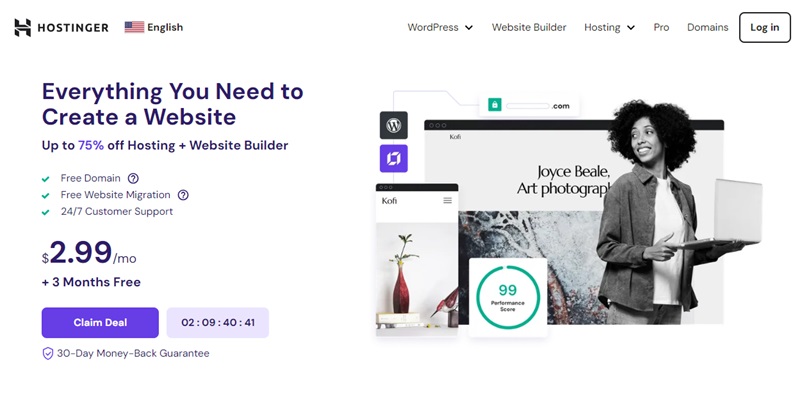
Hosting ist zwar budgetorientiert, bietet aber eine gute Auswahl an Backup-Optionen. Fast alle Hosting-Pakete beinhalten tägliche Backups. Sie können mit verschiedenen Tools auch manuelle Backups durchführen.
Hostinger Vorteile
- Günstiger Einstiegsplan für 2.99 $/Monat für 3 Websites, plus 15 % Rabatt mit HOSTSCORE15
- Globales Netzwerk von Rechenzentren in Europa, Asien, Nordamerika und Südamerika
- Hervorragendes KI-Ökosystem mit AI Builder (neu!), Hostinger Agent mit Speicher, OpenClaw, Hermes, n8n und Paperclip
- Benutzerfreundliches hPanel mit API- und MCP-Zugriff für KI-gestütztes Hosting-Management
- Entwickler-API- und MCP-Integration - Hostinger Connector ermöglicht es Claude, Cursor, Codex und anderen MCP-kompatiblen Tools, Websites zu verwalten.
- Mehrere Zahlungsmethoden werden akzeptiert, darunter Krypto- und digitale Geldbörsen
Hostinger Nachteile
- Der niedrigste Preis erfordert eine Vorauszahlung von 48 Monaten und verlängert sich anschließend für 10.99 $ pro Monat.
- Erweiterte Agentenfunktionen und verwaltete KI-Anwendungen erfordern möglicherweise separate kostenpflichtige Tarife.
- Hostinger AI Builder-Websites weisen im Vergleich zu anderen Anbietern eine eingeschränkte Portabilität auf. WordPress Webseiten
- Hostinger Windows-Hosting wird nicht unterstützt.
Best Practices für manuelle Server-Backups
Manuelle Server-Backups werden in der Regel ad hoc durchgeführt. Es empfiehlt sich jedoch immer, einen Prozess zu haben, der Ihre manuellen Backups als Teil einer robusteren und umfassenderen Backup-Richtlinie sicherstellt.
Befolgen Sie diese Richtlinien, um sicherzustellen, dass Ihre manuellen Sicherungen einen wirksamen Beitrag zur Gewährleistung Ihrer Betriebskontinuität leisten können.
Verwenden Sie manuelle Backups, um Lücken zu schließen
Beim Erstellen eines Sicherungsplans ist es wichtig, eine für Sie passende Häufigkeit zu wählen. Planen Sie manuelle Sicherungen ein, um Lücken zu schließen, die Ihr automatisierter Sicherungsplan möglicherweise nicht abdeckt. Erstellen Sie beispielsweise vor und nach dem Vorgang ein manuelles Backup, wenn Sie eine neue Funktion oder ein Update einführen.
Sichere Speicherung von Backups
Beim Sichern Ihres Servers ist die sichere Speicherung der Backups entscheidend. Bewahren Sie Backups nicht auf demselben Server wie Ihre Originaldaten auf, da ein Serverausfall sowohl Ihre Originaldaten als auch Ihre Backups beeinträchtigen könnte.
Auch Rechenzentren können anfällig für Katastrophen sein, da die OVHBrand im Cloud-Rechenzentrum Vitrinen.
Testen Sie Ihre Backups
Eines der wichtigsten Dinge, die Sie tun können, ist das Testen Ihrer Backups. Gehen Sie nicht davon aus, dass Ihre Backups funktionieren, nur weil Sie sie erstellen. Testen Sie sie regelmäßig, indem Sie Ihre Daten an einem anderen Ort oder auf einem anderen Server wiederherstellen, um sicherzustellen, dass Ihre Backup-Daten vollständig und korrekt sind.
Behalten Sie den Überblick über den Sicherungsverlauf
Es ist wichtig, Ihren Sicherungsverlauf zu dokumentieren, um den Speicherort und die Version der Daten nachvollziehen zu können. So können Sie im Falle eines Datenverlusts oder einer Datenbeschädigung bestimmte Daten oder eine bestimmte Version leicht finden und wiederherstellen. Erstellen Sie ein Sicherungsprotokoll oder eine Tabelle mit Datum, Uhrzeit und Speicherort der Sicherung.
Überprüfen und aktualisieren Sie Ihre Backup-Strategie regelmäßig
Regelmäßige Überprüfungen helfen Ihnen dabei, potenzielle Schwachstellen in Ihrer Sicherungsstrategie zu erkennen und sicherzustellen, dass Ihre Sicherungsstrategie mit den Änderungen an Ihrem Server und Ihren Daten Schritt hält.
Warum sollte ich meinen Server manuell sichern?
Automatisierte Backups sind zwar praktisch, basieren aber oft auf allgemeinen Annahmen. Diese Annahmen können sich als gefährlich erweisen, insbesondere wenn Ihre Backups Ihre Optionen bei der Notfallwiederherstellung erheblich beeinträchtigen können.
Manuelle Backups bieten mehr Kontrolle darüber, was dupliziert wird und wann diese Duplikate erstellt werden. Das wiederum ist wichtig für einige KPI-Elemente der Sicherung, wie z. B. die Versionskontrolle. Außerdem sind Snapshots von Servern zu bestimmten Zeitpunkten unerlässlich, um Änderungen rückgängig zu machen oder bestimmte Datenversionen zu verfolgen.
Manuelle Backups bieten zudem die Flexibilität, Backups an spezifische Anforderungen anzupassen, beispielsweise indem nur bestimmte Datentypen gesichert oder bestimmte Dateien ausgeschlossen werden. Diese Flexibilität kann hilfreich sein, wenn Speicherplatz oder Bandbreite begrenzt sind.
Abschließende Gedanken: Vervollständigen Ihres Backup-Spielplans
Manuelle Backups sind ein wichtiges, aber oft fehlendes Bindeglied in umfassenden Backup-Strategien. Durch manuelle Backups haben Sie eine bessere Kontrolle über Ihre Daten und profitieren von verbesserter Datenintegrität, Versionskontrolle und Flexibilität.

