

Wenn Sie schon einmal versucht haben, n8n selbst zu betreiben, wissen Sie wahrscheinlich, wie schnell „Automatisierung“ zu manueller Arbeit werden kann. Wir haben verschiedene Setups ausprobiert, darunter lokale Installationen, Cloudways, selbst Premium-Cloud-Pläne, waren jeweils mit einer Lernkurve oder wiederkehrenden Kosten verbunden, die den Zweck der Zeitersparnis durch Automatisierung zunichte machten.
Hostinger neue n8n-Hosting-Vorlagen Beheben Sie das Problem. Sie enthalten vorgefertigte n8n-Umgebungen, die in wenigen Minuten einsatzbereit sind und alles vorkonfiguriert haben. Sie wählen einen Plan, einen n8n-Modus und beginnen sofort mit der Erstellung von Workflows.
Diese Anleitung erklärt, wie man n8n selbst hostet auf HostingerKVM VPS (Plan 2). Sie erfahren, wie Sie die richtige Vorlage auswählen, den Server sichern und eine benutzerdefinierte Domäne verknüpfen – alles ohne manuelle Infrastrukturbefehle auszuführen.
Sparen Sie 15% auf Hostinger n8n Hosting
Wenn Sie bereit sind, es zu versuchen Hostingern8n-ready VPS, vergessen Sie nicht, unsere Promo-Codes zu verwenden — HOSTSCORE or HOSTSCORE15 – um 10–15 % auf Ihrer ersten Rechnung zu sparen. So senken Sie schnell Ihre Einrichtungskosten und erhalten gleichzeitig vollen Zugriff auf HostingerVPS-Funktionen und n8n-Bereitstellung mit einem Klick.
Vergleichen & bestellen Hostinger VPS-Hosting-Pläne
Warum sollten Sie n8n selbst hosten, anstatt die n8n-Cloud zu verwenden?
Durch das Self-Hosting von n8n haben Sie die volle Kontrolle über Automatisierungsleistung, Ausführungslimits und Datenspeicherung. Sie entscheiden, wie viele Workflows ausgeführt werden und wo Ihre Daten gespeichert werden.
n8n Cloud eignet sich gut für schnelle Tests oder Workflows mit geringem Volumen, die Kosten steigen jedoch schnell an, sobald die kostenlosen Limits überschritten werden. Lokale Setups sind zwar günstig, aber instabil, da Ihr PC eingeschaltet bleiben muss und die Freigabe öffentlicher Ports Sicherheitsrisiken birgt.
Ein VPS verbindet beide Welten. Hostinger VPS isoliert Ihre Umgebung und weist dedizierte CPU und RAM zu, sodass Workflows auch dann online bleiben, wenn Ihr lokaler Rechner ausgeschaltet ist. Das Ergebnis ist vorhersehbare Betriebszeit, konstante Leistung und vollständiger Datenschutz. Wenn Automatisierung Zeit sparen soll, sollten Sie Docker nicht beherrschen müssen. SSLoder Reverse-Proxy-Konfiguration. Deshalb HostingerEs gibt n8n-Vorlagen. Sie stellen alles automatisch bereit, sichern und konfigurieren es.

Was benötigen Sie vor der Einrichtung von n8n auf Hostinger VPS?
So stellen Sie n8n bereit auf Hostinger VPS, bereiten Sie die folgenden wesentlichen Dinge vor:
- Hostinger VPS-Konto — Sie wählen Ihren Plan und die bevorzugte n8n-Konfiguration während der Einrichtung aus.
- Domänenname (optional) — Verwenden Sie es, um auf Ihre Workflows unter einer sauberen Subdomäne zuzugreifen
- SSH- oder Browser-Konsolenzugriff über Hostinger's hPanel – Wird für die Anmeldung, Konfiguration und schnelle Fehlerbehebung verwendet.
- Ein paar freie Minuten — Die Installation ist in weniger als 10 Minuten abgeschlossen mit Hostinger's One-Click-N8N-Vorlage.
Sobald diese bereit sind, starten Sie Ihren VPS, wählen Sie eine n8n-Version aus und beginnen Sie mit dem Erstellen von Workflows. HostingerDer VPS von stellt Ihre Automatisierungsumgebung von Anfang an bereit, isoliert und überwacht sie und gewährleistet so sowohl Stabilität als auch Skalierbarkeit.
Tipp: Vergleichen Hostinger VPS-Hosting-Pläne (auf der offiziellen Website), um herauszufinden, welche Konfiguration Ihre n8n-Workflows und Ihr Verkehrswachstum am besten unterstützt. Jeder Plan umfasst SSD-Speicher, dedizierte Ressourcen und vollen Root-Zugriff für maximale Flexibilität.
Wie stellen Sie n8n bereit? Hostinger's vorgefertigte VPS-Vorlage?
HostingerDer VPS-Setup-Assistent von führt Sie durch den gesamten Prozess, ohne dass Sie die CLI verwenden müssen. Die folgenden Screenshots zeigen genau, was Sie von Anfang bis Ende sehen werden.
Schritt 1: VPS-Setup starten
Sobald Sie einen Plan erworben haben, melden Sie sich bei Ihrem Hostinger Konto und gehen Sie zu hPanel › VPS. Wenn Ihr VPS noch nicht eingerichtet ist, wird oben im Dashboard die Meldung „Ihr KVM 2 – Einrichtung ist noch nicht abgeschlossen“ angezeigt.
Klicken Sie auf „Einrichten“, um zu beginnen.

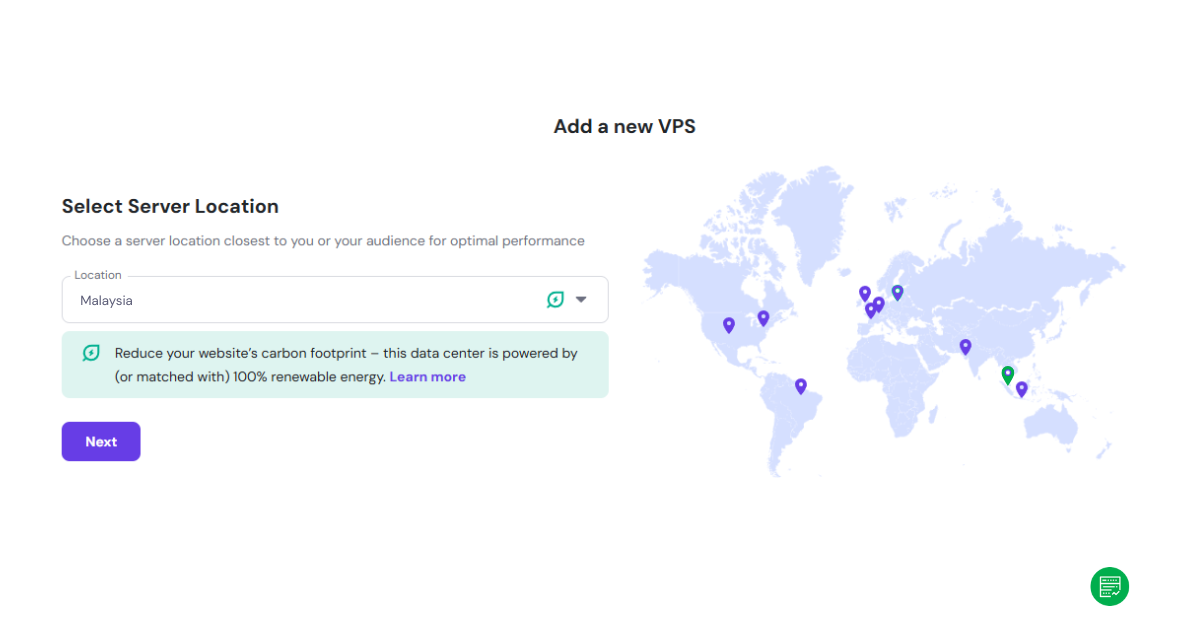
Schritt 2: Wählen Sie Ihren Serverstandort
Wählen Sie ein Rechenzentrum in Ihrer Nähe oder in der Nähe Ihrer Benutzer. Dies trägt zur Reduzierung der Latenz bei und verbessert die API-Reaktionszeiten für verbundene Dienste. Hostinger hebt jedes Rechenzentrum auf einer Weltkarte hervor. Ich habe mich für Malaysia entschieden, weil ich dort ansässig bin und das Rechenzentrum mit erneuerbarer Energie versorgt wird.
Schritt 3: Wählen Sie den Betriebssystemtyp
Jetzt werden Sie aufgefordert, auszuwählen, welche Art von Umgebung installiert werden soll. Hostinger unterteilt Optionen in drei Kategorien:
- Einfaches Betriebssystem: eine reine Linux-Installation ohne zusätzliche Software.
- Betriebssystem mit Panel: normalerweise cPanel, Plesk oder CyberPanel zum Hosten von Websites.
- Anwendung: vorkonfigurierte Apps, die sofort einsatzbereit sind.
Klicken Sie für n8n auf die Registerkarte „Anwendung“. Die Auswahl von „Anwendung“ zeigt Hostinger Sie möchten eine automatisierte Installation, kein leeres Linux-System. Der Server wird dann mit Ubuntu 24.04 und allen erforderlichen Abhängigkeiten (Node.js, npm, Datenbankkonnektoren) bereitgestellt, die bereits für n8n eingerichtet sind.
Dies spart mindestens 30–45 Minuten manueller Arbeit und verhindert Versionskonflikte zwischen Paketen.

Schritt 4: Wählen Sie die n8n-Vorlage
Geben Sie im Abschnitt „Anwendung“ n8n in die Suchleiste ein. Unter „Entwicklertools“ werden drei offizielle Vorlagen angezeigt: n8n (Standard), n8n (+100 Workflows) und n8n (Warteschlangenmodus).
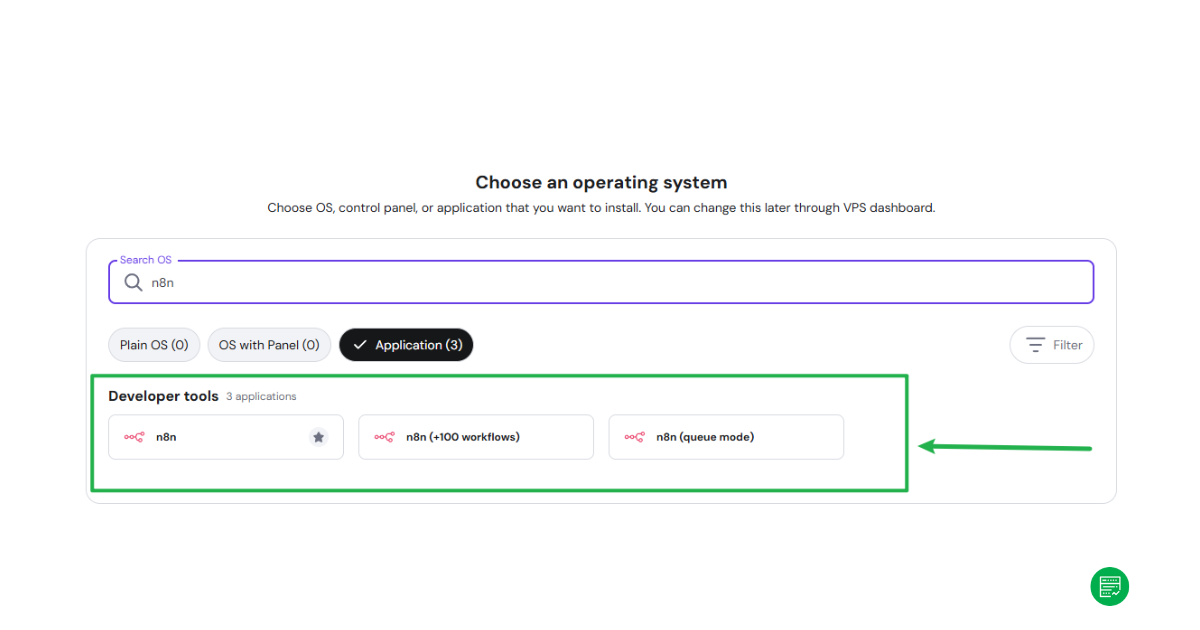
Jede Vorlage installiert n8n mit allen vorinstallierten und dem Port 5678 zugeordneten Abhängigkeiten. Die wichtigsten Unterschiede und Anwendungsfälle für diese drei n8n-Vorlagen sind in der folgenden Tabelle aufgeführt.
| Template | Beschreibung | Am besten geeignet für |
|---|---|---|
| n8n (Standard) | Grundlegende Einrichtung von n8n unter Ubuntu 24.04. Ideal zum Testen oder für den persönlichen Gebrauch mit eingeschränkten Arbeitsabläufen. | Anfänger, leichte Automatisierung |
| n8n (+100 Arbeitsabläufe) | Optimierte Version mit höheren Workflow-Parallelitätsgrenzen und mehr Hintergrundverarbeitungsleistung. | Kleine Unternehmen oder Poweruser |
| n8n (Warteschlangenmodus) | Enthält Redis für parallele Jobausführung und Warteschlangenverwaltung. Bietet die beste Skalierbarkeit, erfordert jedoch fortgeschrittene Einrichtungskenntnisse. | Teams oder Automatisierung in Produktionsqualität |
Überlegen Sie vor der Auswahl, wie Sie n8n verwenden möchten:
- Wenn Sie experimentieren oder einfache Automatisierungen ausführen (wie E-Mail-Parsing oder Google Sheets-Synchronisierung), wählen Sie die Standardoption.
- Wenn Sie mehr als 50–100 Workflows ausführen oder auf mehrere Integrationen angewiesen sind (Slack, Lufttisch, HubSpot, usw.), wählen Sie +100 Workflows.
- Wenn Sie viele Webhooks gleichzeitig verarbeiten oder Mehrbenutzerumgebungen erstellen, lohnt sich der Warteschlangenmodus (obwohl Sie einige Redis Vertrautheit).
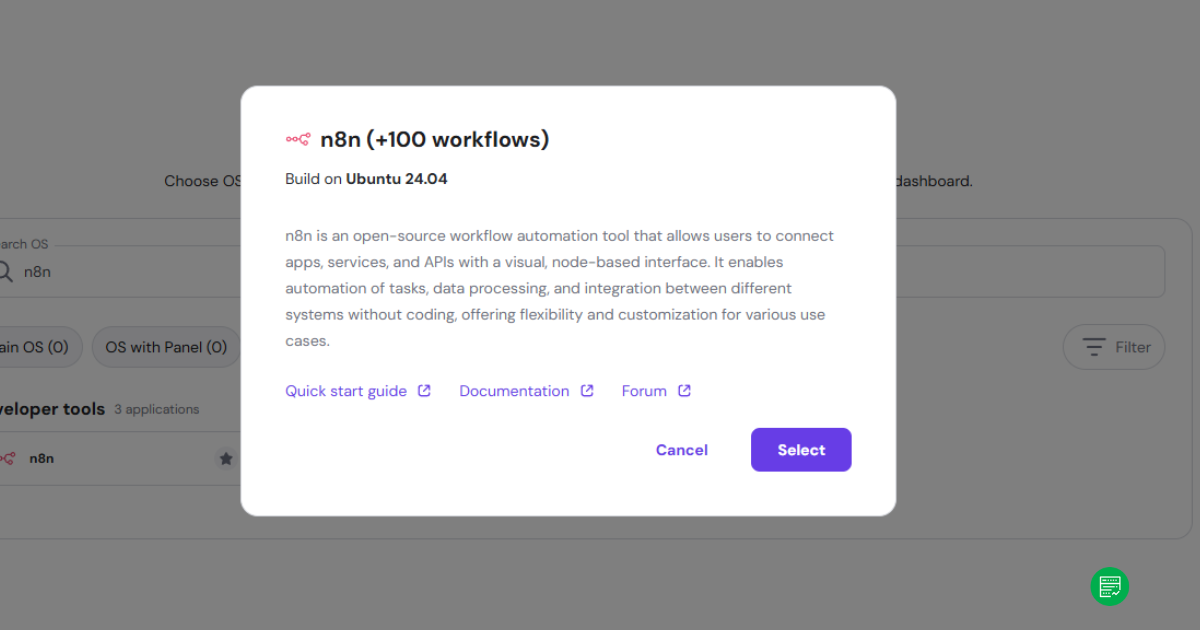
Beachten Sie, dass Sie nach der Installation Ihrer n8n-Vorlage nicht direkt von hPanel aus zwischen diesen Modi wechseln können.
Wenn Sie Konfigurationen später ändern müssen, müssen Sie:
- Entfernen Sie die aktuelle n8n-Installation.
- Installieren Sie den VPS mit Ihrem bevorzugten Image neu.
- Importieren Sie Ihre gespeicherten Workflows manuell erneut.
Schritt 5: VPS-Passwort und SSH-Schlüssel festlegen
Erstellen Sie als Nächstes Ihr Root-Passwort und fügen Sie optional einen SSH-Schlüssel für die passwortlose Anmeldung hinzu. Sie erstellen ein Root-Passwort für den Administratorzugriff und fügen optional einen SSH-Schlüssel für die passwortlose Anmeldung hinzu.
Verwenden Sie aus Sicherheitsgründen immer mindestens 12 Zeichen mit Groß- und Kleinbuchstaben, Zahlen und Sonderzeichen. Fügen Sie einen SSH-Schlüssel hinzu, wenn Sie mit dem Terminalzugriff vertraut sind. Dies beschleunigt die erneute Verbindung und verhindert die Offenlegung von Passwörtern.

Schritt 6: Aktivieren Sie den kostenlosen Malware-Scanner
Hostinger Enthält einen integrierten Malware-Scanner ohne zusätzliche Kosten. Dieser überprüft Ihren VPS automatisch auf infizierte Skripte, Malware-Uploads oder ungewöhnliches Systemverhalten.
Lassen Sie diese Option aktiviert. Sie können sie später über Ihr VPS-Dashboard deaktivieren oder wieder aktivieren, sie bietet jedoch eine gute Standardschutzebene.

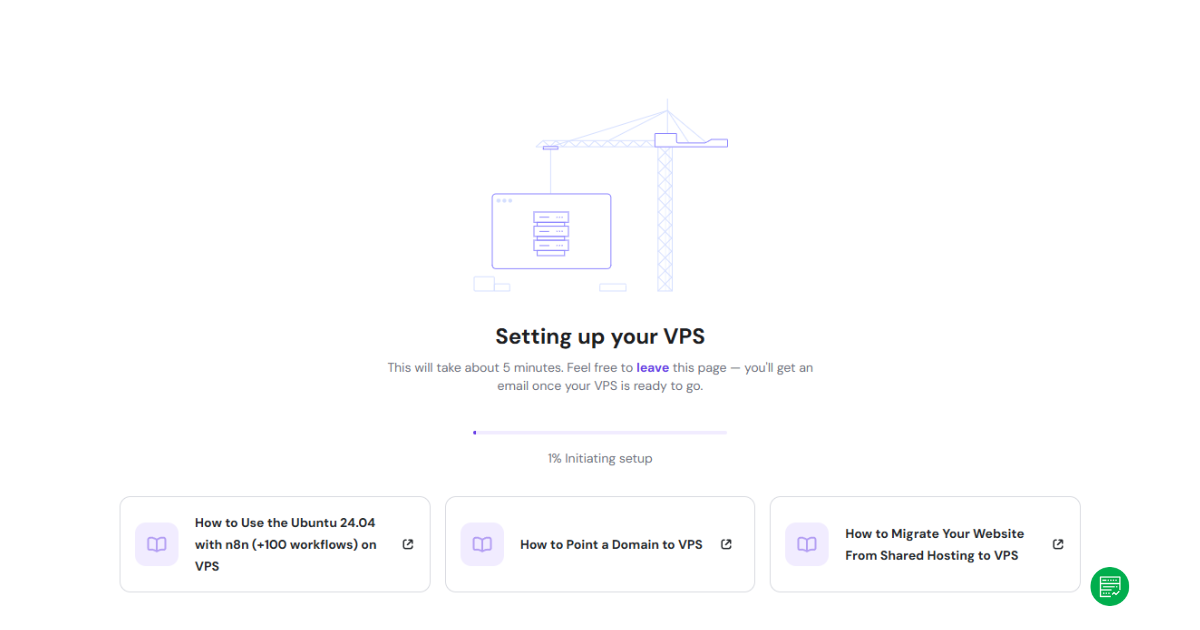
Schritt 7: Warten Sie auf die Bereitstellung
Klicken Sie auf Setup beenden und Hostinger beginnt mit der Bereitstellung Ihres VPS.
Der Vorgang dauert in der Regel ca. fünf Minuten. Sie können die Seite verlassen. Sie erhalten eine E-Mail, sobald der Server bereit ist.
Schritt 8: Greifen Sie auf Ihren VPS und die n8n-App zu
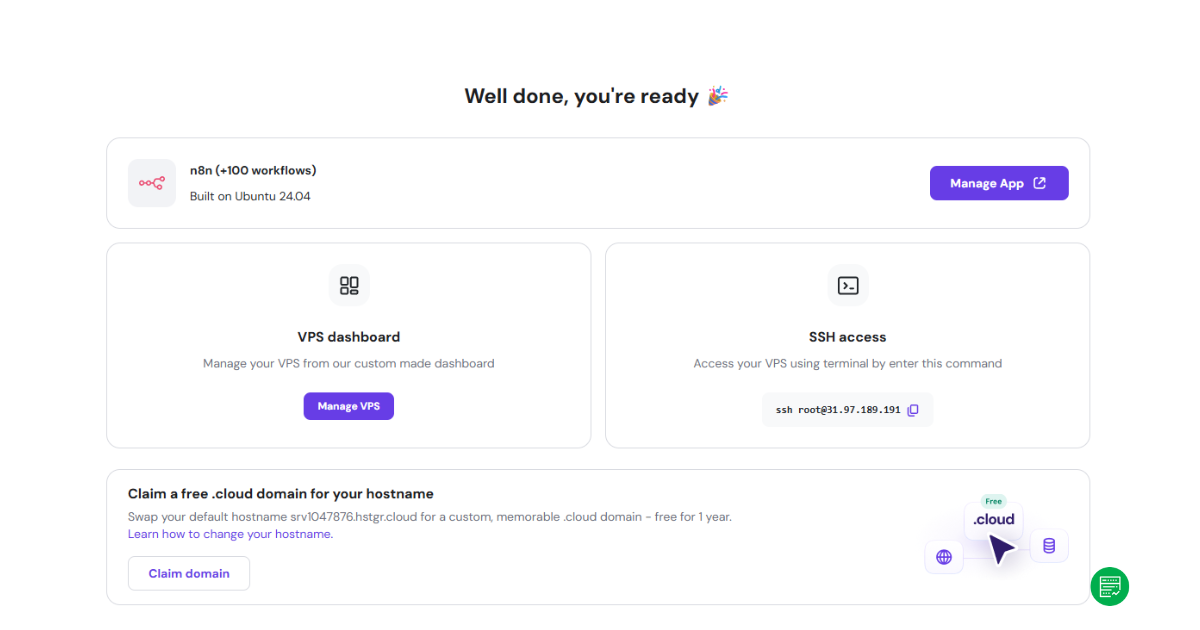
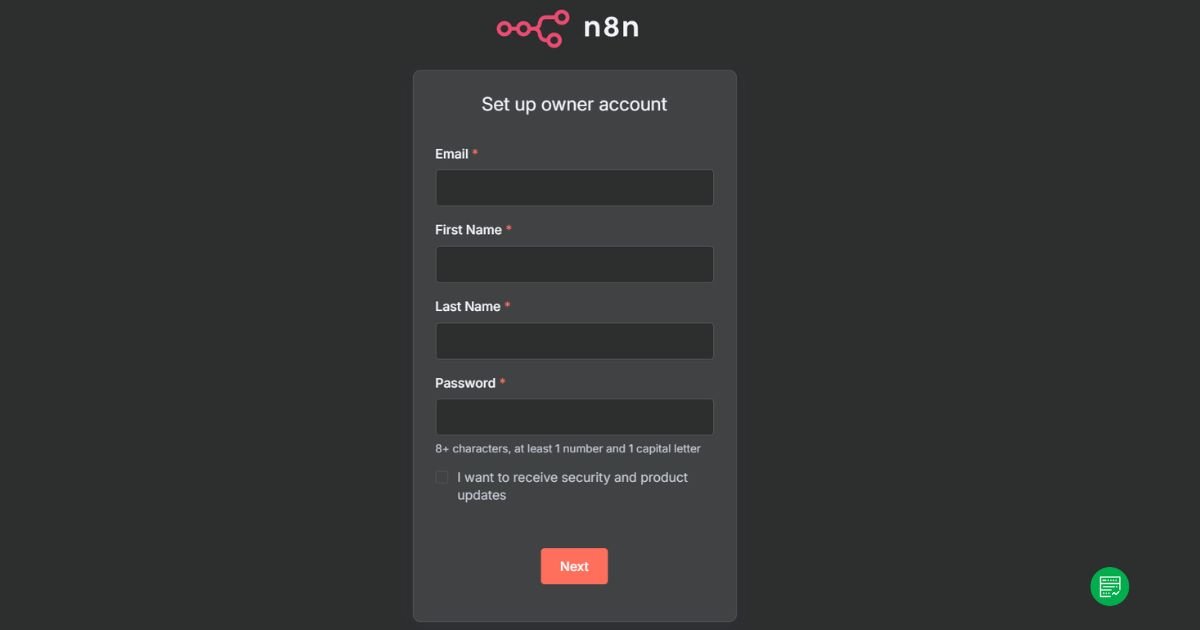
Nach Abschluss der Einrichtung wird ein Bestätigungsbildschirm mit Ihrem VPS-Dashboard und den SSH-Zugriffsdaten angezeigt. Sie können die App direkt über „App verwalten“ verwalten oder über das Terminal mit dem angezeigten SSH-Befehl eine Verbindung herstellen.
Hostinger Außerdem können Sie eine kostenlose .cloud Subdomain für schnellen Zugriff.

Schritt 9: Alles in hPanel bestätigen
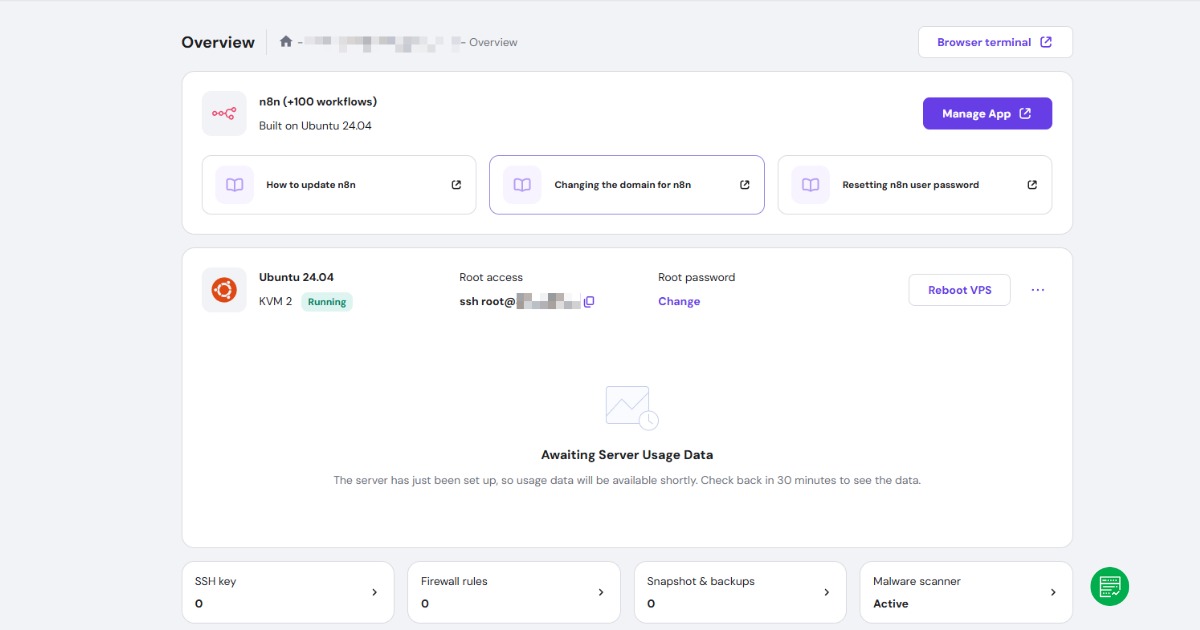
Öffnen Sie abschließend Ihre VPS-Übersicht, um Folgendes zu überprüfen:
- n8n (+100 Workflows) ist unter Anwendungen aufgeführt,
- Ihr VPS-Status zeigt Laufen und
- Der Malware-Scanner ist markiert Aktives.
Dies bestätigt, dass Ihre selbst gehostete n8n-Umgebung live ist.
Wie können Sie Ihr selbst gehostetes n8n sichern und verwalten?
Hostinger bietet integrierte Sicherheits- und Verwaltungsebenen über hPanel, einschließlich Malware-Schutz, Firewall-Kontrolle, SSL Verschlüsselung, DNS-Mapping und automatisierte Backups. Diese Systeme sichern und isolieren Ihren n8n VPS und gewährleisten stabile Leistung und Wiederherstellbarkeit.
Mit vollständiger administrativer Kontrolle und vorhersehbarer Betriebszeit wird Ihre selbst gehostete n8n-Umgebung wirklich produktionsbereit, frei von Ressourcenbeschränkungen von Drittanbietern.
Malware-Schutz
Der Malware-Scanner ist standardmäßig aktiviert, wenn Sie Ihren Server einrichten. Er überwacht und scannt automatisch nach verdächtigen Skripten oder eingeschleustem Code und hilft so, Bedrohungen frühzeitig zu erkennen. Sie können ihn jederzeit im VPS-Dashboard überprüfen oder wieder aktivieren. Kombiniert mit HostingerDie VPS-Isolierung von, die Ihre Instanz von anderen Benutzern auf derselben Hardware trennt, bietet eine solide Sicherheitsgrundlage.
Firewall-Regeln
Als Nächstes ist es wichtig, Ihren Netzwerkzugriff zu sichern. Eine einfache Firewall-Konfiguration ist hierfür sehr hilfreich. HostingerÜber das VPS-Panel von können Sie offene Ports einschränken. Für n8n benötigen Sie normalerweise nur zwei: Port 22 für SSH und Port 5678 für das n8n-Dashboard. Wenn Sie alle anderen Ports schließen, minimieren Sie das Risiko unbefugten Zugriffs.
SSL Verschlüsselung
Da Hostinger installiert automatisch eine SSL Zertifikat während der Bereitstellung, Ihr n8n-Dashboard ist standardmäßig gesichert. Sie können direkt über die Subdomänenadresse (https://n8n.xxx.hstgr.cloud/) oder Ihre verbundene Domäne darauf zugreifen, ohne dass eine manuelle Konfiguration erforderlich ist. Das Zertifikat wird bereitgestellt durch Hostinger's System und erneuert sich automatisch, so dass Sie Certbot nicht ausführen oder konfigurieren müssen Cloudflare es sei denn, Sie bevorzugen benutzerdefiniertes DNS-Routing.
Dieses Setup bedeutet, dass Ihre Workflows, Webhooks und API-Aufrufe standardmäßig verschlüsselt sind. Benutzer erhalten HTTPS Sicherheit ab der ersten Anmeldung. Dies ist ein kleiner, aber wichtiger Komfort, der Zeit spart und einen der technischeren Schritte überflüssig macht, die normalerweise beim Self-Hosting von Automatisierungstools erforderlich sind.
DNS-Manager
Wenn Sie über eine Domäne auf Ihr n8n-Dashboard zugreifen möchten, HostingerDer DNS-Manager von macht es einfach. Sie können einen A-Record hinzufügen, der Ihre Domain oder Subdomain (z. B. automation.yourdomain.com) auf Ihre VPS-IP verweist. Dadurch erhalten Sie eine saubere, permanente URL für alle Workflow-Trigger. Eine feste Domain ist besonders nützlich für Webhooks und API-Callbacks.
Sicherung und Wiederherstellung
HostingerDas Backup-System von ist ein weiteres wichtiges Feature, auf das Sie sich verlassen können. Wöchentliche Backups sind kostenlos enthalten, und Sie können für 6 $/Monat auf tägliche Backups upgraden, wenn Sie kürzere Wiederherstellungsintervalle benötigen. Diese Backups speichern und stellen vollständige Server-Snapshots wieder her, sodass Sie Ihre n8n-Umgebung jederzeit ohne Datenverlust zurücksetzen können. Innerhalb von n8n können Sie Workflows für zusätzliche Redundanz auch als JSON-Dateien exportieren.
Hostinger API
Über diese wesentlichen Elemente hinaus können Entwickler die Hostinger API zur programmgesteuerten Serververwaltung. Mit der API können Sie Aufgaben wie den Neustart Ihres VPS, das Erstellen von Snapshots oder das Aktualisieren von DNS-Einträgen automatisieren – ein netter Bonus, wenn Sie die Hosting-Steuerung in Ihre eigenen Workflow-Skripte integrieren möchten.
Wie viel kostet Self-Hosting?
Selbsthosting von n8n auf Hostinger ist im Vergleich zur Ausführung auf verwalteten Cloud-Konten kostengünstig. Sie zahlen nur für den VPS selbst. Es gibt keine Ausführungslimits, Workflow-Obergrenzen oder Preise pro Knoten in Hostinger n8n-Hosting-Pakete.
HostingerDie VPS-Pakete von beginnen bei 6.49 $/Monat, aber für die meisten Automatisierungs-Setups ist KVM 2 (das Paket, das ich derzeit für mein eigenes Projekt verwende) die optimale Lösung. Es umfasst 2 vCPUs, 8 GB RAM, 100 GB NVMe-Speicher und 8 TB Bandbreite – mehr als genug für Hunderte von täglichen Arbeitsabläufen.
| Hallenplan | vCPU | RAM | Lagerung | Bandbreite | Preis (Monat) | Erneuerung |
|---|---|---|---|---|---|---|
| KVM1 | 1 | 4 GB | 50 GB NVMe | 4 TB | $4.99 | $9.99 |
| KVM2 | 2 | 8 GB | 100 GB NVMe | 8 TB | $6.99 | $12.99 |
| KVM4 | 4 | 16 GB | 200 GB NVMe | 16 TB | $9.99 | $24.99 |
| KVM8 | 8 | 32 GB | 400 GB NVMe | 32 TB | $19.99 | $49.99 |
Jeder Plan beinhaltet wöchentliche Backups und kostenlose SSL standardmäßig. Tägliche Backups können für 6 $/Monat hinzugefügt werden, was immer noch deutlich günstiger ist als die Skalierungskosten bei n8n Cloud oder anderen verwalteten Plattformen.
In der Praxis kostet ein selbst gehostetes Setup weniger als 7 US-Dollar pro Monat für die vollständige Kontrolle und uneingeschränkte Automatisierung, also etwa ein Drittel dessen, was Sie für einen ähnlichen Kapazitätsplan in der n8n Cloud zahlen würden.
Vor- und Nachteile der Verwendung Hostinger für n8n
| Vorteile | Nachteile |
|---|---|
| Bereitstellung mit einem Klick und vorgefertigten n8n-Vorlagen | Sie können nach der Installation nicht zwischen n8n-Konfigurationen wechseln |
| SSL automatisch installiert | Erweiterte Warteschlangeneinrichtung erfordert Redis Vertrautheit |
| Wöchentliche Backups inbegriffen; tägliche optional für 6 $/Monat | Keine automatische Skalierung über VPS-Ressourcen hinaus |
| Kostenloser Malware-Scanner inklusive | Für Updates ist weiterhin manuelle Wartung erforderlich |
| Erschwingliche, vorhersehbare Preise | Je nach Rechenzentrum kann es zu Latenzschwankungen kommen |
Hostinger vereinfacht das Self-Hosting, indem es die technischen Hürden für die Bereitstellung beseitigt. Seine n8n-Vorlagen installieren automatisch Abhängigkeiten, konfigurieren SSL Verschlüsselung und Bereitstellung von Serverressourcen, sodass sich Benutzer voll und ganz auf die Erstellung von Workflows konzentrieren können. Erweiterte Konfigurationen wie der Warteschlangenmodus oder die Skalierung mehrerer Knoten erfordern weiterhin eine manuelle Einrichtung. Für einzelne Benutzer oder kleine Teams wirken sich diese Einschränkungen jedoch selten auf die tägliche Automatisierungsarbeitslast aus.
Fazit
Sparen Sie 15% auf Hostinger n8n Hosting
Wenn Sie bereit sind, es zu versuchen Hostingern8n-ready VPS, vergessen Sie nicht, unsere Promo-Codes zu verwenden — HOSTSCORE or HOSTSCORE15 – um 10–15 % auf Ihrer ersten Rechnung zu sparen. So senken Sie schnell Ihre Einrichtungskosten und erhalten gleichzeitig vollen Zugriff auf HostingerVPS-Funktionen und n8n-Bereitstellung mit einem Klick.
Vergleichen & bestellen Hostinger VPS-Hosting-Pläne
Das Ausführen von n8n auf einem VPS erforderte früher eine manuelle Docker-Einrichtung. SSL Konfiguration und mehrere Neustarts, bevor das Dashboard erreicht wird. HostingerDie vorgefertigten Vorlagen von beseitigen diese Reibung – Sie stellen einmal bereit, melden sich an und beginnen sofort mit der Automatisierung.
In der Praxis bietet das Setup ein ausgewogenes Verhältnis zwischen Leistung und Kosten. Es ist schnell genug für Produktionsaufgaben und dennoch erschwinglich für persönliche Automatisierungsprojekte. Mit eingebautem SSL Verschlüsselung, automatische wöchentliche Backups und aktives Malware-Scanning, Hostinger bietet Zuverlässigkeit in der Praxis ohne Wartungsaufwand.
Für Benutzer, die es mit der Workflow-Automatisierung ernst meinen, aber die Cloud-Infrastruktur nicht manuell verwalten möchten, HostingerDer n8n VPS von bietet eine der zugänglichsten und kosteneffizientesten selbst gehosteten Lösungen auf dem Markt.
Um mehr über die Leistung, Serververfügbarkeit und hPanel-Funktionen zu erfahren, Schauen Sie sich unsere detaillierten Hostinger VPS-Überprüfung.

