
Backups manuais do servidor são uma maneira econômica de garantir a continuidade operacional em caso de desastre. Embora não impeçam desastres, os backups manuais garantem que você possa retomar as operações rapidamente caso algo terrível aconteça com o seu servidor.
Os servidores hoje são um pilar vital do nosso mundo digital. Eles armazenam dados, executam aplicativos e ajudam as empresas a operar com mais eficiência. No entanto, como um componente essencial da infraestrutura, eles também estão sujeitos a um risco crescente de ataques cibernéticos e outras vulnerabilidades.
A maioria dos servidores vem com alguns recursos de backup automatizado. No entanto, essas soluções geralmente são genéricas e podem não atender às suas necessidades. Backups manuais de servidor são menos convenientes, mas são uma maneira econômica de garantir a proteção dos dados corretos.
1. Gerenciadores de arquivos do host da Web
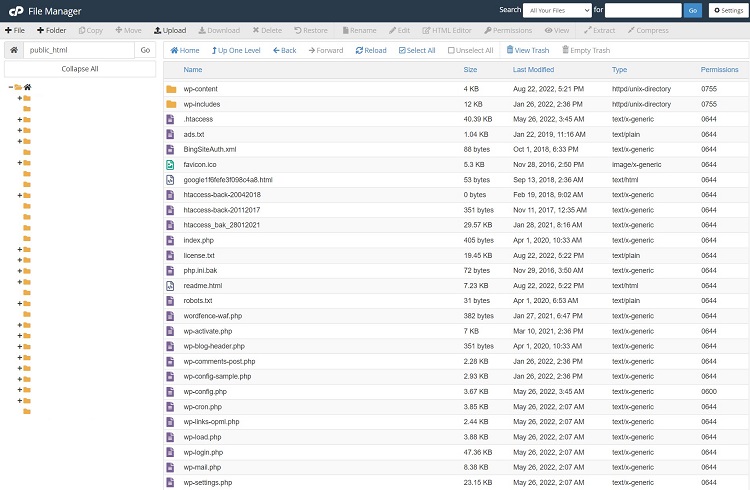
Você pode usar uma das várias maneiras de criar cópias dos arquivos do seu servidor manualmente. A maneira mais simples para quem usa servidores hospedados é usar o painel de controle da sua hospedagem web. Esse ambiente semelhante ao Windows geralmente possui um gerenciador de arquivos que permite copiar e mover arquivos rapidamente.
Veja como funciona:
- Faça login no painel de controle de sua hospedagem na web e procure o utilitário chamado “Gerenciador de arquivos”.
- Selecione os arquivos dos quais deseja fazer backup, clique com o botão direito do mouse no cliente e escolha "copiar". Uma janela pop-up aparecerá perguntando para onde você deseja copiar o arquivo. É melhor criar um diretório vazio como local de backup antes de copiar os arquivos.
- Depois de criar cópias de todos os arquivos necessários, você pode baixá-las para o seu computador como um backup externo.
2. FTP Clientes

Embora o painel de controle de hospedagem web seja conveniente, ele apresenta algumas desvantagens. Protocolo de Transferência de Arquivos (FTP) os clientes costumam ser muito mais rápidos e suportam mais comandos. Um bom FTP cliente gosta FileZilla oferece controle robusto sobre os arquivos do servidor.
Veja como o processo funciona:
- Baixe e instale um FTP cliente no seu computador. Considere usar o FileZilla para isso, pois é gratuito.
- execute o FTP aplicativo e conecte-se ao seu servidor. Você precisará do endereço IP do servidor, número da porta e detalhes de login para o seu FTP conta. Verifique com seu provedor de hospedagem se precisar de ajuda para determinar onde obter essas informações.
- A partir daqui, o FTP cliente funciona da mesma forma que o Windows Explorer. Você pode copiar, mover e até baixar arquivos do servidor para o seu computador.
3. Backups manuais usando o WHCP
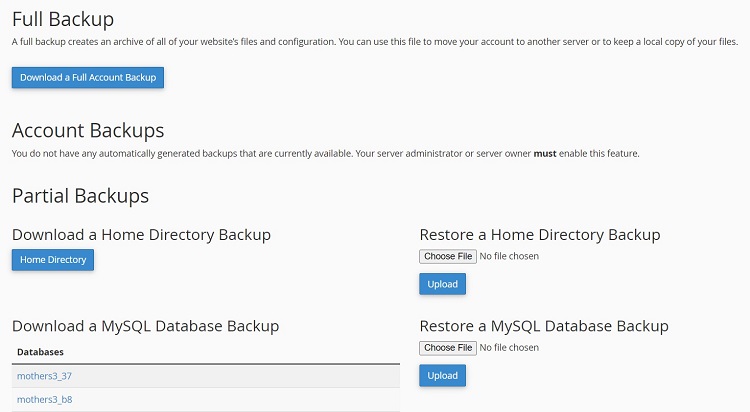
Backups usando o Gerenciador de Arquivos ou um FTP cliente tem uma grande fraqueza. Normalmente, eles não têm a opção de criar um backup do banco de dados. Para quem executa um aplicativo web como WordPress, isso pode ser muito inconveniente.
Felizmente, a maioria dos painéis de controle de hospedagem web, como o cPanel, inclui um recurso de backup que você pode executar sob demanda. A ferramenta de backup do cPanel permite que você faça backup dos seus arquivos da web e do banco de dados associado.
O melhor de tudo é que você pode facilmente usar a mesma ferramenta para restaurar seu site a partir de qualquer backup existente.
Veja como funciona:
- Faça login na sua conta cPanel em seu servidor hospedado.
- Inicie a ferramenta “Backup” e clique em “Baixar um backup do diretório inicial”. Uma janela pop-up aparecerá, perguntando onde você deseja salvar o backup em seu computador.
- Em seguida, selecione o banco de dados que você deseja fazer backup no “Baixar um MySQL Cabeçalho "Backup do Banco de Dados". Lembre-se de criar um backup do banco de dados que corresponda ao site que você está fazendo backup.
O cPanel também oferece outra opção para baixar um backup completo da conta. No entanto, esta opção é principalmente para migrar sua conta cPanel. Você não pode restaurar um site usando este arquivo de backup.
4. Imagem de disco
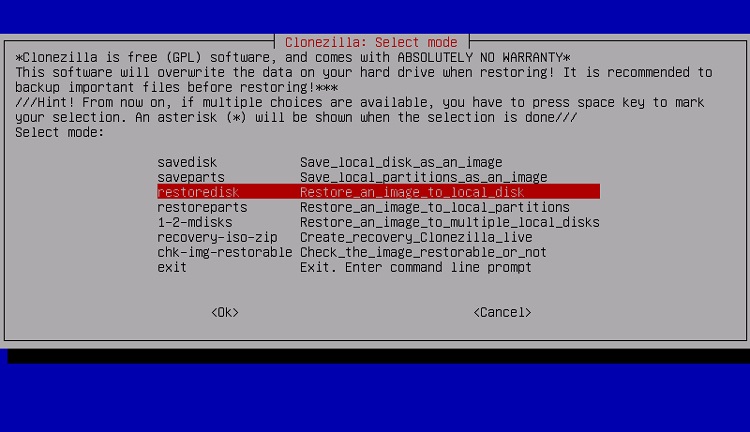
Em alguns casos, você pode ter acesso direto ao servidor físico. Para cenários como esse, você pode usar imagens de disco, que criam uma cópia de todo o servidor – arquivos, bancos de dados, configurações e tudo.
A criação de imagens de disco é uma forma potente de backup que duplica de forma confiável todo o ecossistema de arquivos do servidor, incluindo o sistema operacional. Ela não só pode ser usada para restaurar um servidor, como também para replicá-lo rapidamente.
Veja como funciona a criação de imagens de disco com o Clonezilla:
- Baixar Clonezilla em uma fonte externa. Essa fonte pode ser um CD e unidade gravável, pen drive ou unidade externa.
- Insira a unidade Clonezilla no seu servidor e reinicie, selecionando-a como unidade de inicialização. Você deve fornecer detalhes como idioma e layout do teclado durante o processo.
- Selecione o modo de operação do Clonezilla. Para imagens de disco, isso significa a opção 1, que permite clonar ou restaurar dados de imagens clonadas anteriormente.
- Escolha onde copiar a imagem clonada. É melhor pré-determinar o local e evitar contêineres existentes em seu servidor.
- Nomeie a imagem e prossiga com o processo de geração de imagens.
Embora o Clonezilla seja poderoso, pode haver opções melhores para backups manuais de servidores. As reinicializações temporárias significam uma interrupção dos serviços. Dependendo do seu servidor, isso pode resultar em níveis indesejáveis ou interrupção do serviço nas operações em andamento.
5. Backups na Nuvem
Outra maneira conveniente de fazer backup de seu servidor é usando backups em nuvem. Essa opção é versátil, pois o processo geralmente pode ser automatizado, manual ou ambos. Há também muitos provedores de backup em nuvem disponíveis para escolher.
A desvantagem é que diferentes provedores de backup em nuvem podem oferecer suporte a sistemas variados. Uma solução versátil é o iDrive, que suporta muitas opções de backup de servidor. Você pode proteger aplicativos específicos ou servidores inteiros. Você também pode criar scripts de backup personalizados especificamente direcionados às suas necessidades.
Existem muitos serviços de backup em nuvem semelhantes, como o iDrive, todos com uma variedade de recursos de backup. O processo de backup será diferente dependendo da escolha do provedor de serviços.
Hosts da Web com ótimos recursos de backup
Os hosts da Web geralmente oferecem uma combinação amplamente variada de recursos de backup e recuperação. Alguns podem tentar cortar custos limitando essas vantagens “menos óbvias”. No entanto, lembre-se de que a falha em ter um bom plano de backup pode resultar em um desastre para o seu site.
Ao longo dos anos, observei alguns provedores de hospedagem com ótimas opções de backup preexistentes que oferecem o melhor dos dois mundos: backups de servidor automatizados e manuais. Se você está preocupado em ter as ferramentas de backup certas, aqui estão algumas boas opções de hospedagem:
1. ScalaHosting

Website: https://www.scalahosting.com
Outra marca forte no espaço de hospedagem na web, ScalaHosting é altamente recomendado por vários motivos. ScalaHostingUsuários de VPS Compartilhado e Gerenciado, por exemplo, têm backups diários automáticos e a liberdade de restaurar seus dados dos últimos 7 ciclos de backup. Além disso, graças ao painel de controle interno (sPanel), backups manuais também podem ser feitos em poucos cliques.
ScalaHosting Prós
- Excelente tempo de atividade e desempenho rápido do servidor confirmados por HostScoremonitoramento de longo prazo, testes de carga e experimentos de benchmark recentes
- Hospedagem VPS gerenciada acessível, frequentemente até 40% mais barata que provedores de VPS gerenciada similares.
- Garantia de devolução de dinheiro incondicional a qualquer momento
- Cópias de segurança diárias automatizadas com sete pontos de restauração.
- Armazenamento NVMe em todos os planos de hospedagem compartilhada para operações de banco de dados e arquivos mais rápidas.
- Tecnologias internas inovadoras, incluindo SPanel, Segurança SShield, assistente de IA SKAI e SWordPress Manager
ScalaHosting Contras
- Os preços de renovação para planos compartilhados e VPS são significativamente mais altos do que as taxas promocionais iniciais.
- Não há planos de servidor dedicado/bare metal disponíveis para cargas de trabalho de escala empresarial.
2. Hostinger

Website: https://www.hostinger.com
A hospedagem pode ser mais econômica, mas oferece uma boa variedade de opções de backup. Quase todos os planos de hospedagem incluem backups diários. Você também pode realizar backups manuais usando diversas ferramentas.
Hostinger Prós
- Plano básico acessível por US$ 2.99/mês para 3 sites, mais 15% de desconto com HOSTSCORE15.
- Rede global de data centers na Europa, Ásia, América do Norte e América do Sul
- Excelente ecossistema de IA com o AI Builder (novo!), Hostinger Agente com memória, OpenClaw, Hermes, n8n e Paperclip
- hPanel intuitivo com acesso à API e MCP para gerenciamento de hospedagem assistido por IA.
- Integração da API do desenvolvedor e do MCP - Hostinger O Connector permite que Claude, Cursor, Codex e outras ferramentas compatíveis com MCP gerenciem sites.
- Vários métodos de pagamento aceitos, incluindo criptomoedas e carteiras digitais
Hostinger Contras
- O preço mais baixo exige pagamento antecipado de 48 meses e a renovação custa US$ 10.99 por mês.
- Os recursos avançados do Agente e os aplicativos de IA gerenciados podem exigir planos pagos separados.
- Hostinger Os sites do AI Builder têm portabilidade limitada em comparação com WordPress sites
- Hostinger Não oferece suporte à hospedagem Windows.
Práticas recomendadas para backups manuais do servidor
Os backups manuais do servidor geralmente são feitos ad hoc. No entanto, é sempre melhor ter um processo que garanta que seus backups manuais funcionem como parte de uma política de backup mais robusta e abrangente.
Siga estas diretrizes para garantir que seus backups manuais possam desempenhar um papel eficaz na garantia de sua continuidade operacional;
Use backups manuais para preencher lacunas
Ao criar um cronograma de backup, é essencial escolher uma frequência que funcione para você. Planeje backups manuais para preencher lacunas que seu cronograma de backup automatizado pode não atender. Por exemplo, crie um backup manual antes e depois do processo se estiver implementando um novo recurso ou atualização.
Armazene backups com segurança
Ao fazer backup do seu servidor, armazená-los em um local seguro é crucial. Evite manter os backups no mesmo servidor que os dados originais, pois uma falha no servidor pode afetar tanto os dados originais quanto os backups.
Mesmo os data centers podem ser propensos a desastres, pois o OVHincêndio em centro de dados em nuvem vitrines.
Teste seus backups
Uma das coisas mais importantes que você pode fazer é testar seus backups. Evite presumir que seus backups funcionam só porque você os está criando. Teste-os regularmente, restaurando seus dados para um local diferente ou outro servidor para garantir que seus dados de backup estejam completos e precisos.
Acompanhe o histórico de backup
É crucial manter um registro do seu histórico de backup para garantir que você possa rastrear a localização e a versão dos dados. Esse registro facilitará a localização e a restauração de dados específicos ou de uma versão específica em caso de perda ou corrupção de dados. Crie um log de backup ou uma tabela que registre a data, a hora e o local do backup.
Revise e atualize regularmente sua estratégia de backup
As revisões regulares ajudarão você a identificar possíveis pontos fracos em sua estratégia de backup e garantir que sua estratégia de backup acompanhe as alterações em seu servidor e dados.
Por que devo fazer backup do meu servidor manualmente?
Embora backups automatizados sejam convenientes, muitas vezes são soluções genéricas que funcionam com base em diversas premissas. Essas premissas podem ser perigosas, especialmente quando seus backups podem impactar significativamente suas opções durante a recuperação de desastres.
Backups manuais oferecem mais controle sobre o que você duplica e quando cria essas duplicatas. Isso, por sua vez, é importante para alguns elementos de KPI de backup, como o controle de versão. Também é essencial ter snapshots dos servidores em momentos específicos, o que pode ajudar a reverter alterações ou rastrear versões específicas dos dados.
Por fim, os backups manuais oferecem flexibilidade para personalizar os backups de acordo com necessidades específicas, por exemplo, fazendo backup apenas de tipos de dados específicos ou excluindo determinados arquivos. Essa flexibilidade pode ser útil em casos em que o espaço de armazenamento ou a largura de banda são limitados.
Considerações finais: concluindo seu plano de backup
Backups manuais são um elo importante, embora muitas vezes ausente, em estratégias abrangentes de backup. Você pode exercer maior controle sobre seus dados fazendo backups manuais e se beneficiar de maior integridade de dados, controle de versão e flexibilidade.

