
Хостинг «Google Cloud WordPress"site" обычно не первое, что приходит на ум большинству владельцев веб-сайтов. Однако платформа предлагает множество преимуществ, включая высокую производительность, масштабируемость и надежность.
Единственная проблема в том, что Google не понимает, насколько сложным стал этот процесс. Частично это связано с множеством функций и компонентов, доступных с Google Cloud, но это не поможет тем многим, кто просто отвернется.
Цель этого руководства — подробно объяснить каждый шаг, гарантируя, что вы сможете легко следовать. Мы также хотим порекомендовать лучший вариант в виде Google Cloud + Cloudways.
1. Прежде чем начать: предварительные условия
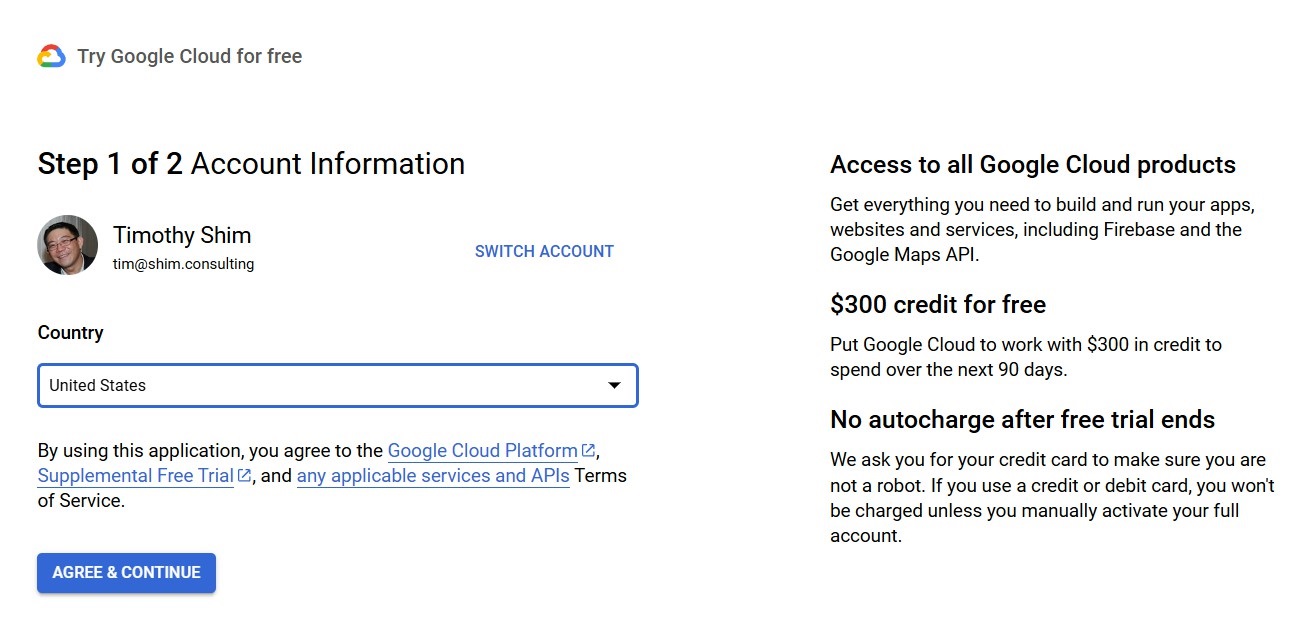
Столкновение с вещами по ходу может стать культурным шоком. Давайте разберемся с этими вещами, прежде чем начать WordPress on Google Cloud. Вот что вы можете подготовить заранее:
- Google Cloud Счет: Чтобы начать работу с WordPress on Google Cloudвам понадобится Google Cloud аккаунт. Если у вас его нет, вы можете Зарегистрируйтесь здесь.
- Настройка выставления счетов: Это часть Google Cloud Процесс настройки учетной записи. Вы должны предоставить кредитную карту для вашего платежного профиля. Однако Google предоставляет 300 долларов в качестве стартового кредита и будет взимать с вашей карты только в том случае, если она будет активирована вручную позже.
- Доменное имя: Вам понадобится доменное имя для вашего WordPress сайт. Вы можете зарегистрировать домен через такие сервисы как Namecheap или GoDaddy.
- Технические требования: Базовые знания облачного хостинга, SSH и инструментов командной строки полезны, но необязательны. Это руководство предоставит подробные шаги.
2. Создание нового проекта

Проекты в Google Cloud помочь вам оставаться организованным. Каждый проект может иметь индивидуальные счета, разрешения и настройки, что упрощает разделение и управление вашими средами.
Что еще важнее, каждый проект содержит все необходимые ресурсы для работы.
Например, проект для WordPress сайт будет включать стек LAMP, необходимый для его работы.
Вот что вам нужно сделать:
- Вход в свой файл Google Cloud аккаунт
- Нажмите на раскрывающийся список проектов в верхнем меню и выберите «Новый проект».
- Введите название вашего проекта и нажмите «Создать».
3. Установка WordPress
Одним из наиболее значимых активов, Google Cloud предоставляет пользователям Marketplace. Думайте об этом как о магазине приложений, где вы можете найти готовые к развертыванию приложения. Это быстро, эффективно и надежно — при условии развертывания сертифицированных образов.
Наиболее сложной частью этого шага является настройка виртуальной машины, которая вам понадобится для запуска вашего приложения. WordPress
Найдите WordPress Сертифицировано Bitnami и Automattic

Нажмите «Торговая площадка» в левом навигационном меню и найдите «WordPress сертифицировано.” Это выведет список сертифицированных WordPress настройки.
Нажмите на "WordPress Сертифицировано Bitnami и Automattic».
Вы увидите обзор выбранного варианта на следующем экране. Это включает в себя программный стек, который будет сопровождать установку. Прокрутив эту страницу вниз, вы также увидите оценку требований к виртуальной машине для запуска этого WordPress пример.
После того, как вы все просмотрели, нажмите «Начать» и согласитесь с условиями. Если вы впервые настраиваете этот проект, вам также может потребоваться согласиться на установку некоторых компонентов; вы можете разрешить Google продолжить.
Настройте свою инфраструктуру на Google Cloud Платформа

Далее следует подробная настройка виртуальной машины, на которой вы будете работать. WordPress.
Настройте зону для вашей виртуальной машины
Google Cloud настраивает это как формат «голого минимума» по умолчанию. Вам следует обратить внимание в основном на настройку «Зона». Она устанавливает местоположение вашей виртуальной машины.
Примечание: Если вы просто тестируете процесс, оставьте все по умолчанию. Однако, если это будет рабочий веб-сайт, вам следует предоставить не менее 2 ГБ оперативной памяти.

После настройки параметров по своему усмотрению нажмите кнопку «Развернуть» в нижней части страницы. Google Cloud автоматически настроит виртуальную машину и установит все необходимые приложения в соответствии с выбранным вами ранее экземпляром.
Сначала войдите в свой WordPress и
Когда это будет сделано, система отправит вам электронное письмо (или вы можете подождать; это займет всего несколько минут). Запишите свое имя пользователя и временный пароль. Вы можете войти в свой WordPress панель управления администратора, нажав кнопку «Войти в панель управления».

4. Сопоставление доменного имени
Теперь, когда у вас есть WordPress запущен и работает, пришло время дать вашему сайту удобный адрес. Отправляйтесь к регистратору доменных имен, например Namecheap и купите доменное имя. Когда это будет сделано, войдите в панель управления регистратора и получите доступ к настройкам DNS.
Здесь необходимо настроить записи A и CNAME.
For the A record: @, Type: A, TTL: 3600, Value: 123.123.123.123.

For CNAME: www, Type: CNAME, TTL: 3600, Value: my_wordpress_site.com.
5. Создание SSL Сертификация
После настройки доменного имени вы теперь можете настроить SSL сертификат для вашего веб-сайта. Это важный шаг, так как Google не одобряет не-SSL- оборудованные сайты. Вы можете начать с бесплатного SSL от Let's Encrypt.
Для этого мы будем использовать инструмент Certbot, который поможет вам автоматизировать процесс. Если вы не используете Certbot, вам нужно повторить SSL процесс каждый раз, когда истекает срок действия вашего сертификата.


После того, как вы увидите общую подсказку, вам необходимо выполнить несколько действий в последовательности, чтобы установить Certbot и ваш SSL сертификат.
- Обновление пакетов: Суда apt-get обновления
- Установить Certbot: sudo apt-get install certbot python3-certbot-apache
- Получить новый SSL сертификат: sudo certbot – apache
- Проверить SSL монтаж: sudo certbot обновить – пробный запуск
- Перезапустите Apache двигатель: sudo systemctl restart apache2
Когда закончите, не забудьте изменить WordPress URL-адрес HTTP в вашем WordPress Панель администратора. Перейдите на панель управления, и эта опция находится в разделе Настройки -> Общие. Сохраните изменения, как только закончите.
Плюсы и минусы Google WordPress хостинг
Как и во всем остальном, хостинг WordPress сайт на Google Cloud имеет плюсы и минусы. Хотя многие из этих пунктов являются общими для провайдеров облачного хостинга, существуют несколько примечательных моментов, касающихся платформы Google.
Краткий обзор
Плюсы
- Быстро и стабильно
- Хорошо узнаваемый бренд
- Легко настраиваемый
- Огромный выбор местоположений серверов
- Google Cloud Marketplace богат приложениями
Минусы
- Дорогостоящий
- Может быть сложно настроить
- Требует значительного объема технических знаний.
- Иногда функции могут сбивать с толку
С положительной стороны, Google Cloud — известная организация, которой доверяют многие крупные компании по всему миру. Она быстрая, стабильная и очень надежная, с множеством опций, которые можно настроить практически под любые потребности.
Однако некоторые из этих преимуществ имеют свои ограничения.
Например, из-за широты возможностей, доступных на Google Cloud, получение того, что вам нужно, и запуск могут быть запутанными для необлачных нативов. Хотя Marketplace предлагает готовые к развертыванию приложения, они не помогут с настройкой VM.
Google Cloud также может быть чрезвычайно дорогим. Неправильные конфигурации могут легко привести к пустой трате ресурсов (и, следовательно, денег). Для тех, кто сталкивается с этой дилеммой, есть лучшие альтернативы.
План Б: Упрощение WordPress Хостинг на Google Cloud с Cloudways

Многие крупные организации выбирают Google Cloud благодаря своей надежности, мощности и множеству функций. Однако управление Google Cloud услуги могут быть стрессовыми для небольших организаций, особенно тех, у которых ограниченные технические ресурсы.
Ответ на эту дилемму: Cloudways, поставщик управляемых облачных услуг, который значительно упрощает работу. Cloudways использует виртуальные машины, работающие на вычислительных системах Google и других Google Cloud сервисов.
Эксклюзивное предложение
Используйте промокод 'HOSTSCORE' чтобы получить скидку 25% на 2 месяца на ваш первый Cloudways счет за хостинг. Нажмите здесь, чтобы проверить цены и заказать со скидкой.
Хостинг на Google Cloud с Cloudways Приносит четыре преимущества…
Полностью управляемые планы
Cloudways предлагает полностью управляемые Google Cloud хостинговые планы на основеЭти планы позволяют вам воспользоваться мощностью и надежностью облака, не беспокоясь о технических деталях и сложностях.
Они позаботятся о настройке, управлении и эксплуатации сервера, чтобы вы могли сосредоточиться на самом важном: своем бизнесе.
«Лучший сервис, которым мы пользовались, с, вероятно, лучшим опытом поддержки клиентов. Они исправили наш веб-сайт, и с ними так легко работать».
Эмили Портер, владелица Theoberports
Быстрая и простая установка
Как показывает наше руководство выше, настройка WordPress бежать дальше Google Cloud может быть сложным процессом. Cloudways упрощает этот процесс, автоматизируя все процессы, так что вы можете выполнять работу несколькими нажатиями кнопок.
Постоянный мониторинг
Помните, что запуск и запуск вашего облака — это еще не конец истории. Вам также нужно следить за производительностью сервера, чтобы обеспечить бесперебойную работу. В отличие от подхода Google, основанного на невмешательстве, Cloudways обеспечивает непрерывный мониторинг, гарантируя вам спокойствие.
Cloudways обеспечивает исключительную прозрачность распределения ресурсов по серверам для различных проектов, позволяя моей команде оптимизировать использование ресурсов и гарантировать бесперебойную реализацию проектов».
– Робби Кохли, генеральный директор Deep Focus
Ценообразование без стресса
Гибкость Google Cloud Хостинг обходится дорого. Cloudways помогает поддерживать более устойчивую ситуацию, стабилизируя ресурсы хостинга и предлагая их по более выгодным ценам для малого бизнеса.
| План | Память | ЦП | Память | Пропускная способность | Цены |
|---|---|---|---|---|---|
| GCE Малый | 1.75 ГБ | 1 Core | 20 ГБ | 2 ГБ | $37.45 |
| GCE Средний | 3.75 ГБ | 1 Core | 20 ГБ | 2 ГБ | $84.12 |
| GCE большой | 7.5 ГБ | 2 Core | 20 ГБ | 2 ГБ | $152.14 |
| GCE XL | 15 ГБ | 4 Core | 20 ГБ | 2 ГБ | $241.62 |
| GCE 2XL | 30 ГБ | 8 Core | 20 ГБ | 2 ГБ | $412.82 |
| GCE 4XL | 72 ГБ | 16 Core | 20 ГБ | 2 ГБ | $722.06 |
Нажмите здесь, чтобы проверить цены и заказать со скидкой.
Как начать?

Процесс настройки вашего WordPress сайт на Google Cloud + Cloudways проще и быстрее. Вот шаги, которые нужно выполнить:
- Подпишитесь на Cloudways счет.
- Зарегистрироваться на Cloudways здесь, используйте промокод «HostScore» для дополнительной скидки
- Войдите в систему и нажмите кнопку «Запустить», чтобы запустить новый сервер.
- В разделе «Выберите приложение» выберите WordPressи введите имя приложения, имя сервера и имя проекта.
- Выберите свой сервер
- В разделе «Выберите свой сервер» выберите Google Cloud Платформа.
- Выберите размер и местоположение сервера.
- Задайте ресурсы сервера (ЦП, ОЗУ, хранилище) и проверьте предполагаемую стоимость.
- Нажмите «Запустить сейчас», чтобы настроить сервер.
- Когда будете готовы, перейдите на вкладку «Приложения» и нажмите на свое WordPress Приложение.
- Запишите URL-адрес панели администратора, имя пользователя и пароль.
- Откройте URL-адрес панели администратора в браузере и войдите в систему, используя предоставленные учетные данные.
- Настройте свой WordPress
- Настройте пользовательский домен в разделе «Управление доменами» и укажите его Cloudways сервера.
- Настроить SSL в SSL Раздел сертификатов с использованием Let's Encrypt.
- Устанавливайте темы, плагины, создавайте контент и т. д.
- Еще раз проверьте все настройки и конфигурации, затем запустите свой WordPress сайт.
Заключение
Хостинг WordPress сайт на Google Cloud является простым. Это руководство позволит практически любому выполнить эту работу. Однако простота — это далеко не просто, и многие в конечном итоге задаются вопросом, стоит ли хостинг в Google таких усилий.
Чтобы это стоило дополнительных усилий, вам нужно быть крайне неравнодушным к бренду Google. К счастью, Cloudways делает инфраструктуру Google более управляемой и экономически эффективной.
Мы с удовольствием принимали гостей Cloudways в течение многих лет и перевели все большее количество веб-сайтов на эту платформу, в первую очередь из-за ее простоты в использовании и превосходной производительности.
Часто задаваемые вопросы
Что такое Google Cloud?
Google Cloud — это облачная вычислительная платформа компании. Она включает в себя невероятный набор продуктов и услуг, которые позволяют вам запускать высоконастраиваемые приложения. Вы платите только за выбранные вами ресурсы и услуги, что делает ее экономически эффективной для многих крупных организаций.
Что такое виртуальная машина (ВМ)?
Виртуальная машина — это эмуляция компьютерной системы. Эта технология позволяет отдельным компьютерам размещать несколько виртуальных машин, каждая из которых инкапсулирует выделенную среду с ресурсами и виртуальным оборудованием.
Что такое Google Cloud Торговая площадка?
Google Cloud Marketplace — это интернет-магазин, предлагающий множество предварительно настроенных программных решений. Они помогают пользователям легко и быстро развернуть их на Google CloudОни охватывают широкий спектр: от веб-хостинга до бизнес-приложений и приложений баз данных.
Is WordPress хостинг на Cloudways дешевле чем Google Cloud?
При прямом сравнении с точки зрения ресурсов, Cloudways почти всегда дешевле чем Google Cloud для WordPress хостинг. Преимущество также в том, что им легче управлять, особенно для неподкованных в технологиях клиентов.
Что такое Cloudways Autonomous?
Для сайтов с большим трафиком, Cloudways предлагает ряд автономных WordPress Планы хостинга. Они автоматически масштабируют ресурсы, так что ваш сайт никогда не выйдет из строя, даже в период самых оживленных распродаж в праздничный сезон.

