Let's Encrypt 提供免費 SSL/TLS 憑證可協助網站啟用 HTTPS 加密。對於希望確保流量安全但又不想支付商業費用的網站所有者來說,這是一個流行的選擇。 SSL 產品。在 Mozilla、Cisco 和 EFF 等主要組織的支持下,Let's Encrypt 簡化了安裝和續約流程 SSL 證書。
如果你要啟動一個新網站或切換到 HTTPSLet's Encrypt 是一個很好的起點。但是,它只提供域名驗證的證書,有效期較短(90 天),並且不像某些付費選項那樣提供保固保護。
本文解釋了什麼是 Let's Encrypt、它如何運作以及何時它適合您的網站。
免費生成 SSL 來自一個儀表板的證書
管理多個 SSL不同平台上的 s 可能會令人沮喪。零SSL.com 讓您產生和管理無限 SSL 每月僅需 10 美元即可獲得證書 – 只需 5 分鐘即可保護您的網站安全。
Let's Encrypt 免費版是什麼 SSL?
讓我們加密 是一個免費、開放、自動化的憑證授權單位 (CA),頒發 SSL/TLS 證書。這些證書會對您的網站與其訪客之間的資料進行加密,保護密碼、個人資訊和付款資訊免遭未經授權的存取。
Let's Encrypt 由網路安全研究小組 (ISRG) 推出,並由科技界值得信賴的品牌的支持,包括 Mozilla、Akamai、Cisco 和電子前沿基金會 (EFF)。
其目標是 HTTPS 透過消除傳統證書設定的成本和複雜性,成為所有網站的預設標準。
Let's Encrypt 如何運作 SSL 工作?
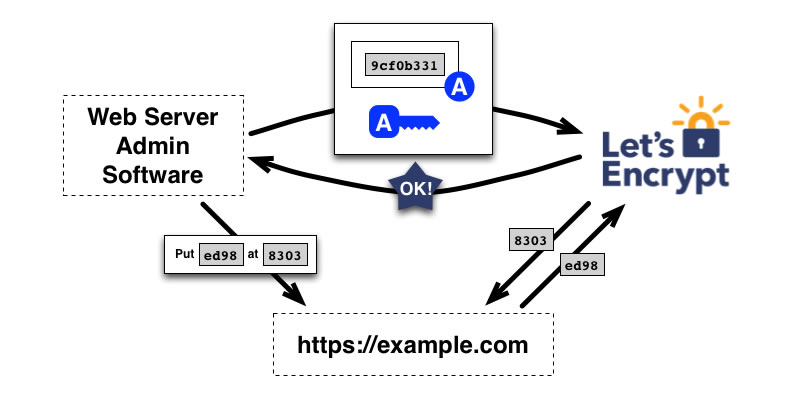
Let's Encrypt 使用 ACME 協定(自動憑證管理環境)來頒發和更新憑證。此過程由您的託管服務提供者或伺服器軟體自動處理。
因此,您可以部署和維護 SSL 在您的網站上以最少的努力 - 無需手動驗證、下載或電子郵件確認。
Let's Encrypt 的主要功能 SSL
- 免費 – 核發或更新證書無需任何費用。
- 自動設定 – 與大多數現代託管面板和工具無縫協作。
- 瀏覽器信任 – 所有主流瀏覽器(Chrome、Firefox、Edge)均可辨識。
- 安全資料傳輸 – 加密流量以防止攔截或攻擊。
- 短期有效性 – 證書每 90 天到期一次,必須定期更新。
誰應該使用 Let's Encrypt?
Let's Encrypt 對於許多用例來說都是理想的,但並非全部。這裡列出了一些入門指南,但請記住,該清單並不詳盡。
如果你預算緊張
讓我們加密 SSL 證書是 100% 免費的,您可以根據需要隨時申請新證書。如果你的一些 SSL 證書三個月後過期,其他證書即將過期需要續約,或者您只是想為新網域安裝證書,Let's Encrypt 將免費提供證書。
如果你不懂技術
很多人面臨的最大問題 SSL 憑證正在 Web 伺服器上設定它們。您可以手動執行此操作,也可以透過大多數託管控制面板內建的工具執行此操作。但是,使用 Let's Encrypt,該過程會更加簡單,因為您可以在大多數託管帳戶中使用自動安裝程式。
如果你只需要基本 SSL 保障範圍
Let's Encrypt 提供網域驗證 (DV) 等級的安全性,如果您要保護使用 PayPal 或 Stripe 等支付平台來處理金融交易而不是直接透過您的網站自行處理的電子商務網站,這已經足夠了。
如果您收集信用卡號等敏感數據,DV 等級的安全性可能不是最佳選擇。在這種情況下,擴展驗證 (EV) 等級的安全性會更好,因為它包括驗證其他形式的身份證明等額外步驟。
如何安裝 Let's Encrypt SSL 在您的網站上?
您可以安裝 Let's Encrypt SSL 使用網站託管控制面板中的一鍵安裝程式在您的網站上安裝。現代網站託管控制面板,包括 cPanel、Plesk、 Hostinger hPanel,以及 SiteGround 網站工具,支援此功能並允許使用者配置和更新他們的 Let's Encrypt SSL 自動證書。
以下是設定的具體說明:
安裝 Let's Encrypt SSL 在 cPanel 上
- 登入您的 cPanel 帳戶並點擊 Let's Encrypt SSL.
- 點擊您想要保護的網域旁邊的 +Issue。
- 選擇您想要包含的網域和別名。
- 點選“問題”按鈕。
安裝 Let's Encrypt SSL 在 Plesk 上
- 登入您的 Plesk 控制面板並從功能表列中選擇擴充功能。
- 點選擴充目錄面板。
- 找到 Plesk 擴充選項並點擊向下箭頭開啟子選單。
- 確保“Let's Encrypt”選項上有綠色複選標記,然後按一下“繼續”。
- 擴展準備就緒後,選擇您想要保護的網域。
- 提供您的電子郵件地址並點擊“安裝”。
- Check the SSL/TLS 支援在「安全性」部分中選擇 Let's Encrypt。
如果您的主機不支援此功能,您可以使用 Certbot 手動安裝。該過程包括透過 SSH 登入伺服器,運行 Certbot 命令產生證書,以及更新您的 Web 伺服器(Apache 或 NGINX)來使用它。完成後, SSL 證書加密並保護您的網站和訪客瀏覽器之間的流量。
哪些 Web 主機支援 Let's Encrypt?
大多數現代託管服務提供者,包括 Hostinger, Verpex, HostArmada, SiteGround, GreenGeeks, Hosting.com以及 TMD Hosting,支援 Let's Encrypt 並允許一鍵 SSL 透過他們的控制面板安裝。
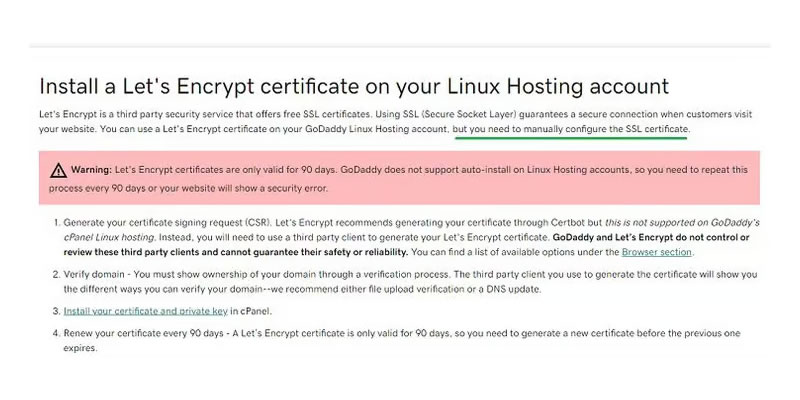
然而,一些提供者限製或複雜化了這一流程。 GoDaddy例如,不正式支援 Let's Encrypt,使用者可能需要手動安裝憑證。
如果你打算使用 Let's Encrypt, 選擇包含自動化的主機 SSL 安裝 以避免不必要的技術障礙。
Let's Encrypt 的缺點以及何時考慮替代方案
Let's Encrypt 的最大缺點 SSL 證書的有效期為 90 天,需要頻繁續約。如果您的虛擬主機支援自動續訂,則無需擔心。然而,並非所有主機供應商都能無縫銜接續約流程。例如,一些主機提供商,例如 GoDaddy,無法與 Let's Encrypt 輕鬆集成,導致手動安裝和更新既耗時又複雜。
此外,Let's Encrypt 不提供客戶支援。如果您遇到問題,您需要自行排除故障或尋求第三方論壇和社群的協助。
Let's Encrypt Free 的替代方案 SSL
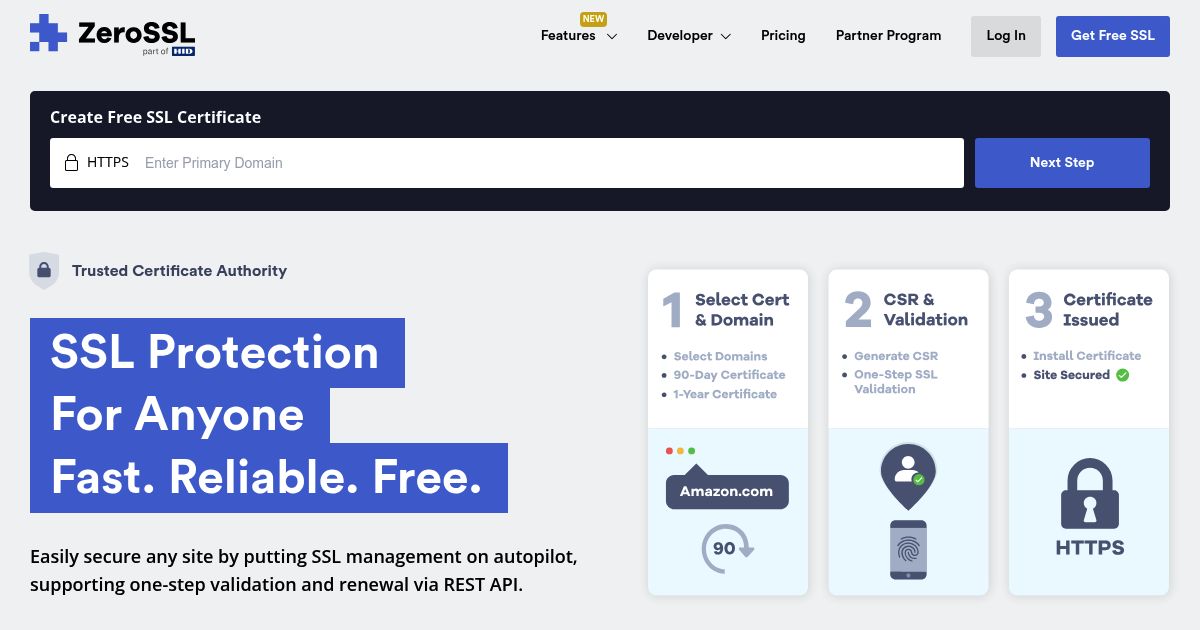
雖然 Let's Encrypt 是最廣泛使用的免費 SSL 提供者,這不是唯一的選擇。零SSL 提供最多三個免費 SSL 其基本計劃的證書。打開SSL另一種選擇是,它比 Let's Encrypt 提供了更多的自訂選項。
相比之下,許多商業 SSL 可以從信譽良好的提供者獲得證書。其中包括 GeoTrust、DigiCert、Sectigo 等。您可以從網路上的許多地方獲取這些證書,但請確保它是受信任的 SSL 證書提供者。
以下是 Let's Encrypt 與其他免費 SSL 替代品和付費 SSL 證書。
| 獨特之處 | 讓我們加密 | 零SSL | 未結案工單SSL | 已付款 SSL (GeoTrust、DigiCert 等) |
|---|---|---|---|---|
| 價格 | 免費 | 免費(最多 3 張證書) | 免費 | 價格不等(每年 10 美元 - 300 美元以上) |
| 證書類別 | 域驗證 (DV) | 域驗證 (DV) | 可定制 | DV、OV、EV |
| 有效期 | 為期90天 | 為期90天 | 可定制 | 1-2歲 |
| 續訂流程 | 自動化(如果支援) | 手動或基於 API 的自動化 | 手動或自動 | 自動 |
| 客服支援 | 無 | 有限 | 基於社區 | 24/7客服支持 |
| 通配符支持 | 可以 | 可以 | 可以 | 可以 |
| 安裝複雜性 | 簡單(如果網站主機支援的話) | 中等(需手動設定) | 高級(針對開發人員) | 簡單(主持人協助) |
| 信任等級 | 基本安全 | 基本安全 | 安全性中等 | 高信任度 |
| 保固範圍 | 無 | 無 | 無 | 是(10 萬 – 1 萬美元以上) |
| 最適合 | 部落格、個人網站 | 小型網站,個人使用 | 進階用戶,自訂設定 | 商業、電子商務、企業 |
您應該在網站上使用 Let's Encrypt 嗎?
如果你想要免費、瀏覽器信任的加密,Let's Encrypt 是個不錯的選擇 SSL 盡量減少麻煩。它非常適合個人網站、部落格、作品集或需要基本 HTTPS 安全。
但是,安裝並不總是無縫的 - 特別是如果您的主機本身不支援它或您不熟悉控制面板工具。
但是,如果您需要延長驗證時間、保固範圍或高級配置,則需要商業 SSL 證書可能更適合。
需要安裝協助 SSL?
我們提供一次性 SSL 每個網站 15 美元的安裝服務。您將獲得免費的 Let's Encrypt 證書安裝和 HTTPS 重定向設定。如果您要啟動新網站或切換到 HTTPS 為第一次。