
手動伺服器備份是確保災難發生時運作連續性的經濟有效的方式。雖然手動備份無法防止災難,但它可以確保您的伺服器發生任何可怕的事情時能夠快速恢復運作。
如今,伺服器已成為我們數位世界的重要支柱。它們儲存資料、運行應用程式並幫助企業更有效率地運作。然而,作為核心基礎設施組成部分,它們也面臨越來越大的網路攻擊和其他漏洞的風險。
大多數伺服器都帶有一些自動備份功能。然而,這些通常是通用的解決方案,可能不適合您的需求。手動伺服器備份不太方便,但它是確保保護正確資料的一種經濟有效的方式。
1. Web 主機檔案管理器
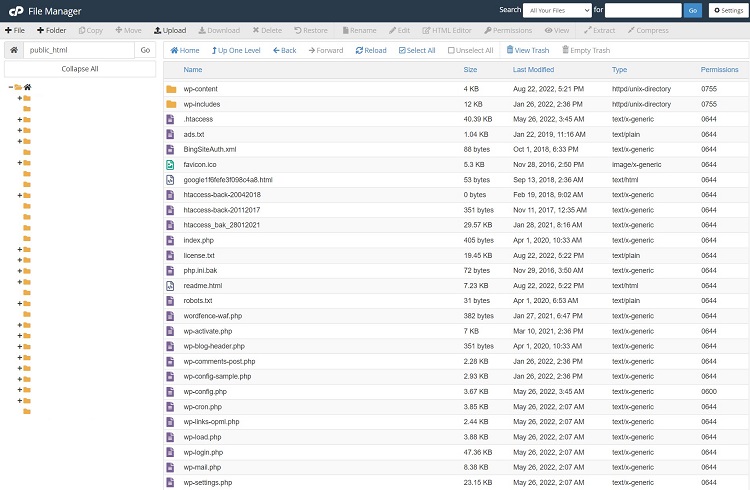
您可以使用多種方法之一來手動建立伺服器檔案的副本。對於使用託管伺服器的使用者來說,最簡單的方法是使用您的網站寄存控制面板。這種類似 Windows 的環境通常有一個檔案管理器,可讓您快速複製和移動檔案。
下面是它的工作原理:
- 登入您的網站寄存控制面板並尋找名為「檔案總管」的實用程式。
- 選擇您想要備份的文件,然後右鍵客戶端並選擇“複製”。將出現一個彈出窗口,詢問您要將文件複製到哪裡。最好在複製檔案之前建立一個空目錄作為備份位置。
- 建立所有必要文件的副本後,您可以將這些副本下載到您的電腦作為外部備份。
2. FTP 客戶端

雖然虛擬主機控制面板很方便,但它確實有一些缺點。文件傳輸協定 (FTP) 客戶端通常速度更快並且支援更多命令。好的 FTP 客戶喜歡 FileZilla中 提供對伺服器檔案的強大控制。
該過程的工作原理如下:
- 下載並安裝 FTP 計算機上的客戶端。考慮使用 FileZilla,因為它是免費的。
- 跑過 FTP 應用程式並連接到您的伺服器。您將需要您的伺服器 IP 位址、連接埠號碼和登入詳細信息 FTP 帳戶。如果您需要協助確定從哪裡獲取此信息,請與您的託管服務提供者聯繫。
- 從現在開始, FTP 用戶端的工作方式與 Windows 資源管理器非常相似。您可以從伺服器複製、移動甚至下載檔案到您的電腦。
3.使用WHCP手動備份
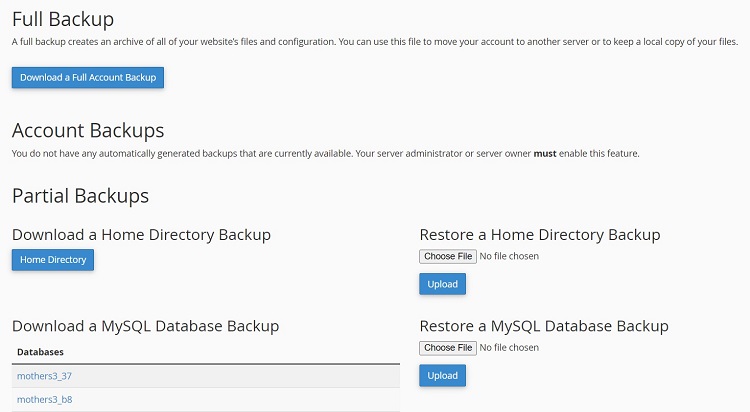
使用檔案總管或 FTP 客戶有一個主要弱點。他們通常沒有創建資料庫備份的選項。對於任何運行類似 Web 應用程式的人來說 WordPress,這會非常不方便。
值得慶幸的是,大多數網站寄存控制面板(如 cPanel)都包含可按需運行的備份功能。 cPanel 備份工具可讓您備份您的網路檔案和相關資料庫。
最重要的是,您可以輕鬆地使用相同的工具從任何現有備份中還原您的網站。
下面是它的工作原理:
- 登入託管伺服器上的 cPanel 帳戶。
- 啟動「備份」工具並點選「下載主目錄備份」。然後會出現一個彈出窗口,詢問您希望在電腦上保存備份的哪個位置。
- 接下來,在「下載 MySQL 資料庫備份」標題。請記住建立與您要備份的網站相符的資料庫備份。
cPanel 還提供了另一個選項來下載完整的帳戶備份。但是,此選項主要用於遷移您的 cPanel 帳戶。您無法使用此備份檔案還原網站。
4.磁碟映像
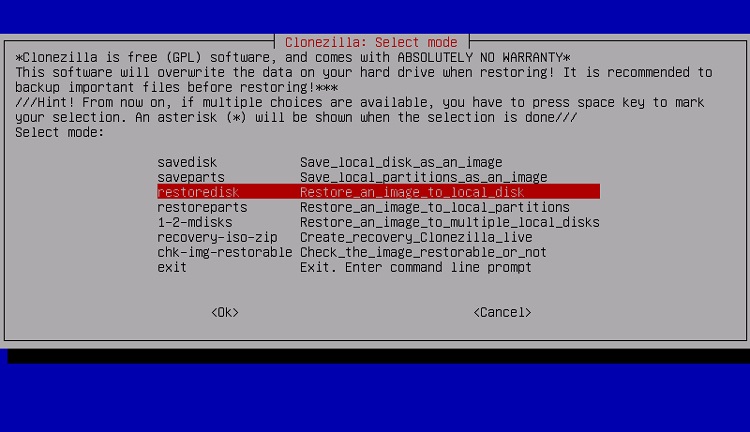
在某些情況下,您可能可以直接存取實體伺服器。對於這樣的場景,您可以使用磁碟映像,它會建立整個伺服器的副本—檔案、資料庫、配置等。
磁碟映像是一種強大的備份形式,可可靠地複製整個伺服器檔案生態系統,包括作業系統。它不僅可以用於恢復伺服器,還可以使用此方法快速複製伺服器。
Clonezilla 磁碟映像的工作原理如下:
- 免費下載 Clonezilla的 到外部源。此來源可以是可寫入的 CD 和驅動器、拇指驅動器或外部驅動器。
- 將 Clonezilla 驅動器插入您的伺服器並重新啟動,選擇 Clonezilla 驅動器作為您的啟動驅動器。您必須在此過程中提供語言和鍵盤佈局等詳細資訊。
- 選擇 Clonezilla 的運作模式。對於磁碟映像,這表示選項 1,它允許從先前複製的映像中複製或復原資料。
- 選擇複製克隆影像的位置。最好預先確定位置並避免伺服器上現有的容器。
- 命名影像並繼續成像過程。
儘管 Clonezilla 功能強大,但手動伺服器備份可能有更好的選擇。臨時重啟意味著服務中斷。根據您的伺服器,這可能會導致不良等級或服務中斷,從而影響正在進行的操作。
5.雲端備份
備份伺服器的另一種便捷方法是使用雲端備份。此選項用途廣泛,因為該過程通常可以自動、手動或兩者兼而有之。還有許多雲端備份供應商可供選擇。
缺點是不同的雲端備份提供者可能支援不同的系統。一個多功能的解決方案是 iDrive,它支援許多伺服器備份選項。您可以保護特定的應用程式或整個伺服器。您也可以建立專門針對您需求的自訂備份腳本。
有許多類似的雲端備份服務,如 iDrive,它們都具有一系列備份功能。備份過程將根據您選擇的服務提供者而有所不同。
具有強大備份功能的網站託管服務商
網路主機通常提供各種各樣的備份和復原功能。有些人可能會試圖透過限制這些「不太明顯」的優勢來削減成本。但是,請記住,沒有良好的備份計劃可能會為您的網站帶來災難。
多年來,我注意到一些主機擁有出色的預先備份選項,涵蓋了自動和手動伺服器備份兩方面的最佳功能。如果您擔心是否擁有正確的備份工具,這裡有一些不錯的託管選擇;
1. ScalaHosting

官方網站: https://www.scalahosting.com
網路託管領域的另一個強大品牌, ScalaHosting 由於多種原因而受到強烈推薦。 ScalaHosting例如,共享和託管 VPS 用戶可以獲得每日自動備份,並且可以自由恢復過去 7 個備份週期的資料。此外,得益於他們內部建造的控制面板(sPanel),只需點擊幾下即可完成手動備份。
ScalaHosting 優點
- 透過以下方式確認了卓越的正常運行時間和快速的伺服器效能 HostScore長期監測、負載測試和近期基準實驗
- 價格實惠的託管型VPS主機,通常比同類託管型VPS供應商便宜高達40%。
- 隨時無條件退款保證
- 每日自動備份,提供七個還原點
- 所有共享主機方案均採用 NVMe 存儲,以加快資料庫和檔案操作速度。
- 創新內部技術,包括 SPanel、SShield 安全系統、SKAI AI 助理和 SWordPress 管理人員
ScalaHosting 缺點
- 共享主機和虛擬專用伺服器 (VPS) 套餐的續約價格遠高於初始促銷價格。
- 目前沒有適用於企業級工作負載的專用伺服器/裸機方案。
2. Hostinger

官方網站: https://www.hostinger.com
託管可能以預算為導向,但提供了一系列不錯的備份選項。幾乎所有的託管方案都提供每日備份。您也可以使用多種工具進行手動備份。
Hostinger 優點
- 入門級套餐價格實惠,每月僅需 2.99 美元,即可擁有 3 個網站,另享 15% 折扣 HOSTSCORE15
- 遍佈歐洲、亞洲、北美洲和南美洲的全球資料中心網絡
- 擁有卓越的AI生態系統,並新增AI Builder! Hostinger 具有記憶功能的代理、OpenClaw、Hermes、n8n 和 Paperclip
- 使用者友善的 hPanel,提供 API 和 MCP 存取權限,用於 AI 輔助的主機管理。
- 開發者 API 和 MCP 整合 - Hostinger Connector 允許 Claude、Cursor、Codex 和其他與 MCP 相容的工具管理網站
- 接受多種付款方式,包括加密貨幣和數位錢包
Hostinger 缺點
- 最低價格需預付 48 個月費用,續費價格為每月 10.99 美元。
- 高級代理功能和託管 AI 應用程式可能需要單獨的付費計劃
- Hostinger 與AI Builder網站相比,其可移植性有限。 WordPress 網站
- Hostinger 不支援 Windows 主機託管。
手動伺服器備份的最佳實踐
手動伺服器備份通常是臨時進行的。但是,最好始終有一個流程來確保您的手動備份作為更強大、更全面的備份策略的一部分發揮作用。
遵循這些準則,以確保您的手動備份能夠在確保您的營運連續性方面發揮有效作用;
使用手動備份來填補空白
建立備份計畫時,選擇適合您的頻率至關重要。規劃手動備份以填補自動備份計畫可能遺漏的空白。例如,如果您要推出新功能或更新,請在流程之前和之後建立手動備份。
安全儲存備份
備份伺服器時,將備份儲存在安全的位置至關重要。您不希望將備份與原始資料保存在同一台伺服器上,因為伺服器故障可能會同時影響原始資料和備份。
即使是資料中心也容易發生災難,因為 OVH雲端資料中心發生火災 展示。
測試您的備份
您可以做的最重要的事情之一就是測試您的備份。不要以為你創建的備份一定有效。透過將資料還原到其他位置或其他伺服器來定期進行測試,以確保備份資料完整且準確。
追蹤備份歷史記錄
保留備份歷史記錄至關重要,以確保您可以追蹤資料的位置和版本。一旦發生資料遺失或損壞,此記錄將使您能夠輕鬆找到和還原特定資料或特定版本的資料。建立備份日誌或表格,記錄備份的日期、時間和位置。
定期檢視並更新您的備份策略
定期審查將幫助您識別備份策略中的潛在弱點,並確保您的備份策略跟上伺服器和資料的變化。
為什麼我應該手動備份我的伺服器?
雖然自動備份很方便,但它們通常是基於幾個假設的通用解決方案。這些假設可能會很危險,尤其是當您的備份會嚴重影響災難復原期間的選擇時。
手動備份可以更好地控制您複製的內容以及何時建立這些副本。反過來,這對於一些備份 KPI 元素(如版本控制)也很重要。在特定時間點對伺服器進行快照也至關重要,這有助於回滾更改或追蹤資料的特定版本。
最後,手動備份可以靈活地自訂備份以滿足特定需求,例如,僅備份特定資料類型或排除某些檔案。當儲存空間或頻寬有限時,這種靈活性非常有用。
最後的想法:完成你的備份遊戲計劃
手動備份是全面備份策略中重要但經常被忽略的環節。您可以透過手動備份更好地控制數據,並從更好的數據完整性、版本控制和靈活性中受益。

