
استضافة "Google Cloud WordPressعادةً لا يكون الموقع الإلكتروني أول ما يتبادر إلى ذهن معظم مالكي المواقع الإلكترونية. ومع ذلك، توفر المنصة مزايا عديدة، منها الأداء القوي، وقابلية التوسع، والموثوقية.
المشكلة الوحيدة هي أن جوجل لا تدرك مدى تعقيد العملية. ويعود ذلك جزئيًا إلى كثرة الميزات والمكونات المتوفرة مع Google Cloudولكن هذا لن يساعد الكثيرين الذين سوف يبتعدون ببساطة.
يهدف هذا الدليل إلى شرح كل خطوة بالتفصيل، مما يضمن سهولة متابعتك. كما نقترح خيارًا أفضل وهو Google Cloud + Cloudways.
1. قبل البدء: المتطلبات الأساسية
قد يكون الاصطدام بالأشياء أثناء التنقل بمثابة صدمة ثقافية. لنتناول هذه الأمور قبل البدء. WordPress on Google Cloud. وإليك ما يمكنك تحضيره مسبقًا:
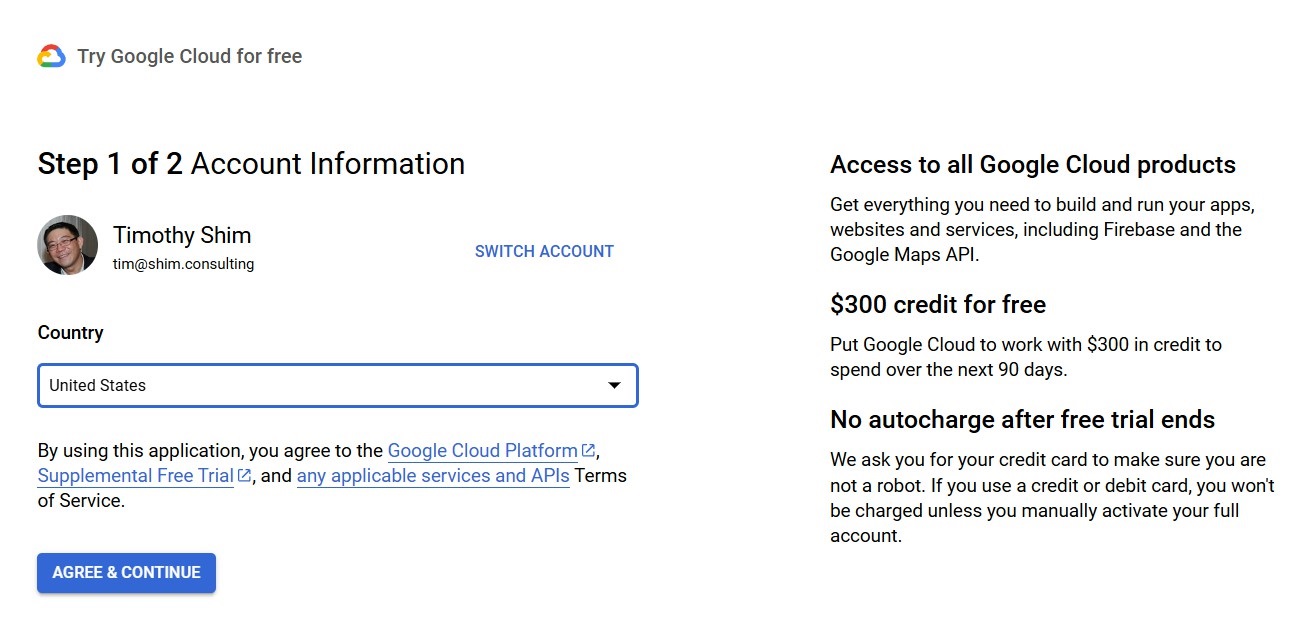
- Google Cloud الحساب: للبدء مع WordPress on Google Cloud، سوف تحتاج Google Cloud حساب. إذا لم يكن لديك حساب، يمكنك التسجيل هنا.
- إعداد الفواتير: هذا جزء من Google Cloud عملية إعداد الحساب. يجب عليك تقديم بطاقة ائتمان لملف الدفع الخاص بك. مع ذلك، توفر جوجل رصيدًا ابتدائيًا بقيمة 300 دولار أمريكي، ولن تُخصم الرسوم من بطاقتك إلا إذا تم تفعيلها يدويًا لاحقًا.
- اسم المجال: سوف تحتاج إلى اسم المجال الخاص بك WordPress الموقع. يمكنك تسجيل نطاق من خلال خدمات مثل Namecheap أو GoDaddy.
- متطلبات تقنية: المعرفة الأساسية باستضافة السحابة، وSSH، وأدوات سطر الأوامر مفيدة، ولكنها اختيارية. سيقدم هذا الدليل خطوات مفصلة.
2. إعداد مشروع جديد

مشاريع في Google Cloud يساعدك على تنظيم أعمالك. لكل مشروع فواتير وأذونات وإعدادات خاصة، مما يجعل فصل بيئاتك وإدارتها أسهل.
والأهم من ذلك أن كل مشروع يحتوي على كافة الموارد اللازمة للعمل.
على سبيل المثال، مشروع لـ WordPress سيتضمن الموقع مجموعة LAMP، والتي يحتاجها للتشغيل.
إليك ما عليك فعله:
- تسجيل الدخول إلى حسابك Google Cloud حساب
- انقر على القائمة المنسدلة للمشروع في القائمة العلوية وحدد "مشروع جديد".
- أدخل اسمًا لمشروعك وانقر على "إنشاء".
3. التثبيت WordPress
أحد أهم الأصول التي Google Cloud ما يُقدّمه للمستخدمين هو السوق. تخيّلوه كمتجر تطبيقات حيث تجدون تطبيقات جاهزة للنشر. إنه سريع وفعال وموثوق، بشرط نشر صور معتمدة.
الجزء الأكثر تحديًا في هذه الخطوة هو تكوين الجهاز الظاهري الذي ستحتاجه لتشغيل WordPress موقع الكتروني.
البحث عن WordPress معتمدة من قبل Bitnami و Automattic

انقر على خيار "السوق" في قائمة التنقل اليسرى وابحث عن "WordPress "سيؤدي هذا إلى إظهار قائمة بالجهات المعتمدة" WordPress خيارات.
انقر على "WordPress "معتمدة من قبل Bitnami و Automattic".
ستظهر لك نظرة عامة على الخيار المحدد في الشاشة التالية. يتضمن ذلك حزمة البرامج التي سترافق التثبيت. بالتمرير لأسفل الصفحة، سترى أيضًا تقديرًا لمتطلبات الجهاز الافتراضي لتشغيل هذا. WordPress حتة.
بعد مراجعة كل شيء، انقر على "البدء" ووافق على الشروط والأحكام. إذا كانت هذه هي المرة الأولى التي تُنشئ فيها هذا المشروع، فقد تحتاج أيضًا إلى الموافقة على تثبيت بعض المكونات؛ ويمكنك السماح لجوجل بالمتابعة.
قم بتكوين البنية التحتية الخاصة بك على Google Cloud المنظومة

يأتي بعد ذلك الإعداد التفصيلي للجهاز الظاهري الذي سيتم تشغيله عليه WordPress.
إعداد المنطقة لجهازك الافتراضي
Google Cloud يُهيئ هذا كتنسيق "الحد الأدنى" افتراضيًا. يجب عليك الانتباه بشكل أساسي إلى إعداد "المنطقة". هذا يُحدد موقع جهازك الافتراضي.
ملاحظة: إذا كنت تختبر العملية فقط، فاترك كل شيء افتراضيًا. أما إذا كان هذا الموقع مخصصًا للاستخدام العملي، فيجب توفير ذاكرة وصول عشوائي (RAM) بسعة 2 غيغابايت على الأقل.

بمجرد ضبط الإعدادات حسب رغبتك، انقر فوق الزر "نشر" الموجود أسفل الصفحة. Google Cloud سيقوم تلقائيًا بإعداد الجهاز الظاهري وتثبيت جميع التطبيقات الضرورية وفقًا لما تمليه المثيل الذي حددته مسبقًا.
قم أولاً بتسجيل الدخول إلى WordPress مشرف
عند الانتهاء، سيرسل لك النظام بريدًا إلكترونيًا (أو يمكنك الانتظار؛ يستغرق الأمر بضع دقائق فقط). دوّن اسم المستخدم وكلمة المرور المؤقتة. يمكنك تسجيل الدخول إلى حسابك. WordPress يمكنك الوصول إلى لوحة التحكم الخاصة بالمشرف مباشرةً بالضغط على زر "تسجيل الدخول إلى لوحة التحكم".

4. تعيين اسم النطاق
الآن لديك WordPress بعد أن أصبح موقعك جاهزًا للعمل، حان الوقت لمنحه عنوانًا سهل الاستخدام. توجه إلى مسجل أسماء النطاقات مثل Namecheap وشراء اسم نطاق. بعد ذلك، سجّل دخولك إلى لوحة معلومات مُسجِّل النطاقات واطلع على إعدادات DNS.
هنا، يجب عليك تكوين السجلات A وCNAME.
For the A record: @, Type: A, TTL: 3600, Value: 123.123.123.123.

For CNAME: www, Type: CNAME, TTL: 3600, Value: my_wordpress_site.com.
5. إعداد SSL الشهادة
بعد تكوين اسم المجال، يمكنك الآن إعداد SSL شهادة لموقعك الإلكتروني. هذه خطوة أساسية لأن جوجل لا يرحب بالشهادات غيرSSLمواقع ويب مجهزة. يمكنك البدء بـ SSL من Let's Encrypt.
لهذا، سنستخدم أداة تُسمى Certbot، والتي ستساعدك على أتمتة العملية. إذا لم تستخدم Certbot، فيجب عليك تكرار الخطوات. SSL قم بمعالجة كل مرة تنتهي فيها صلاحية شهادتك.


بمجرد وصولك إلى المطالبة المشتركة، يجب عليك القيام بعدة أشياء بالترتيب لتثبيت Certbot و SSL شهادة.
- حزم التحديث: سودو الرابطة بين الحصول على التحديث
- تثبيت Certbot: sudo apt-get install certbot python3-certbot-apache
- احصل على جديد SSL شهادة: sudo certbot –apache
- تحقق من SSL التركيب: sudo certbot renew – تشغيل تجريبي
- أعد تشغيل Apache محرك: sudo systemctl إعادة تشغيل apache2
بمجرد الانتهاء، تذكر تغيير WordPress عنوان URL لـ HTTPS في WordPress لوحة تحكم الإدارة. توجه إلى لوحة التحكم، وستجد الخيار ضمن الإعدادات ← عام. احفظ التغييرات بعد الانتهاء.
إيجابيات وسلبيات جوجل WordPress استضافة
كما هو الحال مع كل شيء آخر، استضافة WordPress الموقع على Google Cloud لكل خدمة مزاياها وعيوبها. مع أن العديد من هذه النقاط عامة لدى جميع مزودي خدمات الاستضافة السحابية، إلا أن هناك العديد من النقاط البارزة المتعلقة بمنصة جوجل.
لمحة سريعة
الايجابيات
- سريع ومستقر
- علامة تجارية معروفة
- شكلي للغاية
- مجموعة كبيرة من مواقع الخادم
- Google Cloud السوق مليء بالتطبيقات
سلبيات
- غالية
- قد يكون من الصعب تكوينه
- يتطلب قدرًا لا بأس به من المعرفة التقنية
- يمكن أن تكون الميزات مربكة في بعض الأحيان
على الجانب الإيجابي، Google Cloud كيان معروف وموثوق به من قبل العديد من الشركات الكبرى حول العالم. يتميز بالسرعة والاستقرار والموثوقية العالية، مع خيارات متعددة يمكنك ضبطها بدقة لتناسب أي احتياجات تقريبًا.
ومع ذلك، فإن بعض هذه المزايا تأتي مع شروط مرفقة.
على سبيل المثال، نظرًا لاتساع الميزات المتوفرة على Google Cloudقد يكون الحصول على ما تحتاجه وتشغيله أمرًا مربكًا لغير مستخدمي السحابة. على الرغم من أن Marketplace يوفر تطبيقات جاهزة للنشر، إلا أنها لن تُسهّل عملية تهيئة الأجهزة الافتراضية.
Google Cloud قد تكون التكلفة باهظة للغاية. فالتكوينات الخاطئة قد تُهدر الموارد (وبالتالي المال). ولمن يواجه هذه المعضلة، هناك بدائل أفضل.
الخطة ب: التبسيط WordPress الاستضافة على Google Cloud مع Cloudways

تختار العديد من المنظمات الكبيرة Google Cloud بفضل موثوقيتها وقوتها وميزاتها العديدة. ومع ذلك، فإن إدارة Google Cloud يمكن أن تكون الخدمات مرهقة بالنسبة للمؤسسات الصغيرة، وخاصة تلك التي لديها موارد تقنية محدودة.
الجواب على هذه المعضلة هو Cloudways، وهو مزود خدمة سحابية مُدارة يعمل على تبسيط الأمور إلى حد كبير. Cloudways يستخدم أجهزة افتراضية تعمل على محركات الحوسبة من Google وغيرها Google Cloud خدمات.
صفقة حصرية
استخدم رمز العرض الترويجي 'HOSTSCORE"للاستمتاع بخصم 25% لمدة شهرين على اشتراكك الأول" Cloudways فاتورة الاستضافة. انقر هنا للتحقق من الأسعار وطلب الحصول على خصم.
الاستضافة على Google Cloud مع Cloudways يقدم أربع فوائد…
خطط مُدارة بالكامل
Cloudways عروض تدار بالكامل Google Cloud خطط الاستضافة القائمة علىتتيح لك هذه الخطط الاستفادة من قوة وموثوقية السحابة دون القلق بشأن التفاصيل الفنية والتعقيدات.
إنهم يهتمون بإعداد الخادم وإدارته وعملياته حتى تتمكن من التركيز على ما يهم: عملك.
أفضل خدمة نستخدمها، وربما أفضل تجربة دعم عملاء على الإطلاق. لقد أصلحوا موقعنا الإلكتروني، والتعامل معهم سهل للغاية.
إميلي بورتر، مالكة ثيوبربورتس
إعداد سريع وسهل
كما يوضح دليلنا أعلاه، فإن الإعداد WordPress للتشغيل Google Cloud يمكن أن تكون عملية معقدة. Cloudways يُبسط هذا الأمر من خلال أتمتة كل شيء حتى تتمكن من إنجاز الأمور ببضع نقرات على الزر.
المراقبة المستمرة
تذكر أن تشغيل سحابتك ليس نهاية المطاف. عليك أيضًا مراقبة أداء الخادم لضمان سلاسة العمليات. بخلاف نهج جوجل غير المباشر، Cloudways يوفر مراقبة مستمرة، مما يمنحك راحة البال.
"Cloudways "يوفر رؤية استثنائية لتخصيص الموارد عبر الخوادم لمختلف المشاريع، مما يتيح لفريقي تحسين استخدام الموارد وضمان التنفيذ السلس للمشروع."
- روبي كوهلي، الرئيس التنفيذي لشركة Deep Focus
تسعير خالٍ من التوتر
مرونة Google Cloud تأتي الاستضافة بتكلفة باهظة. Cloudways يساعد في إبقاء الأمور على مستوى أكثر توازناً من خلال تثبيت موارد الاستضافة وتقديمها بأسعار أكثر قبولاً للشركات الصغيرة.
| الباقة | ذاكرة | وحدة المعالجة المركزية: | التخزين | عرض النطاق الترددي | الأسعار |
|---|---|---|---|---|---|
| شهادة الثانوية العامة الصغيرة | 1.75 جيجا بايت | سداسي النواة | 20 جيجا بايت | 2 جيجا بايت | $37.45 |
| شهادة الثانوية العامة المتوسطة | 3.75 جيجا بايت | سداسي النواة | 20 جيجا بايت | 2 جيجا بايت | $84.12 |
| GCE كبير | 7.5 جيجا بايت | سداسي النواة | 20 جيجا بايت | 2 جيجا بايت | $152.14 |
| شهادة الثانوية العامة XL | 15 جيجا بايت | سداسي النواة | 20 جيجا بايت | 2 جيجا بايت | $241.62 |
| GCE 2XL | 30 جيجا بايت | سداسي النواة | 20 جيجا بايت | 2 جيجا بايت | $412.82 |
| GCE 4XL | 72 جيجا بايت | سداسي النواة | 20 جيجا بايت | 2 جيجا بايت | $722.06 |
انقر هنا للتحقق من الأسعار وطلب الحصول على خصم.
كيف تبدأ؟

عملية إعدادك WordPress الموقع على Google Cloud + Cloudways أسهل وأسرع. الخطوات التالية هي:
- التسجيل للحصول على Cloudways خاصاً بالعمل.
- التوقيع على Cloudways اضغط هنااستخدم الرمز الترويجي “HostScore" للحصول على خصم إضافي
- قم بتسجيل الدخول وانقر على زر "تشغيل" لبدء خادم جديد.
- تحت "تحديد التطبيق الخاص بك"، اختر WordPress، وأدخل اسم التطبيق واسم الخادم واسم المشروع.
- اختر الخادم الخاص بك
- في "اختر الخادم الخاص بك"، حدد Google Cloud برنامج.
- اختر حجم وموقع الخادم.
- قم بتعيين موارد الخادم (وحدة المعالجة المركزية، والذاكرة العشوائية، والتخزين) ومراجعة التكلفة التقديرية.
- انقر فوق "تشغيل الآن" لإعداد الخادم.
- بمجرد أن تصبح جاهزًا، انتقل إلى علامة التبويب "التطبيقات" وانقر فوق WordPress التطبيق.
- لاحظ عنوان URL الخاص بلوحة الإدارة، واسم المستخدم، وكلمة المرور.
- افتح عنوان URL الخاص بلوحة الإدارة في متصفحك وقم بتسجيل الدخول باستخدام بيانات الاعتماد المقدمة.
- تخصيص الخاص بك WordPress
- قم بإعداد نطاق مخصص في قسم إدارة النطاق وأشره إلى Cloudways الخادم.
- ضبط SSL في SSL قسم الشهادة باستخدام Let's Encrypt.
- تثبيت السمات والمكونات الإضافية وإنشاء المحتوى وما إلى ذلك
- تأكد من التحقق من جميع الإعدادات والتكوينات، ثم قم بتشغيل WordPress موقع.
الخلاصة
استضافة أ WordPress الموقع على Google Cloud الأمر بسيط. سيُمكّن هذا الدليل أي شخص تقريبًا من القيام بهذه المهمة. ومع ذلك، فالبساطة ليست سهلة، وسيتساءل الكثيرون في النهاية عما إذا كانت الاستضافة مع جوجل تستحق العناء.
لكي يستحق هذا الجهد الإضافي، عليك أن تكون متحيزًا للغاية لعلامة جوجل التجارية. ولحسن الحظ، Cloudways توفر البنية الأساسية لشركة Google لنا بطريقة أكثر قابلية للإدارة وفعالية من حيث التكلفة.
لقد استضفنا بكل سرور Cloudways لقد قمنا لسنوات عديدة بتحويل عدد متزايد من المواقع الإلكترونية إلى هذه المنصة، وذلك في المقام الأول بسبب سهولة التعامل والأداء الممتاز.
الأسئلة الشائعة
ما هي تفاصيل Google Cloud?
Google Cloud هي منصة الحوسبة السحابية الخاصة بالشركة. تتضمن مجموعة واسعة من المنتجات والخدمات التي تتيح لك تشغيل تطبيقات مخصصة للغاية. ستدفع فقط مقابل الموارد والخدمات التي تختارها، مما يجعلها فعالة من حيث التكلفة للعديد من المؤسسات الكبيرة.
ما هي الآلة الافتراضية (VM)؟
الآلة الافتراضية (VM) هي محاكاة لنظام حاسوبي. تتيح هذه التقنية لأجهزة الحاسوب الفردية استضافة عدة آلات افتراضية، كل منها يغلف بيئة مخصصة بموارد وأجهزة افتراضية.
ما هي تفاصيل Google Cloud المتجر؟
Google Cloud السوق هو متجر إلكتروني يقدم مجموعة متنوعة من حلول البرامج المُعدّة مسبقًا. تساعد هذه الحلول المستخدمين على نشرها بسهولة وسرعة على Google Cloudإنها تغطي مجموعة واسعة من المجالات، من استضافة الويب إلى تطبيقات الأعمال وقواعد البيانات.
Is WordPress على الاستضافة Cloudways ارخص من Google Cloud?
عند المقارنة المباشرة من حيث الموارد، Cloudways يكاد يكون دائمًا أرخص من Google Cloud لـ WordPress كما أنها تتميز بسهولة إدارتها، خاصةً للعملاء غير المهتمين بالتكنولوجيا.
ما هي تفاصيل Cloudways Autonomous?
بالنسبة للمواقع ذات حركة المرور العالية، Cloudways تقدم مجموعة من السيارات ذاتية القيادة WordPress خطط الاستضافة. يتم توسيع نطاق الموارد تلقائيًا لضمان عدم توقف موقعك الإلكتروني، حتى خلال موسم العطلات الأكثر ازدحامًا.

