
Gastgeber eines „Google Cloud WordPress„“ ist für die meisten Websitebesitzer nicht unbedingt das Erste, was ihnen in den Sinn kommt. Die Plattform bietet jedoch viele Vorteile, darunter robuste Leistung, Skalierbarkeit und Zuverlässigkeit.
Das einzige Problem ist, dass Google nicht erkennt, wie komplex der Prozess geworden ist. Ein Grund dafür sind die vielen Funktionen und Komponenten, die mit Google Cloud, aber das wird den vielen nicht helfen, die sich einfach abwenden werden.
Diese Anleitung erklärt jeden Schritt detailliert, damit Sie ihn problemlos nachvollziehen können. Wir empfehlen außerdem eine bessere Option in Form von Google Cloud + Cloudways.
1. Bevor Sie beginnen: Die Voraussetzungen
Wenn man unterwegs auf Dinge stößt, kann das ein Kulturschock sein. Kümmern wir uns um diese Dinge, bevor wir beginnen mit WordPress on Google CloudFolgendes können Sie im Voraus vorbereiten:
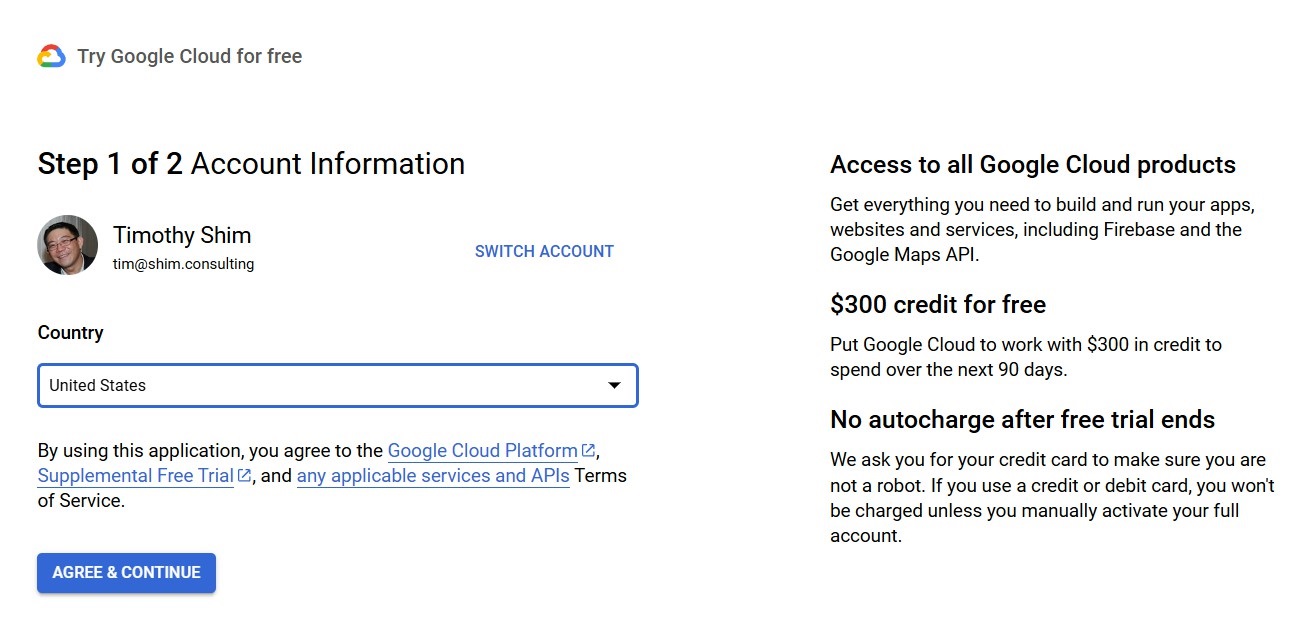
- Google Cloud Konto: Um loszulegen WordPress on Google Cloud, du brauchst ein Google Cloud Konto. Wenn Sie noch keins haben, können Sie Melde dich hier an.
- Abrechnungseinrichtung: Dies ist Teil der Google Cloud Kontoeinrichtung. Sie müssen für Ihr Zahlungsprofil eine Kreditkarte angeben. Google stellt Ihnen jedoch ein Startguthaben von 300 US-Dollar zur Verfügung und belastet Ihre Karte nur, wenn sie später manuell aktiviert wird.
- Domain Name: Sie benötigen einen Domänennamen für Ihre WordPress Website. Sie können eine Domain über Dienste wie Namecheap oder registrieren GoDaddy.
- Technische Anforderungen: Grundkenntnisse in Cloud-Hosting, SSH und Kommandozeilen-Tools sind hilfreich, aber optional. Diese Anleitung beschreibt die einzelnen Schritte.
2. Ein neues Projekt einrichten

Projekte in Google Cloud Helfen Sie dabei, den Überblick zu behalten. Jedes Projekt kann über individuelle Abrechnungen, Berechtigungen und Einstellungen verfügen, wodurch die Trennung und Verwaltung Ihrer Umgebungen einfacher wird.
Noch wichtiger ist, dass jedes Projekt über alle für den Betrieb erforderlichen Ressourcen verfügt.
Beispielsweise ein Projekt für eine WordPress Die Site enthält einen LAMP-Stack, der zum Ausführen erforderlich ist.
Hier ist, was Sie tun müssen:
- Loggen Sie sich Google Cloud Konto
- Klicken Sie im oberen Menü auf das Projekt-Dropdown-Menü und wählen Sie „Neues Projekt“ aus.
- Geben Sie einen Namen für Ihr Projekt ein und klicken Sie auf „Erstellen“.
3. Installation WordPress
Einer der bedeutendsten Vorteile, die Google Cloud Der Marketplace bietet Nutzern eine große Auswahl. Stellen Sie sich das wie einen App Store vor, in dem Sie einsatzbereite Anwendungen finden. Es ist schnell, effektiv und zuverlässig – vorausgesetzt, Sie stellen zertifizierte Images bereit.
Der anspruchsvollere Teil dieses Schrittes ist die Konfiguration der virtuellen Maschine, die Sie zum Ausführen Ihres WordPress Webseite.
Suchen Sie nach WordPress Zertifiziert von Bitnami und Automattic

Klicken Sie im linken Navigationsmenü auf die Option „Marktplatz“ und suchen Sie nach „WordPress zertifiziert.“ Daraufhin wird eine Liste zertifizierter WordPress nach.
Klicke auf "WordPress Zertifiziert von Bitnami und Automattic“.
Auf dem nächsten Bildschirm sehen Sie eine Übersicht über die gewählte Option. Diese enthält den Software-Stack, der mit der Installation einhergeht. Wenn Sie auf dieser Seite nach unten scrollen, sehen Sie auch eine Schätzung der VM-Anforderungen für die Ausführung dieser WordPress Beispiel.
Sobald Sie alles überprüft haben, klicken Sie auf „Erste Schritte“ und stimmen Sie den Nutzungsbedingungen zu. Wenn Sie dieses Projekt zum ersten Mal einrichten, müssen Sie möglicherweise auch der Installation einiger Komponenten zustimmen. Sie können Google erlauben, fortzufahren.
Konfigurieren Sie Ihre Infrastruktur auf Google Cloud Plattform

Als nächstes folgt die detaillierte Einrichtung der virtuellen Maschine, auf der Sie WordPress.
Richten Sie die Zone für Ihre virtuelle Maschine ein
Google Cloud konfiguriert dies standardmäßig als „absolutes Minimum“-Format. Achten Sie vor allem auf die Einstellung „Zone“. Diese legt den Standort Ihrer virtuellen Maschine fest.
Hinweis: Wenn Sie den Prozess lediglich testen, belassen Sie die Standardeinstellungen. Für eine funktionsfähige Website sollten Sie jedoch mindestens 2 GB RAM bereitstellen.

Wenn Sie die Einstellungen nach Ihren Wünschen angepasst haben, klicken Sie unten auf der Seite auf die Schaltfläche „Bereitstellen“. Google Cloud richtet die virtuelle Maschine automatisch ein und installiert alle erforderlichen Anwendungen gemäß der zuvor ausgewählten Instanz.
Melden Sie sich zuerst bei Ihrem an WordPress Admin
Sobald dies erledigt ist, sendet Ihnen das System eine E-Mail (oder Sie können warten; es dauert nur wenige Minuten). Notieren Sie sich Ihren Benutzernamen und Ihr temporäres Passwort. Sie können sich in Ihr WordPress Klicken Sie auf die Schaltfläche „Bei Control Panel anmelden“, um direkt zum Admin-Dashboard zu gelangen.

4. Zuordnen eines Domänennamens
Jetzt haben Sie WordPress Wenn Ihre Website läuft, ist es an der Zeit, ihr eine benutzerfreundliche Adresse zu geben. Gehen Sie zu einem Domain-Name-Registrar wie Namecheap und kaufen Sie einen Domainnamen. Melden Sie sich anschließend bei Ihrem Registrar-Dashboard an und rufen Sie die DNS-Einstellungen auf.
Hier müssen Sie die A- und CNAME-Einträge konfigurieren.
For the A record: @, Type: A, TTL: 3600, Value: 123.123.123.123.

For CNAME: www, Type: CNAME, TTL: 3600, Value: my_wordpress_site.com.
5. Einrichten eines SSL Zertifikat
Wenn der Domänenname konfiguriert ist, können Sie nun eine SSL Zertifikat für Ihre Website. Dies ist ein wesentlicher Schritt, da Google missbilligt auf nicht-SSL-ausgestatteten Websites. Sie können mit einem kostenlosen SSL von Let’s Encrypt.
Hierfür verwenden wir das Tool Certbot, das Ihnen bei der Automatisierung des Prozesses hilft. Wenn Sie Certbot nicht verwenden, müssen Sie den Vorgang wiederholen. SSL Vorgang jedes Mal, wenn Ihr Zertifikat abläuft.


Sobald Sie bei der allgemeinen Eingabeaufforderung sind, müssen Sie mehrere Dinge nacheinander tun, um Certbot und Ihre SSL Zertifikat.
- Update-Pakete: sudo apt-get update
- Installieren Sie Certbot: sudo apt-get installiere certbot python3-certbot-apache
- Bekomme ein neues SSL Zertifikat: sudo certbot –apache
- Überprüfen Sie die SSL Installation: sudo certbot erneuern – Trockenlauf
- Starten Sie das neu Apache Motor: sudo systemctl starte apache2 neu
Wenn Sie fertig sind, denken Sie daran, die WordPress URL zu HTTPS in Ihrem WordPress Admin-Dashboard. Gehen Sie zum Dashboard. Die Option finden Sie unter Einstellungen -> Allgemein. Speichern Sie Ihre Änderungen, sobald Sie fertig sind.
Vor- und Nachteile von Google WordPress Hosting
Wie bei allem anderen ist das Hosten einer WordPress Website auf Google Cloud hat Vor- und Nachteile. Während viele dieser Punkte bei allen Cloud-Hosting-Anbietern gleich sind, gibt es einige wichtige Punkte für die Google-Plattform.
Kurzübersicht
Vorteile
- Schnell und stabil
- Bekannter Markenname
- Sehr konfigurierbar
- Riesige Auswahl an Serverstandorten
- Google Cloud Der Marktplatz ist gut mit Apps bestückt
Nachteile
- Teuer
- Die Konfiguration kann schwierig sein
- Erfordert ein gewisses Maß an technischem Wissen
- Die Funktionen können manchmal verwirrend sein
Auf der positiven Seite, Google Cloud ist eine bekannte Lösung, der viele große Unternehmen weltweit vertrauen. Sie ist schnell, stabil und äußerst zuverlässig und bietet zahlreiche Optionen, die Sie an nahezu jeden Bedarf anpassen können.
Einige dieser Vorteile sind jedoch an Bedingungen geknüpft.
Aufgrund der Vielzahl an Funktionen auf Google CloudFür Nicht-Cloud-Natives kann es verwirrend sein, die benötigten Funktionen zum Laufen zu bringen. Marketplace bietet zwar einsatzbereite Apps an, diese helfen jedoch nicht bei der VM-Konfiguration.
Google Cloud kann auch extrem teuer sein. Falsche Konfigurationen können leicht Ressourcen (und damit Geld) verschwenden. Für diejenigen, die vor diesem Dilemma stehen, gibt es bessere Alternativen.
Plan B: Vereinfachung WordPress Hosting auf Google Cloud und Cloudways

Viele große Organisationen entscheiden sich für Google Cloud dank seiner Zuverlässigkeit, Leistung und vielen Funktionen. Allerdings ist die Verwaltung Google Cloud Die Bereitstellung von Diensten kann für kleinere Organisationen eine Belastung darstellen, insbesondere für diejenigen mit begrenzten technischen Ressourcen.
Die Antwort auf dieses Dilemma ist Cloudways, ein verwalteter Cloud-Dienstanbieter, der die Dinge erheblich vereinfacht. Cloudways verwendet VMs, die auf Google-Compute-Engines und anderen laufen Google Cloud Dienstleistungen.
Exklusivangebot
Verwenden Sie den Promo-Code 'HOSTSCORE' um 25% Rabatt für 2 Monate auf Ihre erste Cloudways Hosting-Rechnung. Klicken Sie hier, um die Preise zu prüfen und mit einem Rabatt zu bestellen.
Hosting auf Google Cloud und Cloudways Bringt vier Vorteile …
Vollständig verwaltete Pläne
Cloudways Angebote vollständig verwaltet Google Cloud basierte Hosting-PläneMit diesen Plänen können Sie von der Leistung und Zuverlässigkeit der Cloud profitieren, ohne sich um technische Details und Komplexitäten kümmern zu müssen.
Sie kümmern sich um die Einrichtung, Verwaltung und den Betrieb der Server, damit Sie sich auf das Wesentliche konzentrieren können: Ihr Geschäft.
„Der beste Service, den wir nutzen, mit dem wahrscheinlich besten Kundensupport aller Zeiten. Sie reparieren unsere Website und die Zusammenarbeit ist einfach super.“
Emily Porter, Inhaberin von Theoberports
Schnelle und einfache Einrichtung
Wie unsere Anleitung oben zeigt, ist die Einrichtung WordPress weiterlaufen Google Cloud kann ein komplizierter Prozess sein. Cloudways vereinfacht dies, indem alles automatisiert wird, sodass Sie die Dinge mit wenigen Mausklicks erledigen können.
Konstante Überwachung
Denken Sie daran, dass die Einrichtung Ihrer Cloud nicht das Ende der Geschichte ist. Sie müssen auch die Serverleistung überwachen, um einen reibungslosen Betrieb zu gewährleisten. Im Gegensatz zu Googles passivem Ansatz, Cloudways bietet kontinuierliche Überwachung und gibt Ihnen Sicherheit.
"Cloudways bietet außergewöhnliche Transparenz bei der Ressourcenzuweisung über Server hinweg für verschiedene Projekte, sodass mein Team die Ressourcennutzung optimieren und eine reibungslose Projektausführung sicherstellen kann.“
– Robbie Kohli, CEO von Deep Focus
Stressfreie Preisgestaltung
Die Flexibilität von Google Cloud Das Hosting ist mit hohen Kosten verbunden. Cloudways trägt dazu bei, die Dinge im Gleichgewicht zu halten, indem Hosting-Ressourcen stabilisiert und zu attraktiveren Preisen für kleinere Unternehmen angeboten werden.
| Hallenplan | Memory | CPU | Lagerung | Bandbreite | Preise |
|---|---|---|---|---|---|
| GCE Klein | 1.75 GB | 1-Kern | 20 GB | 2 GB | $37.45 |
| GCE Medium | 3.75 GB | 1-Kern | 20 GB | 2 GB | $84.12 |
| GCE Groß | 7.5 GB | 2-Kern | 20 GB | 2 GB | $152.14 |
| GCE XL | 15 GB | 4-Kern | 20 GB | 2 GB | $241.62 |
| GCE 2XL | 30 GB | 8-Kern | 20 GB | 2 GB | $412.82 |
| GCE 4XL | 72 GB | 16-Kern | 20 GB | 2 GB | $722.06 |
Klicken Sie hier, um die Preise zu prüfen und mit einem Rabatt zu bestellen.
Wie man anfängt?

Der Prozess der Einrichtung Ihres WordPress Website auf Google Cloud + Cloudways ist einfacher und schneller. Die folgenden Schritte sind:
- Melden Sie sich für ein Cloudways -Konto.
- Anmelden für Cloudways werden auf dieser Seite erläutert, verwenden Sie den Promo-Code „HostScore” für zusätzlichen Rabatt
- Melden Sie sich an und klicken Sie auf die Schaltfläche „Starten“, um einen neuen Server zu starten.
- Wählen Sie unter „Wählen Sie Ihre Anwendung“ WordPressund geben Sie Anwendungsname, Servername und Projektname ein.
- Wählen Sie Ihren Server
- Wählen Sie unter „Wählen Sie Ihren Server“ Google Cloud Plattform.
- Wählen Sie die Servergröße und den Standort.
- Legen Sie Serverressourcen (CPU, RAM, Speicher) fest und überprüfen Sie die geschätzten Kosten.
- Klicken Sie auf „Jetzt starten“, um den Server einzurichten.
- Sobald Sie fertig sind, gehen Sie zur Registerkarte „Anwendungen“ und klicken Sie auf Ihre WordPress Anwendung.
- Notieren Sie sich die URL, den Benutzernamen und das Passwort des Admin-Panels.
- Öffnen Sie die URL des Admin-Panels in Ihrem Browser und melden Sie sich mit den angegebenen Anmeldeinformationen an.
- Passen Sie Ihre an WordPress
- Richten Sie im Bereich „Domänenverwaltung“ eine benutzerdefinierte Domäne ein und verweisen Sie sie auf die Cloudways Server.
- Einrichtung SSL in England, SSL Zertifikatsabschnitt mit Let’s Encrypt.
- Installieren Sie Themen, Plugins, erstellen Sie Inhalte usw.
- Überprüfen Sie alle Einstellungen und Konfigurationen und starten Sie dann Ihre WordPress Website.
Fazit
Hosting WordPress Website auf Google Cloud ist unkompliziert. Mit dieser Anleitung ist es fast jedem möglich. Doch unkompliziert ist alles andere als einfach, und viele werden sich letztendlich fragen, ob sich der Aufwand für das Hosting bei Google lohnt.
Damit sich der zusätzliche Aufwand lohnt, muss man der Marke Google sehr zugetan sein. Zum Glück Cloudways bringt uns die Google-Infrastruktur auf eine besser verwaltbare und kostengünstigere Weise.
Wir waren glücklich Gastgeber mit Cloudways und haben vor allem aufgrund der einfachen Handhabung und der hervorragenden Performance immer mehr Websites auf diese Plattform verlagert.
Häufig gestellte Fragen
Was ist Google Cloud?
Google Cloud ist die Cloud-Computing-Plattform des Unternehmens. Sie umfasst eine unglaubliche Auswahl an Produkten und Services, mit denen Sie hochgradig individuelle Anwendungen ausführen können. Sie zahlen nur für die Ressourcen und Services, die Sie nutzen, was die Plattform für viele größere Unternehmen kostengünstig macht.
Was ist eine virtuelle Maschine (VM)?
Eine VM ist die Emulation eines Computersystems. Diese Technologie ermöglicht es einzelnen Computern, mehrere VMs zu hosten, die jeweils eine dedizierte Umgebung mit Ressourcen und virtueller Hardware umfassen.
Was ist Google Cloud Marktplatz?
Google Cloud Marketplace ist ein Online-Shop, der eine Vielzahl vorkonfigurierter Softwarelösungen anbietet. Diese helfen Benutzern, diese einfach und schnell auf Google Cloud. Sie decken ein breites Spektrum ab, vom Webhosting bis hin zu Geschäfts- und Datenbankanwendungen.
Is WordPress Hosting an Cloudways billiger als Google Cloud?
Im direkten Vergleich der Ressourcen Cloudways ist fast immer billiger als Google Cloud für WordPress Hosting. Es hat außerdem den Vorteil, dass es einfacher zu verwalten ist, insbesondere für Kunden ohne technische Erfahrung.
Was ist Cloudways Autonomous?
Für stark frequentierte Websites, Cloudways bietet eine Reihe von autonomen WordPress Hosting-Pläne. Diese skalieren die Ressourcen automatisch, sodass Ihre Website auch während der umsatzstärksten Weihnachtszeit nie ausfällt.

