
Organizowanie „Google Cloud WordPress” site nie jest zazwyczaj pierwszą rzeczą, jaka przychodzi na myśl większości właścicieli stron internetowych. Jednak platforma oferuje wiele zalet, w tym solidną wydajność, skalowalność i niezawodność.
Jedynym problemem jest to, że Google nie zdaje sobie sprawy, jak skomplikowany stał się ten proces. Częściowo wynika to z wielu dostępnych funkcji i komponentów Google Cloudale to nie pomoże tym, którzy po prostu się odwrócą.
Ten przewodnik ma na celu szczegółowe wyjaśnienie każdego kroku, zapewniając, że będziesz mógł łatwo podążać za nim. Chcemy również polecić lepszą opcję w formie Google Cloud + Cloudways.
1. Zanim zaczniesz: Wymagania wstępne
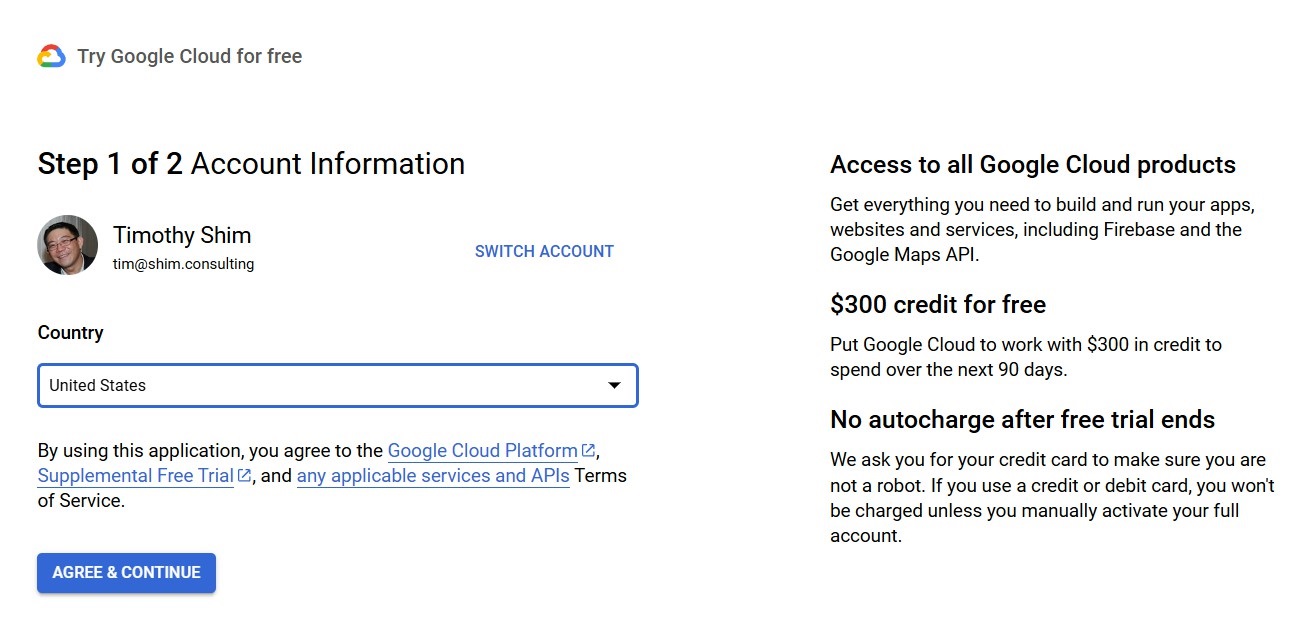
Natknięcie się na coś w trakcie może być szokiem kulturowym. Zajmijmy się tymi rzeczami, zanim zaczniemy WordPress on Google CloudOto co możesz przygotować wcześniej:
- Google Cloud Konto: Aby zacząć WordPress on Google Cloud, będziesz potrzebować Google Cloud konto. Jeśli nie masz konta, możesz zarejestruj się tutaj.
- Konfiguracja rozliczeń: To jest część Google Cloud proces konfiguracji konta. Musisz podać kartę kredytową dla swojego profilu płatności. Jednak Google zapewnia 300 USD początkowego kredytu i obciąży Twoją kartę tylko wtedy, gdy zostanie ona ręcznie aktywowana później.
- Nazwa domeny: Będziesz potrzebować nazwy domeny dla swojego WordPress witryna. Możesz zarejestrować domenę za pośrednictwem usług takich jak Namecheap lub GoDaddy.
- Wymagania techniczne: Podstawowa wiedza na temat hostingu w chmurze, SSH i narzędzi wiersza poleceń jest pomocna, ale opcjonalna. Ten przewodnik zawiera szczegółowe kroki.
2. Konfigurowanie nowego projektu

Projekty w Google Cloud pomóc Ci zachować porządek. Każdy projekt może mieć indywidualne rozliczenia, uprawnienia i ustawienia, dzięki czemu utrzymanie oddzielnych i łatwych w zarządzaniu środowisk jest łatwiejsze.
Co ważniejsze, każdy projekt zawiera wszystkie niezbędne zasoby potrzebne do jego funkcjonowania.
Na przykład projekt dla WordPress Witryna będzie zawierać stos LAMP, który jest niezbędny do jej uruchomienia.
Oto, co musisz zrobić:
- Zaloguj się do swojego konta Google Cloud konto
- Kliknij rozwijaną listę projektów w górnym menu i wybierz „Nowy projekt”.
- Wprowadź nazwę swojego projektu i kliknij „Utwórz”.
3. Instalacja WordPress
Jednym z najważniejszych aktywów, jakie Google Cloud zapewnia użytkownikom Marketplace. Pomyśl o tym jak o sklepie z aplikacjami, w którym możesz znaleźć gotowe do wdrożenia aplikacje. Jest szybki, skuteczny i niezawodny — pod warunkiem, że wdrażasz certyfikowane obrazy.
Bardziej wymagającą częścią tego kroku jest skonfigurowanie maszyny wirtualnej, której będziesz potrzebować do uruchomienia WordPress stronie internetowej.
Szukaj WordPress Certyfikowane przez Bitnami i Automattic

Kliknij opcję „Marketplace” w lewym menu nawigacyjnym i wyszukaj „WordPress „certyfikowany”. Spowoduje to wyświetlenie listy certyfikowanych WordPress opcje.
Kliknij "WordPress Certyfikowane przez Bitnami i Automattic”.
Na następnym ekranie zobaczysz przegląd wybranej opcji. Obejmuje to stos oprogramowania, który będzie towarzyszył instalacji. Przewijając tę stronę w dół, zobaczysz również szacunkowe wymagania dotyczące maszyny wirtualnej do uruchomienia tej WordPress instancja.
Po przejrzeniu wszystkiego kliknij „Rozpocznij” i zaakceptuj warunki. Jeśli konfigurujesz ten projekt po raz pierwszy, możesz również wyrazić zgodę na zainstalowanie niektórych komponentów; możesz zezwolić Google na kontynuowanie.
Skonfiguruj swoją infrastrukturę na Google Cloud Platforma

Następnie należy wykonać szczegółową konfigurację maszyny wirtualnej, na której będzie uruchamiany WordPress.
Skonfiguruj strefę dla swojej maszyny wirtualnej
Google Cloud konfiguruje to jako format „absolutnego minimum” domyślnie. Powinieneś zwrócić uwagę głównie na ustawienie „Zone”. Ustawia ono lokalizację twojej maszyny wirtualnej.
Uwaga: Jeśli po prostu testujesz proces, zostaw wszystko domyślnie. Jeśli jednak ma to być działająca witryna, powinieneś zapewnić co najmniej 2 GB pamięci RAM.

Po dostosowaniu ustawień do swoich potrzeb kliknij przycisk „Wdróż” u dołu strony. Google Cloud automatycznie skonfiguruje maszynę wirtualną i zainstaluje wszystkie niezbędne aplikacje zgodnie z wymaganiami wybranej wcześniej instancji.
Najpierw zaloguj się do swojego WordPress Admin
Gdy to zrobisz, system wyśle Ci e-mail (lub możesz poczekać; zajmie to tylko kilka minut). Zanotuj swoją nazwę użytkownika i tymczasowe hasło. Możesz zalogować się do swojego WordPress bezpośrednio do panelu administratora, klikając przycisk „Zaloguj się do Panelu sterowania”.

4. Mapowanie nazwy domeny
Teraz, kiedy już masz WordPress działa, czas nadać swojej witrynie przyjazny użytkownikowi adres. Udaj się do rejestratora nazw domen, takiego jak Namecheap i kup nazwę domeny. Gdy to zrobisz, zaloguj się do pulpitu rejestratora i uzyskaj dostęp do ustawień DNS.
Tutaj musisz skonfigurować rekordy A i CNAME.
For the A record: @, Type: A, TTL: 3600, Value: 123.123.123.123.

For CNAME: www, Type: CNAME, TTL: 3600, Value: my_wordpress_site.com.
5. Ustawianie SSL Certyfikat
Po skonfigurowaniu nazwy domeny możesz teraz skonfigurować SSL certyfikat dla Twojej witryny. Jest to niezbędny krok, ponieważ Google nie pochwala nie-SSL- wyposażone strony internetowe. Możesz zacząć od bezpłatnego SSL z Let's Encrypt.
W tym celu użyjemy narzędzia o nazwie Certbot, które pomoże Ci zautomatyzować proces. Jeśli nie używasz Certbota, musisz powtórzyć SSL przetwarzane za każdym razem, gdy Twój certyfikat wygaśnie.


Gdy znajdziesz się w standardowym wierszu poleceń, musisz wykonać kilka czynności po kolei, aby zainstalować Certbota i SSL certyfikat.
- Pakiety aktualizacji: sudo apt-get update
- Zainstaluj Certbota: sudo apt-get install certbot python3-certbot-apache
- Zdobądź nowy SSL certyfikat: sudo certbot –apache
- Zweryfikuj SSL instalacja: sudo certbot renew –wykonaj próbę
- Uruchom ponownie Apache silnik: sudo systemctl restart apache2
Po zakończeniu pamiętaj o zmianie WordPress Adres URL do protokołu HTTPS w Twoim WordPress panel administracyjny. Przejdź do panelu, a opcja znajduje się w Ustawieniach -> Ogólne. Zapisz zmiany po zakończeniu.
Plusy i minusy Google WordPress hosting
Jak w przypadku wszystkiego innego, organizowanie WordPress strona na Google Cloud ma zalety i wady. Podczas gdy wiele z tych punktów jest generycznych dla różnych dostawców hostingu w chmurze, istnieje kilka istotnych punktów dotyczących platformy Google.
Szybki przegląd
ZALETY
- Szybki i stabilny
- Dobrze rozpoznawalna marka
- Wysoce konfigurowalny
- Ogromny zakres lokalizacji serwerów
- Google Cloud W Marketplace jest mnóstwo aplikacji
Wady
- Drogi
- Może być trudne do skonfigurowania
- Wymaga sporej wiedzy technicznej
- Funkcje mogą czasami być mylące
Na plus, Google Cloud jest znaną jednostką, której ufa wiele dużych firm na całym świecie. Jest szybki, stabilny i wysoce niezawodny, z wieloma opcjami, które można dostosować do niemal każdej potrzeby.
Jednak niektóre z tych zalet mają swoje ograniczenia.
Na przykład ze względu na szeroki zakres dostępnych funkcji Google Cloud, uruchomienie tego, czego potrzebujesz, może być mylące dla osób niebędących użytkownikami Cloud. Podczas gdy Marketplace oferuje gotowe do wdrożenia aplikacje, nie pomogą one w konfiguracji maszyny wirtualnej.
Google Cloud może być również niezwykle kosztowny. Nieprawidłowe konfiguracje mogą łatwo marnować zasoby (a co za tym idzie, pieniądze). Dla tych, którzy stoją przed tym dylematem, istnieją lepsze alternatywy.
Plan B: Uproszczenie WordPress Hosting na Google Cloud w Cloudways

Wiele dużych organizacji decyduje się na Google Cloud dzięki swojej niezawodności, mocy i wielu funkcjom. Jednak zarządzanie Google Cloud Usługi te mogą być stresujące dla mniejszych organizacji, szczególnie tych o ograniczonych zasobach technicznych.
Odpowiedź na ten dylemat brzmi Cloudways, dostawca zarządzanych usług w chmurze, który znacznie upraszcza sprawy. Cloudways korzysta z maszyn wirtualnych działających na silnikach obliczeniowych Google i innych Google Cloud usługi.
Ekskluzywna oferta
Użyj kodu promocyjnego 'HOSTSCOREaby cieszyć się 25% zniżką przez 2 miesiące na pierwszą transakcję Cloudways rachunek za hosting. Kliknij tutaj, aby sprawdzić ceny i zamówić ze zniżką.
Hosting na Google Cloud w Cloudways Przynosi cztery korzyści…
W pełni zarządzane plany
Cloudways oferty w pełni zarządzane Google Cloud oparte na planach hostingowych. Te plany pozwalają Ci korzystać z mocy i niezawodności chmury bez martwienia się o szczegóły techniczne i zawiłości.
Zajmą się konfiguracją, zarządzaniem i działaniem serwera, dzięki czemu Ty będziesz mógł skupić się na tym, co najważniejsze: swoim biznesie.
„Najlepsza usługa, z której korzystamy, prawdopodobnie najlepsza obsługa klienta. Naprawili naszą stronę internetową i po prostu łatwo się z nimi współpracuje”.
Emily Porter, właścicielka Theoberports
Szybka i łatwa konfiguracja
Jak pokazuje nasz powyższy przewodnik, konfiguracja WordPress biegać dalej Google Cloud może być skomplikowanym procesem. Cloudways upraszcza to, automatyzując wszystko, dzięki czemu możesz wykonać zadania kilkoma kliknięciami.
Stały monitoring
Pamiętaj, że uruchomienie chmury nie jest końcem historii. Musisz również monitorować wydajność serwera, aby zapewnić płynne działanie. W przeciwieństwie do podejścia Google bez ingerencji, Cloudways zapewnia ciągły monitoring, dając Ci spokój ducha.
"Cloudways zapewnia wyjątkową przejrzystość alokacji zasobów na serwerach dla różnych projektów, umożliwiając mojemu zespołowi optymalizację wykorzystania zasobów i zapewnienie płynnej realizacji projektu.”
– Robbie Kohli, dyrektor generalny Deep Focus
Bezstresowe ceny
Elastyczność Google Cloud hosting wiąże się ze znacznymi kosztami. Cloudways pomaga zachować równowagę poprzez stabilizację zasobów hostingowych i oferowanie ich po bardziej przystępnych cenach dla mniejszych firm.
| Plan | Pamięć | CPU | Dyski | Przepustowość | Cennik |
|---|---|---|---|---|---|
| GCE Mały | 1.75 GB | Rdzeń 1 | 20 GB | 2 GB | $37.45 |
| Średni GCE | 3.75 GB | Rdzeń 1 | 20 GB | 2 GB | $84.12 |
| GCE Duży | 7.5 GB | Rdzeń 2 | 20 GB | 2 GB | $152.14 |
| Egzamin gimnazjalny XL | 15 GB | Rdzeń 4 | 20 GB | 2 GB | $241.62 |
| Egzamin gimnazjalny 2XL | 30 GB | Rdzeń 8 | 20 GB | 2 GB | $412.82 |
| Egzamin gimnazjalny 4XL | 72 GB | Rdzeń 16 | 20 GB | 2 GB | $722.06 |
Kliknij tutaj, aby sprawdzić ceny i zamówić ze zniżką.
Jak zaczac?

Proces konfiguracji WordPress strona na Google Cloud + Cloudways jest łatwiejszy i szybszy. Oto kroki, które należy wykonać:
- Zapisz się na Cloudways konta.
- Zapisać się do Cloudways w tym miejscu, użyj kodu promocyjnego „HostScore„aby uzyskać dodatkowy rabat
- Zaloguj się i kliknij przycisk „Uruchom”, aby uruchomić nowy serwer.
- W obszarze „Wybierz swoją aplikację” wybierz WordPressi wprowadź Nazwę aplikacji, Nazwę serwera i Nazwę projektu.
- Wybierz swój serwer
- W polu „Wybierz swój serwer” wybierz Google Cloud Platforma.
- Wybierz rozmiar i lokalizację serwera.
- Ustaw zasoby serwera (procesor, pamięć RAM, pamięć masowa) i sprawdź szacunkowy koszt.
- Kliknij „Uruchom teraz”, aby skonfigurować serwer.
- Gdy będziesz gotowy, przejdź do zakładki Aplikacje i kliknij WordPress aplikacji.
- Zanotuj adres URL panelu administracyjnego, nazwę użytkownika i hasło.
- Otwórz adres URL Panelu administracyjnego w swojej przeglądarce i zaloguj się, używając podanych danych logowania.
- Dostosuj swój WordPress
- Skonfiguruj domenę niestandardową w sekcji Zarządzanie domenami i wskaż ją Cloudways serwer.
- Konfigurowanie SSL SSL Sekcja certyfikatu używająca Let's Encrypt.
- Instaluj motywy, wtyczki, twórz treści itp.
- Sprawdź dokładnie wszystkie ustawienia i konfiguracje, a następnie uruchom WordPress strona.
Uwagi końcowe
Hosting a WordPress strona internetowa włączona Google Cloud jest proste. Ten przewodnik pozwoli niemal każdemu wykonać zadanie. Jednak proste jest dalekie od łatwego, a wielu ostatecznie będzie się zastanawiać, czy hosting z Google jest wart bólu.
Aby było to warte dodatkowego wysiłku, musisz być niezwykle stronniczy wobec marki Google. Na szczęście, Cloudways zapewnia nam infrastrukturę Google w sposób bardziej zarządzalny i opłacalny.
Gościliśmy z przyjemnością Cloudways od lat i przenieśliśmy na tę platformę coraz większą liczbę stron internetowych, przede wszystkim ze względu na jej prostotę obsługi i doskonałą wydajność.
Najczęściej zadawane pytania
Czym jest Google Cloud?
Google Cloud jest platformą chmury obliczeniowej firmy. Obejmuje ona niesamowity wachlarz produktów i usług, które pozwalają na uruchamianie wysoce dostosowanych aplikacji. Płacisz tylko za wybrane zasoby i usługi, co czyni ją opłacalną dla wielu większych organizacji.
Czym jest maszyna wirtualna (VM)?
Maszyna wirtualna to emulacja systemu komputerowego. Ta technologia pozwala poszczególnym komputerom na hostowanie wielu maszyn wirtualnych, z których każda obejmuje dedykowane środowisko z zasobami i sprzętem wirtualnym.
Czym jest Google Cloud Rynek?
Google Cloud Marketplace to sklep internetowy oferujący różnorodne wstępnie skonfigurowane rozwiązania programowe. Pomagają one użytkownikom łatwo i szybko wdrażać je na Google CloudObejmują szerokie spektrum, od hostingu stron internetowych po aplikacje biznesowe i bazodanowe.
Is WordPress hosting na Cloudways tańszy niż Google Cloud?
W bezpośrednim porównaniu pod względem zasobów, Cloudways jest prawie zawsze tańszy niż Google Cloud dla WordPress hosting. Ma też tę zaletę, że jest łatwiejszy w zarządzaniu, zwłaszcza dla klientów nieobeznanych z technologią.
Czym jest Cloudways Autonomous?
W przypadku witryn o dużym ruchu, Cloudways oferuje szereg autonomicznych WordPress plany hostingowe. Te automatycznie skalują zasoby, więc Twoja strona internetowa nigdy nie zawiedzie, nawet w czasie najbardziej pracowitych wyprzedaży świątecznych.

