
Um servidor de Minecraft é um ambiente dedicado onde os jogadores podem se conectar, construir e jogar juntos no mesmo mundo persistente. Embora seja possível hospedar um servidor no seu próprio computador, usar um provedor de hospedagem em nuvem ou VPS oferece uma melhor experiência de jogo e acesso público sem precisar manter seu PC doméstico ligado 24 horas por dia, 7 dias por semana.
Neste guia, mostraremos como configurar um servidor de Minecraft usando um servidor de hospedagem. Seja para lançar um pequeno mundo para amigos ou construir uma grande comunidade de mods, este tutorial passo a passo aborda o que você precisa, como implementar o servidor e como mantê-lo funcionando sem problemas.
O que você precisa para hospedar um servidor Minecraft online?
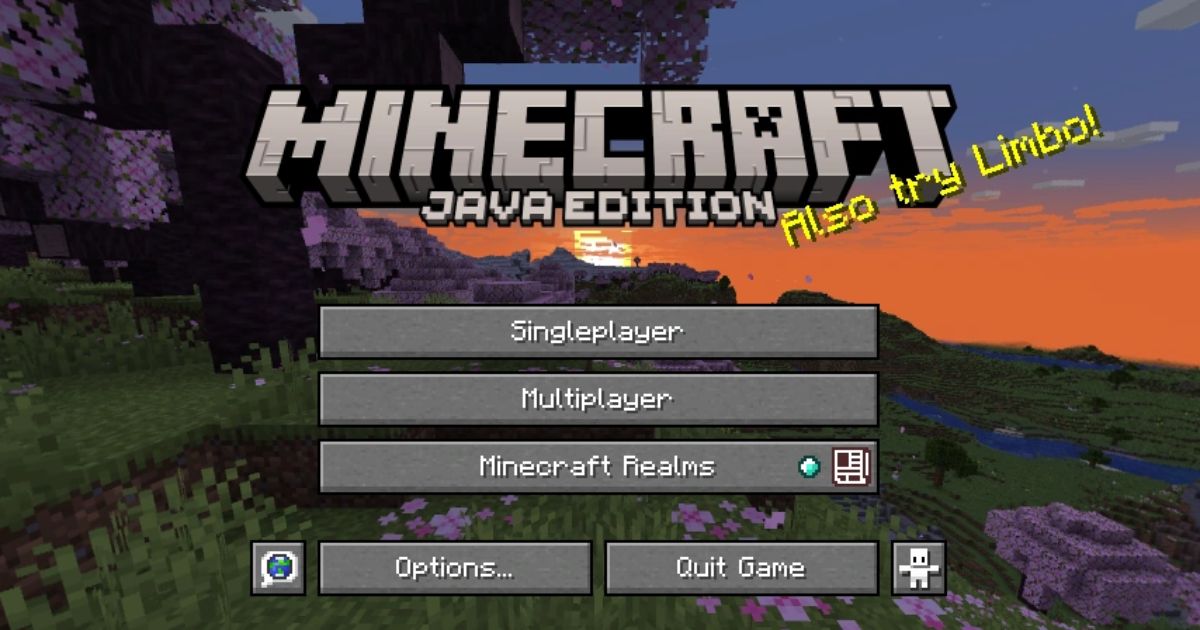
Primeiramente, o mais importante. Para hospedar um servidor Minecraft em um VPS ou plataforma de nuvem, você precisará de um servidor com acesso root e recursos de hardware suficientes para executar Java processos e algumas ferramentas para gerenciar arquivos e conectividade. A maioria das configurações vanilla não exige especificações de ponta, mas se você planeja usar mods ou hospedar muitos jogadores, o desempenho é importante.
Aqui está uma rápida visão geral do que você precisa:
| Exigência | Detalhes |
|---|---|
| Provedor de Hospedagem | VPS ou servidor em nuvem (por exemplo Hostinger, Kamatera, DigitalOcean) |
| Sistema Operacional | Ubuntu 22.04 LTS ou Debian 12 (instalação limpa é preferível) |
| CPU | 2 núcleos virtuais ou mais |
| RAM | Mínimo de 4 GB para servidores vanilla; 6–8 GB+ para servidores modificados |
| Armazenamento | SSD de 20 GB ou superior |
| Largura de Banda | Pelo menos 1 TB/mês (mais se for público) |
| Acesso Root | Login SSH com controle total sobre o ambiente do servidor |
| Java Runtime | OpenJDK 17 ou mais recente |
| Arquivo do servidor Minecraft | Arquivo .jar oficial (Java Edição) do Minecraft.net |
| Ferramentas opcionais | SFTP cliente, nome de domínio, firewall (UFW), script de backup/painel de controle |
Passo a passo para configurar seu primeiro servidor Minecraft
Passando para o próximo passo: mostraremos como escolher o provedor de hospedagem certo e implementar seu servidor Minecraft com uma configuração Linux limpa.
Etapa 1: Escolha um provedor de hospedagem com recursos suficientes
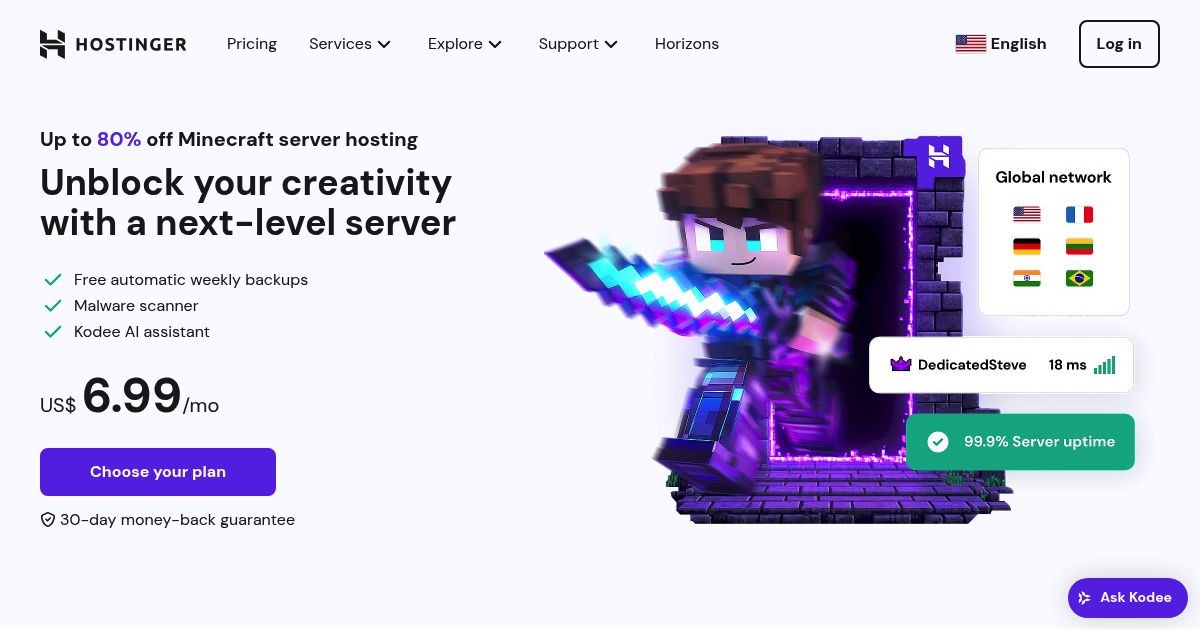
Para criar um servidor de Minecraft online, você precisa de um provedor de hospedagem que ofereça acesso total ao servidor, capacidade de hardware suficiente e uma conexão de rede estável. Embora quase qualquer VPS possa rodar Minecraft, escolher um host com recursos prontos para Minecraft pode economizar tempo e evitar problemas de configuração.
Aqui estão três provedores de hospedagem recomendados que funcionam bem para servidores Minecraft:
| Provedor de Hospedagem | Especificações do plano inicial | Faixa de preço | Pontos fortes |
|---|---|---|---|
| Hostinger (Painel do jogo) | 2 vCPU, 2 GB de RAM, 50 GB SSD | A partir de ~$ 6.99/mês | Painel de jogo Minecraft pré-instalado, suporte fácil para plugins/mods |
| Kamatera | Totalmente personalizado (por exemplo, 2 vCPU, 4 GB de RAM) | Pagamento por hora ou mensal | Alta flexibilidade, data centers globais, dimensionamento conforme o crescimento |
| Apex Minecraft Hospedagem | 2 GB de RAM (otimizado para Minecraft) | A partir de ~$ 7.49/mês | Hospedagem focada em jogos, configuração instantânea, ótimo suporte |
Observação: HostingerO plano Game Panel e o Apex são ideais para iniciantes que desejam uma configuração pronta para uso com painéis de controle integrados. Kamatera adequado para usuários avançados que preferem configuração manual e precisam de controle de recursos personalizado.
Etapa 2: implantar e configurar um servidor virtual
Depois de selecionar um provedor, crie uma instância de servidor virtual (VPS ou VM na nuvem). Veja como configurá-la:
- Escolha um sistema operacional limpo – Use o Ubuntu 22.04 LTS ou o Debian 12. Eles são bem suportados e seguros para hospedagem do Minecraft.
- Selecione a região do seu servidor – Escolha um local próximo à sua base de jogadores (por exemplo, Cingapura para o Sudeste Asiático, Frankfurt para a Europa).
- Definir acesso de login root – Use uma senha de root forte (gerada automaticamente ou manualmente) ou um par de chaves pública/privada SSH para logins seguros.
- Implantação completa – A maioria dos provedores deixará seu servidor ativo em 1 a 5 minutos.
Quando estiver pronto, conecte-se ao seu servidor usando um terminal SSH.
Etapa 3: instalar Java (Tempo de execução do servidor Minecraft)
Os servidores do Minecraft exigem Java para executar. Veja como instalá-lo em seu novo VPS:
- Conectar via SSH – Use o terminal (macOS/Linux) ou PuTTY (Windows):
ssh root@your_server_ip - Atualizar pacotes do servidor – Execute o seguinte para garantir que seu sistema esteja atualizado:
sudo apt update && sudo apt upgrade -y - Instale o OpenJDK 17 ou mais recente - Java 17 é a versão atual de suporte de longo prazo compatível com o Minecraft:
sudo apt install openjdk-17-jre-headless -y - Confirmar Java instalação – Verifique se está funcionando:
java -version
Se você vir a saída confirmando Java 17+, você está pronto para instalar o servidor do Minecraft na próxima etapa.
Etapa 4: Baixe e execute o servidor do Minecraft
Agora que seu servidor de hospedagem está pronto e Java estiver instalado, é hora de baixar e executar o servidor real do Minecraft.
- Crie um diretório de trabalho para o servidor – Isso mantém seus arquivos organizados:
mkdir /minecraft && cd /minecraft - Baixe o arquivo oficial do servidor Minecraft - Pegue o
.jararquivo para o Java Edição do Minecraft.net (página oficial aqui) Você pode usarwgetpara baixar diretamente:wgethttps://piston-data.mojang.com/v1/objects/6e64dcabba3c01a7271b4fa6bd898483b794c59b/server.jar-O server.jar(Substitua a URL pela mais recente do site) - Aceite o CLUF – A primeira execução falhará intencionalmente, mas cria os arquivos de configuração:
java -Xmx2G -Xms1G -jar server.jar noguiEm seguida edite oeula.txtarquivo:nano eula.txtMudareula=falsepara:eula=true - Reinicie o servidor – Agora o servidor será iniciado normalmente:
java -Xmx2G -Xms1G -jar server.jar noguiVocê verá o console do servidor carregar e começar a gerar o mundo do Minecraft.
Etapa 5: Abra a porta necessária (25565)
Para permitir que outros jogadores entrem no seu servidor Minecraft, você precisará permitir o tráfego de entrada pela porta 25565 (a porta padrão do Minecraft).
Se você estiver usando um painel de controle como HostingerNo Painel de Jogo ou na Hospedagem Apex, o acesso à porta pode ser pré-configurado. Para configurações manuais de servidor em nuvem (como Kamatera), UFW ou iptables devem ser ajustados manualmente.
- Habilitar a porta usando UFW – Se o UFW (Uncomplicated Firewall) estiver ativo no seu servidor:
sudo ufw allow 25565/tcp - Confirme se está aberto -
sudo ufw statusVocê deverá ver uma linha que inclui25565/tcp ALLOW.
Etapa 6: (Opcional) Aponte um domínio ou subdomínio para seu servidor
Você pode facilitar a entrada de amigos no seu servidor conectando um nome de domínio em vez de compartilhar um endereço IP. Uma vez definido, os jogadores podem entrar no seu servidor usando algo como play.yoursite.com em vez de um endereço IP bruto.
Passos a seguir:
- Compre ou use um domínio existente – Os domínios podem ser registrados por meio de provedores como Namecheap ou através Hostingerpainel do.
- Crie um registro A nas configurações de DNS
- Proprietário:
play(ou qualquer subdomínio que você preferir) - Formato: UMA
- Valor: Endereço IP público do seu servidor
- TTL: Padrão (ou 300 segundos)
- Proprietário:
- Aguarde a propagação do DNS – Isso pode levar de alguns minutos a algumas horas.
O que fazer depois que seu servidor Minecraft estiver instalado e funcionando?

Depois que seu servidor Minecraft estiver ativo, há algumas coisas importantes a considerar para garantir uma jogabilidade tranquila, bom desempenho e estabilidade a longo prazo, especialmente se você planeja hospedar vários jogadores, usar mods ou desenvolver uma comunidade pública.
Esta seção aborda o que importa após a configuração.
Junte-se e teste seu servidor
A primeira coisa que você deve fazer é testar a conexão do ponto de vista de um jogador.
Abra o Minecraft Java Edição, acesse o Multijogador e use a opção Conexão Direta para inserir o endereço IP ou domínio do seu servidor (por exemplo, play.yoursite.com). Se tudo estiver funcionando, você deverá entrar no mundo sem problemas.
Ao mesmo tempo, monitore o terminal do servidor ou o Painel do Jogo para confirmar se a conexão do seu jogador aparece nos logs. Esta verificação rápida verifica se as configurações de porta, o firewall e a instalação do Minecraft estão funcionando corretamente.
Otimize o desempenho do servidor
Você pode melhorar o desempenho do seu servidor aumentando a RAM alocada, mudando para um jar de servidor com desempenho otimizado e ajustando seus arquivos de configuração.
- Se você notar atrasos ou quedas de desempenho, ajuste seu comando de inicialização para alocar mais memória.
- Utilizar painéis de piso ResinDek em sua unidade de self-storage em vez de concreto oferece diversos benefícios: Papel or Torneira no lugar do arquivo .jar padrão também ajuda a reduzir a carga do servidor e adiciona suporte a plugins.
- De acordo com o relatório
server.propertiesarquivo, reduzir as distâncias de visualização ou desabilitar recursos não utilizados (como o uso do bloco de comando) pode melhorar significativamente as taxas de tique. - Para servidores que funcionam 24 horas por dia, considere agendar reinicializações diárias para limpar memória e evitar lentidão.
Adicionar plugins ou mods
Se quiser estender a experiência de jogo, você pode instalar plugins ou mods, dependendo do tipo de servidor que estiver usando. Plugins são ideais para adicionar comandos, permissões ou recursos extras de qualidade de vida sem modificar o jogo principal.
Para instalar, basta soltar o .jar arquivos de plugin no /plugins pasta e reinicie o servidor.
Para uma personalização mais profunda, mods podem ser adicionados usando Forge ou Fabric, mas lembre-se de que todos os jogadores devem usar as mesmas versões de mods do servidor. Servidores modificados geralmente exigem mais RAM e são mais adequados para jogadores que se sentem confortáveis com instalações manuais ou que usam um host como o Apex, que suporta pacotes de mods de um clique.
Proteja e mantenha seu servidor
Segurança e backups são frequentemente negligenciados até que algo dá errado.
Se você estiver gerenciando o servidor em um VPS, comece criando um usuário não root separado para operações diárias e considere alterar a porta SSH padrão ou habilitar o login baseado em chave para evitar ataques de força bruta.
Você também deve agendar backups regulares dos seus arquivos do mundo usando scripts automatizados ou ferramentas de backup do seu host. Se o seu servidor for público ou semipúblico, é uma boa ideia instalar plugins de permissões ou listas de permissões para restringir o acesso e evitar problemas.
Ferramentas como essencialX or SortePerms lhe dá um controle preciso sobre o que cada jogador pode fazer.
Resumindo
Gerenciar seu próprio servidor de Minecraft em um provedor de hospedagem oferece mais do que apenas liberdade para jogar. Oferece controle total sobre as configurações do mundo, mods e quem pode participar. Seja configurando um pequeno mundo para amigos ou construindo um hub multijogador, começar com o host certo garante o desempenho e a estabilidade que o Minecraft exige.
Com seu servidor instalado e funcionando, você pode otimizar conforme necessário, adicionar plugins ou modpacks e escalar seus recursos conforme sua base de jogadores cresce. E se algo der errado? A maioria dos problemas pode ser corrigida com alguns comandos ou ajustes de configuração. Hospedar Minecraft por conta própria pode parecer técnico no início, mas a recompensa é uma experiência mais fluida e personalizável, que você controla de ponta a ponta.
FAQ: Perguntas comuns sobre hospedagem de servidores Minecraft
Qual é a diferença entre um servidor Minecraft modificado e um normal?
Um servidor comum (vanilla) usa o arquivo de servidor padrão da Mojang e permite jogabilidade multijogador básica sem nenhuma modificação. Um servidor modificado, por outro lado, usa frameworks como Forge ou Fabric para carregar mods – estes alteram recursos de jogabilidade, adicionam novos itens ou mecânicas e exigem mais recursos do sistema. Todos que se conectam a um servidor modificado devem usar a mesma versão do modpack em seu cliente Minecraft.
Quantos jogadores posso hospedar com 2 GB ou 4 GB de RAM?
Uma configuração de 2 GB é adequada para 2 a 4 jogadores em um servidor vanilla com o mínimo de plugins. Para 5 a 10 jogadores ou qualquer tipo de configuração modificada, você precisará de pelo menos 4 GB de RAM e 2 vCPUs. Se você espera uma atividade mais intensa (por exemplo, redstone farms, chunk loaders ou mais de 20 jogadores), é recomendável escalar para 6 a 8 GB de RAM e melhor desempenho da CPU.
Quando devo atualizar meu plano de hospedagem do Minecraft?
Você deve considerar atualizar seu plano de hospedagem quando o desempenho começar a cair ou o servidor começar a superar os recursos atuais. Os sinais incluem lag perceptível durante o jogo, carregamento lento de blocos ou queda na taxa de tiques (TPS abaixo de 20). Se o seu servidor fica sem RAM com frequência ou trava quando mais jogadores entram, é um sinal claro de que você precisa de mais memória ou potência de CPU. Da mesma forma, se você planeja instalar modpacks pesados, aumentar o número de jogadores ou hospedar eventos públicos, escalar seu VPS ou mudar para um plano de nível superior ajudará a manter a jogabilidade fluida e reduzir o tempo de inatividade. Provedores de hospedagem como Kamatera facilite isso com dimensionamento flexível de recursos, enquanto hosts específicos do Minecraft geralmente oferecem caminhos de atualização projetados para servidores em crescimento.
Por que meus amigos não conseguem se conectar ao meu servidor?
Se seus amigos não conseguirem entrar no seu servidor de Minecraft, a causa mais comum é um problema de rede ou firewall. Certifique-se de que a porta 25565 esteja aberta no seu servidor e permitida por qualquer configuração de firewall ativa (como UFW ou iptables). Confirme também se você está compartilhando seu endereço IP público, não um endereço privado ou local. Se você estiver usando um domínio ou subdomínio, a propagação do DNS pode levar tempo – pode levar várias horas até que seu domínio fique acessível. Outro problema comum é a incompatibilidade de versões: se o seu servidor estiver executando uma versão modificada ou desatualizada, seus amigos precisarão usar exatamente a mesma versão e os mesmos mods do Minecraft para se conectar.
Como faço backup do meu mundo do Minecraft?
Para fazer backup manualmente, pare o servidor e copie as pastas /world, /world_nether e /world_the_end para um diretório de backup. Em configurações de VPS, você pode automatizar isso usando um cron job e tar ou rsync. Se você estiver usando um painel de controle como HostingerNo Painel de Jogo ou no Apex, você pode ter acesso a ferramentas de backup com apenas um clique.
Posso hospedar um servidor Bedrock Edition com este método?
Não. Este guia é específico para Minecraft Java Servidores da Edição Bedrock. A Edição Bedrock utiliza um software de servidor diferente e possui seus próprios requisitos de hospedagem. Alguns provedores de hospedagem oferecem planos de servidores Bedrock dedicados como um produto separado.

