
Minecraft 服务器是一个专用环境,玩家可以在同一个永久世界中连接、构建和一起游戏。虽然您可以使用自己的电脑托管服务器,但使用云服务器或 VPS 托管服务提供商可以为您提供更好的游戏体验和公共访问,而无需让您的家用电脑全天候运行。
在本指南中,我们将指导您如何使用托管服务器搭建 Minecraft 服务器。无论您是想为朋友搭建一个小世界,还是想构建一个大型的模组社区,本分步教程都将涵盖您的需求、服务器部署方法以及如何确保服务器平稳运行。
在线托管 Minecraft 服务器需要什么?
首先,要在 VPS 或云平台上托管 Minecraft 服务器,你需要一台具有 root 权限的服务器,以及足够的硬件资源来运行 Java 流程,以及一些用于管理文件和连接的工具。大多数原版设置不需要高端配置,但如果您打算使用模组或承载大量玩家,性能就显得尤为重要。
以下是您需要的内容的简要概述:
| 需求 | 信息 |
|---|---|
| 托管服务提供商 | VPS 或云服务器(例如 Hostinger, Kamatera, DigitalOcean) |
| 运行系统 | Ubuntu 22.04 LTS 或 Debian 12(最好全新安装) |
| 中央处理器 | 2 个或更多虚拟核心 |
| 内存 | 原版服务器至少 4 GB;修改后的服务器至少 6-8 GB |
| 存放 | 20 GB SSD 或更高 |
| 带宽 | 每月至少 1 TB(如果是公开的则更多) |
| 根访问权限 | SSH 登录,完全控制服务器环境 |
| Java 运行时 | OpenJDK 17 或更高版本 |
| Minecraft 服务器文件 | 官方 .jar 文件(Java 版本)来自 Minecraft.net |
| 可选工具 | SFTP 客户端、域名、防火墙(UFW)、备份脚本/控制面板 |
逐步设置您的第一个 Minecraft 服务器
接下来:我们将向您展示如何选择正确的托管服务提供商并使用干净的 Linux 设置部署您的 Minecraft 服务器。
步骤 1:选择具有足够资源的托管服务提供商
要在线搭建 Minecraft 服务器,您需要一个能够提供完整服务器访问权限、足够硬件性能和稳定网络连接的主机提供商。虽然几乎所有 VPS 都可以运行 Minecraft,但选择具备 Minecraft 就绪功能的主机可以节省您的时间并避免设置问题。
以下是三个适合 Minecraft 服务器的推荐托管服务提供商:
| 托管服务提供商 | 起始计划规格 | 价格范围 | 我们的强项 |
|---|---|---|---|
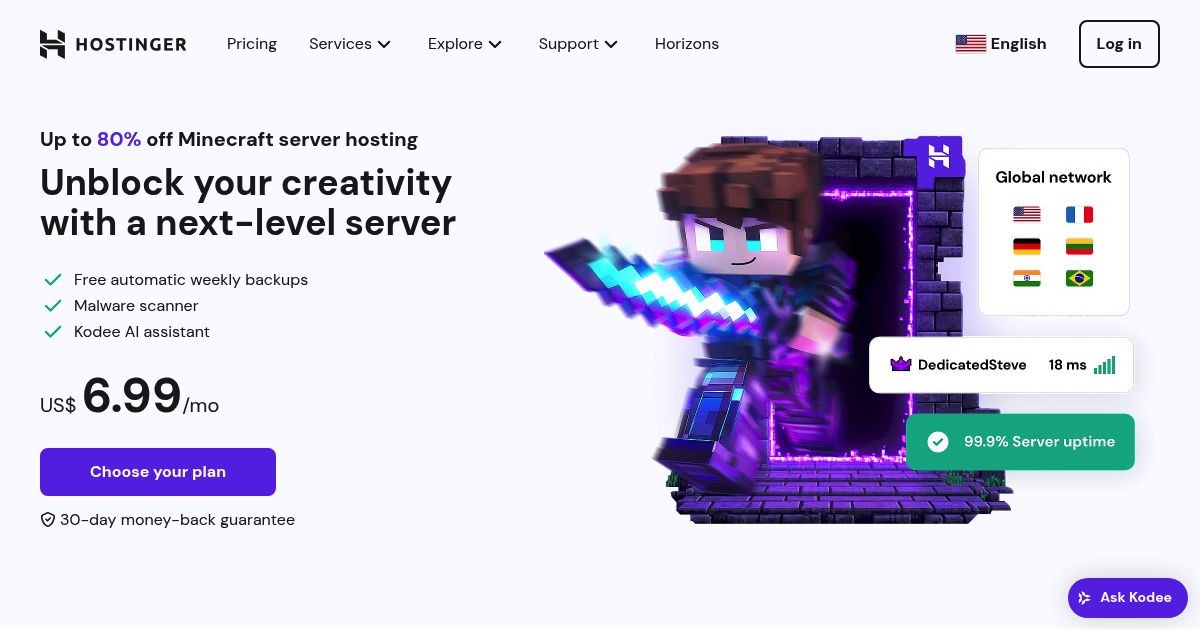
| Hostinger (游戏面板) | 2 个 vCPU、2 GB RAM、50 GB SSD | 每月约 6.99 美元起 | 预装 Minecraft 游戏面板,轻松插件/模块支持 |
| Kamatera | 完全定制(例如 2 vCPU、4 GB RAM) | 按小时或按月付费 | 高度灵活、全球数据中心、随增长而扩展 |
| Apex Minecraft主机 | 2 GB RAM(针对 Minecraft 进行了优化) | 每月约 7.49 美元起 | 专注于游戏的托管、即时设置、强大的支持 |
注意:: Hostinger的游戏面板计划和 Apex 非常适合那些想要带有内置控制面板的即用型设置的初学者。 Kamatera 适合喜欢手动设置和需要自定义资源控制的高级用户。
第 2 步:部署并设置虚拟服务器
选择提供商后,请创建虚拟服务器实例(VPS 或云虚拟机)。设置方法如下:
- 选择一个干净的操作系统 – 使用 Ubuntu 22.04 LTS 或 Debian 12。它们对于 Minecraft 托管来说有良好的支持并且是安全的。
- 选择您的服务器区域 – 选择靠近玩家基地的位置(例如,东南亚选择新加坡,欧洲选择法兰克福)。
- 设置root登录权限 – 使用强根密码(自动生成或手动)或 SSH 公钥/私钥对进行安全登录。
- 完成部署 – 大多数提供商会在 1-5 分钟内让您的服务器上线。
准备就绪后,使用 SSH 终端连接到您的服务器。
步骤3:安装 Java (Minecraft 服务器运行时)
Minecraft 服务器需要 Java 运行。以下是如何在新的 VPS 上安装它:
- 通过SSH连接 – 使用终端(macOS/Linux)或PuTTY(Windows):
ssh root@your_server_ip - 更新服务器包 – 运行以下命令以确保您的系统是最新的:
sudo apt update && sudo apt upgrade -y - 安装 OpenJDK 17 或更新版本 – Java 17 是当前与 Minecraft 兼容的长期支持版本:
sudo apt install openjdk-17-jre-headless -y - 确认 Java 安装 – 验证其是否正常工作:
java -version
如果你看到输出确认 Java 17+,您已准备好在下一步中安装 Minecraft 服务器。
步骤 4:下载并运行 Minecraft 服务器
现在您的托管服务器已准备就绪, Java 安装完成后,就可以下载并运行实际的 Minecraft 服务器了。
- 为服务器创建工作目录 – 这使您的文件保持井然有序:
mkdir /minecraft && cd /minecraft - 下载官方 Minecraft 服务器文件 – 得到
.jar文件为 Java 来自 Minecraft.net 的版本(官方页面在这里)。 你可以使用wget直接下载:wgethttps://piston-data.mojang.com/v1/objects/6e64dcabba3c01a7271b4fa6bd898483b794c59b/server.jar-O server.jar(将 URL 替换为网站上的最新 URL) - 接受 EULA – 第一次运行会故意失败,但它会创建配置文件:
java -Xmx2G -Xms1G -jar server.jar nogui然后编辑eula.txt文件:nano eula.txt更改eula=false到:eula=true - 重新启动服务器 – 现在服务器将正常启动:
java -Xmx2G -Xms1G -jar server.jar nogui您将看到服务器控制台加载并开始生成 Minecraft 世界。
步骤5:打开所需端口(25565)
要让其他玩家加入您的 Minecraft 服务器,您需要允许通过端口 25565(默认 Minecraft 端口)的入站流量。
如果你使用类似 Hostinger的游戏面板或 Apex Hosting,端口访问可能已预先配置。对于手动云服务器设置(例如 Kamatera),需要手动调整UFW或者iptables。
- 使用 UFW 启用端口 – 如果您的服务器上启用了 UFW(简单防火墙):
sudo ufw allow 25565/tcp - 确认已打开 –
sudo ufw status您应该看到一行包含25565/tcp ALLOW.
步骤 6:(可选)将域或子域指向您的服务器
您可以通过连接域名(而非共享 IP 地址)来让好友更轻松地加入您的服务器。设置完成后,玩家可以使用类似 play.yoursite.com 的域名加入您的服务器,而无需使用原始 IP 地址。
步骤如下:
- 购买或使用现有域名 – 域名可以通过以下提供商注册 Namecheap 或者通过 Hostinger的面板.
- 在 DNS 设置中创建 A 记录
- 主办方:
play(或您喜欢的任何子域名) - 类型:一个
- 价值:您的服务器的公共 IP 地址
- TTL:默认(或 300 秒)
- 主办方:
- 等待 DNS 传播 – 这可能需要几分钟到几个小时的时间。
Minecraft 服务器启动并运行后该做什么?

一旦您的 Minecraft 服务器上线,您需要考虑一些重要事项以确保流畅的游戏体验、良好的性能和长期稳定性 - 特别是当您计划托管多个玩家、使用模组或发展公共社区时。
本节介绍设置后的重要事项。
加入并测试您的服务器
您应该做的第一件事是从玩家的角度测试连接。
打开我的世界 Java 版本,进入多人游戏,并使用“直接连接”选项输入服务器的 IP 地址或域名(例如 play.yoursite.com)。如果一切正常,你应该可以顺利加载到游戏中。
同时,请监控您的服务器终端或游戏面板,确认您的玩家连接已显示在日志中。此快速检查可验证您的端口设置、防火墙和 Minecraft 安装是否正常运行。
优化服务器性能
您可以通过增加分配的 RAM、切换到性能优化的服务器 jar 以及微调配置文件来提高服务器的性能。
- 如果您注意到延迟或性能下降,请调整启动命令以分配更多内存。
- 运用 Paper or 塞子 代替默认的.jar 文件也有助于减少服务器负载并增加插件支持。
- 在
server.properties文件,减少视图距离或禁用未使用的功能(如命令块使用)可以显著提高滴答率。 - 对于全天候运行的服务器,请考虑安排每日重启以清除内存并防止速度变慢。
添加插件或模组
如果您想提升游戏体验,可以根据您使用的服务器类型安装插件或模组。插件最适合在不修改游戏核心的情况下添加额外的命令、权限或提升游戏体验的功能。
要安装,只需放下 .jar 插件文件到 /plugins 文件夹并重新启动服务器。
为了进行更深入的自定义,可以使用 Forge 或 Fabric 添加模组,但请记住,每个玩家必须使用与服务器相同的模组版本。模组服务器通常需要更多内存,更适合习惯手动安装或使用 Apex 等支持一键安装模组包的主机的玩家。
保护并维护您的服务器
安全性和备份常常被忽视,直到出现问题。
如果您在 VPS 上自行管理服务器,请首先为日常操作创建一个单独的非 root 用户,并考虑更改默认 SSH 端口或启用基于密钥的登录以防止暴力攻击。
您还应该使用主机上的自动脚本或备份工具定期备份您的世界文件。如果您的服务器是公开或半公开的,最好安装权限或白名单插件来限制访问并防止恶意攻击。
像工具一样 必需品X or 幸运烫发 让您精细控制每个玩家的行为。
总结
在主机提供商上运行您自己的 Minecraft 服务器,不仅能让您自由畅玩,还能让您完全掌控世界设置、模组以及哪些人可以加入。无论您是为好友搭建一个小世界,还是构建多人游戏中心,选择合适的主机都能确保您获得 Minecraft 所需的性能和稳定性。
现在您的服务器已启动并运行,您可以根据需要进行优化,添加插件或模组包,并随着玩家群的增长扩展资源。如果出现问题?大多数问题都可以通过一些命令或配置调整来解决。自己托管 Minecraft 一开始可能会感觉比较复杂,但最终的回报是更流畅、更可定制的体验,并且您可以全程掌控。
常见问题解答:常见的 Minecraft 服务器托管问题
修改过的 Minecraft 服务器和普通服务器有什么区别?
普通(原版)服务器使用 Mojang 的默认服务器文件,无需任何修改即可进行基本的多人游戏。而经过修改的服务器则使用 Forge 或 Fabric 等框架来加载模组——这些模组会改变游戏功能、添加新物品或机制,并消耗更多系统资源。所有连接到经过修改的服务器的用户都必须在其 Minecraft 客户端上使用相同版本的模组包。
2 GB 或 4 GB 的 RAM 可以容纳多少名玩家?
2 GB 的配置适用于 2 到 4 名玩家在原版服务器上使用最少插件的情况。对于 5 到 10 名玩家或任何类型的模组配置,您至少需要 4 GB 的 RAM 和 2 个 vCPU。如果您预计会有更频繁的活动(例如,红石农场、区块加载器或 20 名以上的玩家),建议扩展到 6-8 GB 的 RAM 和更好的 CPU 性能。
我应该何时升级我的 Minecraft 托管计划?
当性能开始下降或服务器资源开始超出其当前资源时,您应该考虑升级主机方案。升级的迹象包括游戏过程中明显卡顿、区块加载缓慢或游戏更新率下降(TPS 低于 20)。如果您的服务器经常耗尽内存或在更多玩家加入时崩溃,这显然表明您需要更多内存或 CPU 性能。同样,如果您计划安装大型模组包、增加玩家席位或举办公共活动,升级 VPS 或切换到更高级别的方案将有助于保持游戏流畅并减少停机时间。像 Kamatera 通过灵活的资源扩展使这变得容易,而 Minecraft 特定的主机通常提供专为不断增长的服务器设计的升级路径。
为什么我的朋友无法连接到我的服务器?
如果您的好友无法加入您的 Minecraft 服务器,最常见的原因是网络或防火墙问题。请确保您的服务器上的 25565 端口已打开,并允许通过任何活动的防火墙设置(例如 UFW 或 iptables)。同时,请确保您共享的是公共 IP 地址,而不是私有或本地 IP 地址。如果您使用域名或子域名,DNS 传播可能需要一些时间——您的域名可能需要几个小时才能访问。另一个常见问题是版本不匹配:如果您的服务器运行的是经过修改或过时的版本,您的好友将需要使用完全相同的 Minecraft 版本和修改包才能连接。
如何备份我的 Minecraft 世界?
要手动备份,请停止服务器并将 /world、/world_nether 和 /world_the_end 文件夹复制到备份目录。在 VPS 设置中,您可以使用 cron job 以及 tar 或 rsync。如果你使用类似 Hostinger的游戏面板或 Apex,您可能可以访问一键备份工具。
我可以用这种方法托管 Bedrock Edition 服务器吗?
不可以。本指南专门针对 Minecraft Java 版本服务器。基岩版使用不同的服务器软件,并有其自身的托管要求。一些托管服务提供商提供专用的基岩服务器套餐,作为单独的产品。

