
舉辦“Google Cloud WordPress「網站通常不是大多數網站所有者首先想到的。然而,該平台提供了許多優勢,包括強大的效能、可擴展性和可靠性。
唯一的問題是,谷歌沒有意識到這個過程變得多麼複雜。部分原因是, Google Cloud但這無濟於事,因為很多人會直接拒絕。
本指南旨在詳細解釋每個步驟,確保您能夠輕鬆完成。我們也想推薦一個更好的選擇,即 Google Cloud + Cloudways.
1. 開始之前:先決條件
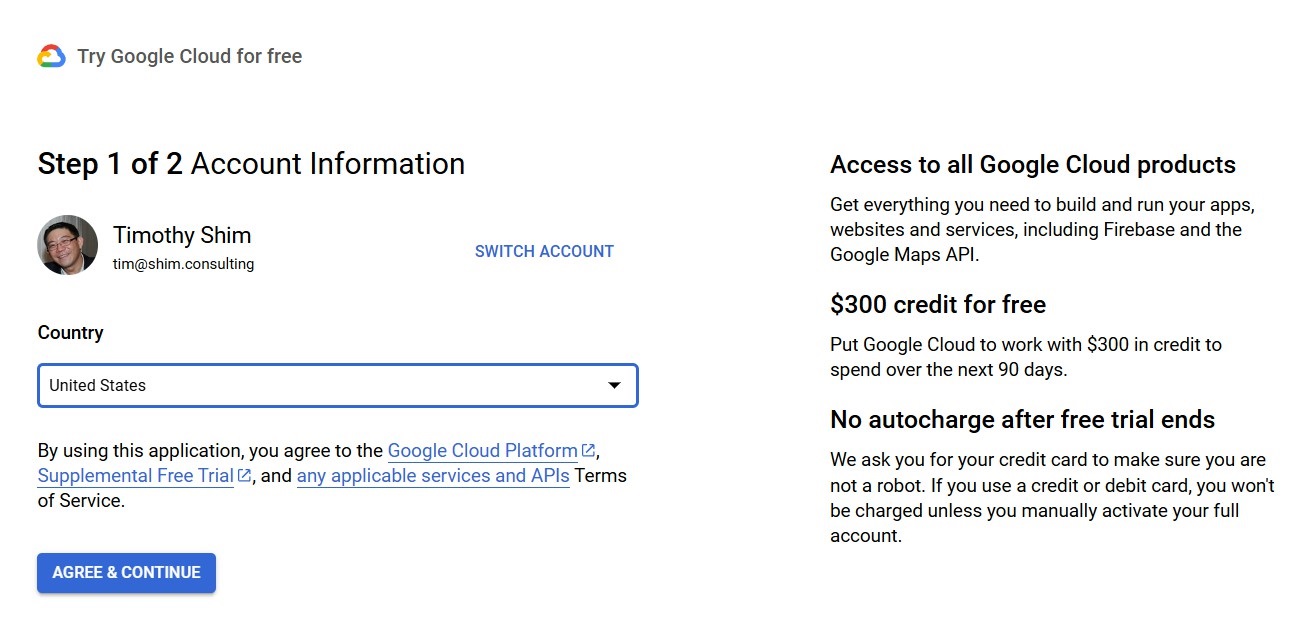
在旅途中遇到各種情況可能會帶來文化衝擊。在開始之前,讓我們先處理好這些事項 WordPress on Google Cloud。您可以提前準備以下材料:
- Google Cloud 帳戶: 開始使用 WordPress on Google Cloud,您需要一個 Google Cloud 帳戶。如果您沒有,您可以 在這裡註冊.
- 計費設定: 這是 Google Cloud 帳戶設定流程。您必須為您的付款資料提供一張信用卡。不過,Google 會提供 300 美元的初始信用額度,並且只有在您稍後手動啟動信用卡時才會向您的信用卡扣款。
- 域名: 您需要一個域名 WordPress 網站。您可以透過 Namecheap 或 GoDaddy.
- 技術要求: 具備雲端託管、SSH 和命令列工具的基礎知識會很有幫助,但並非強制要求。本指南將提供詳細的步驟。
2. 建立新項目

項目在 Google Cloud 助您保持井然有序。每個項目均可擁有獨立的計費、權限和設置,從而更輕鬆地保持環境的獨立性和可管理性。
更重要的是,每個專案都包含營運所需的所有資源。
例如,一個項目 WordPress 站點將包含運行所需的 LAMP 堆疊。
您需要執行以下操作:
- 登錄你的 Google Cloud 帳戶
- 點擊頂部選單中的項目下拉式選單並選擇“新項目”。
- 輸入項目名稱並點擊“建立”。
3. 安裝 WordPress
最重要的資產之一 Google Cloud Marketplace 為使用者提供。您可以將其想像成一個應用程式商店,在這裡您可以找到隨時可部署的應用程式。它快速、有效率且可靠——前提是您部署的是經過認證的鏡像。
這一步驟最具挑戰性的部分是配置運作所需的虛擬機 WordPress 網站。
搜索 WordPress 經 Bitnami 和 Automattic 認證

點擊左側導覽選單上的“市場”選項,然後搜尋“WordPress 認證。 」這將帶來認證列表 WordPress 選項。
點擊 ”WordPress 經 Bitnami 和 Automattic 認證」。
您將在下一個畫面上看到所選選項的概述。其中包括安裝過程中所需的軟體堆疊。向下捲動該頁面,您還將看到執行此程式所需的虛擬機器預估需求。 WordPress 實例。
仔細閱讀所有內容後,點擊“開始”並同意條款和條件。如果這是您第一次設定此項目,您可能還需要同意安裝一些元件;您可以允許 Google 繼續操作。
配置您的基礎設施 Google Cloud 系統平台

接下來是您將要運行的虛擬機器的詳細設置 WordPress.
為您的虛擬機器設定區域
Google Cloud 預設將其配置為“最低限度”格式。您應該主要關注“區域”設定。這將設定虛擬機器的位置。
注意:如果您只是測試流程,請保留所有預設設定。但是,如果您打算將其用作可運行的網站,則應至少提供 2GB 的 RAM。

一旦您根據自己的喜好調整設置,請點擊頁面底部的「部署」按鈕。 Google Cloud 將自動設定虛擬機器並根據您先前選擇的實例安裝所有必要的應用程式。
首次登錄到您的 WordPress 管理員
完成後,系統會向您發送電子郵件(您也可以等待,只需幾分鐘)。請記下您的用戶名和臨時密碼。您可以登入您的 WordPress 透過點選「登入控制台」按鈕直接登入管理儀表板。

4.映射域名
現在,你有 WordPress 啟動並運行後,是時候為您的網站提供一個用戶友好的地址了。前往網域註冊商,例如 Namecheap 並購買域名。完成後,登入您的註冊商控制面板並存取 DNS 設定。
在這裡,您必須配置 A 和 CNAME 記錄。
For the A record: @, Type: A, TTL: 3600, Value: 123.123.123.123.

For CNAME: www, Type: CNAME, TTL: 3600, Value: my_wordpress_site.com.
5. 設定 SSL 證書
配置網域後,現在可以設定 SSL 為您的網站頒發證書。這是至關重要的一步,因為 Google 不接受非SSL配備網站。你可以免費開始 SSL 來自 Let's Encrypt。
為此,我們將使用一個名為 Certbot 的工具,它將幫助您自動化此流程。如果您不使用 Certbot,則必須重複 SSL 每次證書到期時都會進行處理。


進入通用提示符號後,您必須按順序執行幾件事來安裝 Certbot 和您的 SSL 證書。
- 更新套件: 命令和apt-get update更新
- 安裝 Certbot: sudo apt-get 安裝 certbot python3-certbot-apache
- 獲得一個新的 SSL 證書: sudo certbot –apache
- 驗證 SSL 安裝: sudo certbot renew –dry-run
- 重新啟動 Apache 發動機: sudo systemctl 重啟 apache2
完成後,記得更改 WordPress 您的 HTTPS 中的 URL WordPress 管理員控制面板。前往控制面板,該選項位於「設定」->「常規」下。完成後儲存變更。
谷歌的優點和缺點 WordPress 託管
與其他事情一樣,舉辦 WordPress 網站上 Google Cloud 各有利弊。雖然這些優點在各雲端託管供應商中都比較常見,但Google平台也存在一些值得注意的缺點。
快速概覽
優點
- 快速穩定
- 知名品牌
- 高度可配置
- 廣泛的伺服器位置
- Google Cloud 市場上有大量的應用程式
缺點
- 昂貴
- 配置起來可能具有挑戰性
- 需要相當多的技術知識
- 功能有時會令人困惑
從積極的一面, Google Cloud 是全球眾多大型公司信賴的知名企業。它速度快、穩定可靠,並提供多種選項,幾乎可以根據任何需求進行微調。
然而,其中一些優勢是有附加條件的。
例如,由於 Google Cloud對於非雲端原生用戶來說,獲取並運行所需的資源可能會令人困惑。雖然 Marketplace 提供了可立即部署的應用,但這些應用程式無法協助設定虛擬機器。
Google Cloud 成本也可能極為高昂。錯誤的配置很容易浪費資源(進而浪費金錢)。對於那些面臨這種困境的人來說,還有更好的選擇。
B計劃:簡化 WordPress 託管於 Google Cloud - Cloudways

許多大型組織選擇 Google Cloud 得益於其可靠性、強大功能和眾多特性。然而,管理 Google Cloud 服務可能會給小型組織帶來壓力,尤其是那些技術資源有限的組織。
這個問題的答案是 Cloudways,一家大大簡化事情的託管雲端服務供應商。 Cloudways 使用在 Google 計算引擎和其他上運行的虛擬機 Google Cloud 服務。
獨家優惠
使用促銷代碼'HOSTSCORE' 首次購買可享 25 個月 2% 折扣 Cloudways 託管費用。 點擊此處查看價格並以折扣價訂購.
託管於 Google Cloud - Cloudways 帶來四大好處…
全面管理的計劃
Cloudways 提供完全託管的 Google Cloud 基於託管計劃。這些計劃使您能夠受益於雲端的強大功能和可靠性,而無需擔心技術細節和複雜性。
他們負責伺服器的設定、管理和操作,以便您可以專注於重要的事情:您的業務。
“我們用過的最棒的服務,客戶支援體驗也堪稱最佳。他們修復了我們的網站,而且合作起來非常順暢。”
Emily Porter,Theoberports 的老闆
快速簡便的設置
正如我們上面的指南所示,設置 WordPress 繼續運行 Google Cloud 可能是個複雜的過程。 Cloudways 透過自動化所有操作來簡化此過程,以便您只需單擊幾下按鈕即可完成任務。
持續監控
請記住,雲端的啟動和運行並不意味著一切就此結束。您還必須監控伺服器效能,以確保運作順暢。與 Google 的放任自流不同, Cloudways 提供持續監控,讓您安心。
“不"Cloudways 為各個專案的伺服器資源分配提供了卓越的視覺性,使我的團隊能夠優化資源利用率並確保專案的無縫執行。 」
– Deep Focus 執行長 Robbie Kohli
無壓力定價
的靈活性 Google Cloud 託管費用昂貴。 Cloudways 透過穩定託管資源並以更適合小型企業的價格提供資源,幫助企業保持平穩發展。
| 計劃 | 記憶體應用 | 中央處理器 | 儲存 | 頻寬 | 活動門票價格表 |
|---|---|---|---|---|---|
| GCE 小型 | GB 1.75 | 1核心 | GB 20 | GB 2 | $37.45 |
| GCE中等 | GB 3.75 | 1核心 | GB 20 | GB 2 | $84.12 |
| GCE 大型 | GB 7.5 | 2核心 | GB 20 | GB 2 | $152.14 |
| 普通中等教育證書 | GB 15 | 4核心 | GB 20 | GB 2 | $241.62 |
| GCE 2XL | GB 30 | 8核心 | GB 20 | GB 2 | $412.82 |
| GCE 4XL | GB 72 | 16核心 | GB 20 | GB 2 | $722.06 |
點擊此處查看價格並以折扣價訂購.
如何開始?

設定您的流程 WordPress 網站上 Google Cloud + Cloudways 更簡單、更快捷。具體步驟如下:
- 註冊一個 Cloudways 帳戶。
- 註冊到 Cloudways 此處,使用優惠碼“HostScore” 可享額外折扣
- 登入並點擊“啟動”按鈕即可啟動新伺服器。
- 在“選擇您的應用程式”下,選擇 WordPress,並輸入應用程式名稱、伺服器名稱和項目名稱。
- 選擇您的伺服器
- 在「選擇您的伺服器」中,選擇 Google Cloud 平台。
- 選擇伺服器大小和位置。
- 設定伺服器資源(CPU、RAM、儲存)並查看估計成本。
- 按一下“立即啟動”來設定伺服器。
- 準備就緒後,請轉到“應用程式”標籤並點擊您的 WordPress 應用程序。
- 記下管理面板 URL、使用者名稱和密碼。
- 在瀏覽器中開啟管理面板 URL,並使用提供的憑證登入。
- 自定義您的 WordPress
- 在網域管理部分設定自訂網域並將其指向 Cloudways 服務器。
- 配置 SSL ,詳見 SSL 證書部分使用 Let's Encrypt。
- 安裝主題、外掛、創作內容等
- 仔細檢查所有設定和配置,然後啟動 WordPress 網站。
最後的思考
託管一個 WordPress 網站上 Google Cloud 很簡單。本指南幾乎可以幫助任何人完成這項工作。然而,簡單遠非易事,許多人最終會懷疑使用 Google 託管是否值得付出如此多的努力。
要讓額外的努力物有所值,你需要對 Google 品牌有極高的偏好。值得慶幸的是, Cloudways 以更易於管理且更具成本效益的方式為我們帶來 Google 基礎架構。
我們很高興接待了 Cloudways 多年來,越來越多的網站已經轉移到這個平台,主要是因為它的操作簡單、性能出色。
常見問題
什麼是 Google Cloud?
Google Cloud 是該公司的雲端運算平台。它包含一系列豐富的產品和服務,可讓您運行高度客製化的應用程式。您只需為您選擇的資源和服務付費,這對於許多大型組織來說都具有成本效益。
什麼是虛擬機器 (VM)?
虛擬機器是電腦系統的模擬。這項技術允許單一電腦託管多個虛擬機,每個虛擬機都封裝了一個包含資源和虛擬硬體的專用環境。
什麼是 Google Cloud 市場?
Google Cloud Marketplace 是一家線上商店,提供各種預先設定的軟體解決方案。這些解決方案可幫助使用者輕鬆快速地部署到 Google Cloud。它們涵蓋範圍廣泛,從網站託管到商業和資料庫應用程式。
Is WordPress 託管於 Cloudways 比便宜的 Google Cloud?
如果直接從資源方面進行比較, Cloudways 幾乎總是比 Google Cloud 對於 WordPress 託管。它還具有更易於管理的優勢,特別是對於不懂技術的客戶而言。
什麼是 Cloudways Autonomous?
對於高流量網站, Cloudways 提供一系列自主 WordPress 託管計劃。這些計劃會自動擴展資源,因此即使在最繁忙的假期銷售季,您的網站也不會出現故障。

