
Organiser un «Google Cloud WordPress« Site » n'est généralement pas la première chose qui vient à l'esprit de la plupart des propriétaires de sites web. Pourtant, la plateforme offre de nombreux avantages, notamment des performances robustes, une évolutivité et une fiabilité accrues.
Le seul problème est que Google ne réalise pas la complexité du processus. Cela s'explique en partie par la multitude de fonctionnalités et de composants disponibles. Google Cloud, mais cela n’aidera pas les nombreux qui se détourneront tout simplement.
Ce guide explique chaque étape en détail, pour que vous puissiez la suivre facilement. Nous vous recommandons également une meilleure option : Google Cloud + Cloudways.
1. Avant de commencer : les prérequis
Rencontrer des obstacles en chemin peut être un choc culturel. Occupons-nous de ces points avant de commencer. WordPress on Google CloudVoici ce que vous pouvez préparer à l’avance :
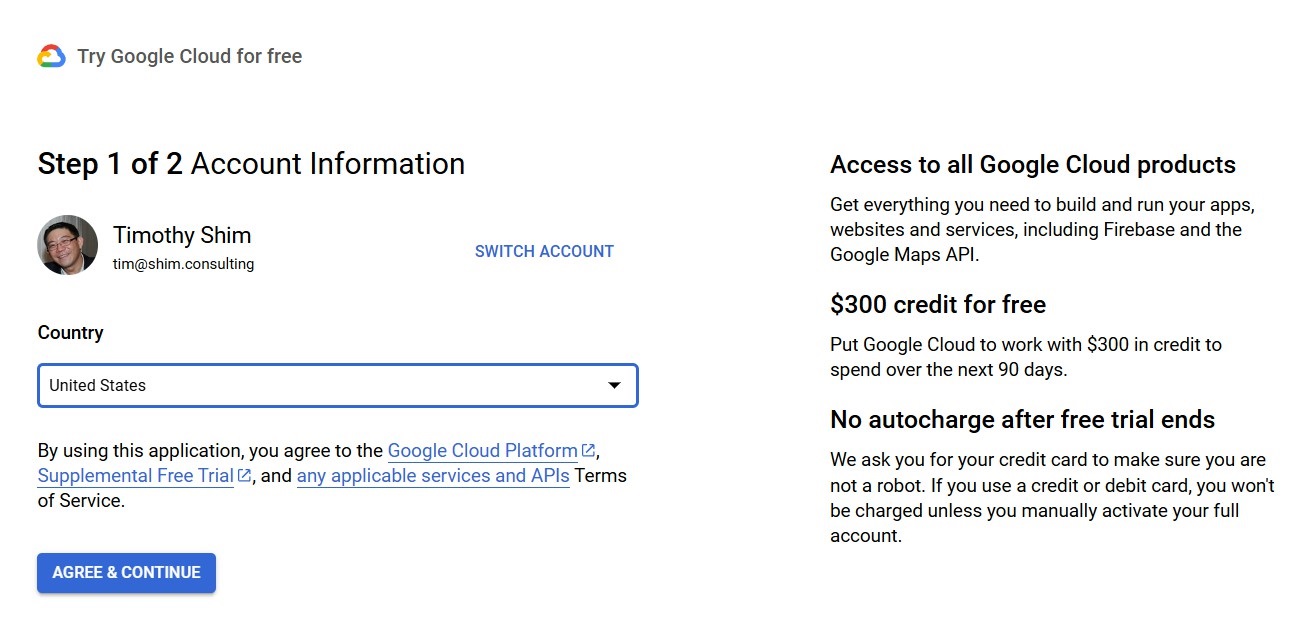
- Google Cloud Compte: Pour commencer WordPress on Google Cloud, vous aurez besoin d'un Google Cloud compte. Si vous n'en avez pas, vous pouvez Inscrivez-vous ici.
- Configuration de la facturation : Cela fait partie du Google Cloud Processus de création de compte. Vous devez fournir une carte de crédit pour votre profil de paiement. Cependant, Google offre un crédit initial de 300 $ et ne débitera votre carte que si elle est activée manuellement ultérieurement.
- Nom de domaine: Vous aurez besoin d'un nom de domaine pour votre WordPress site. Vous pouvez enregistrer un domaine via des services comme Namecheap ou GoDaddy.
- Exigences techniques : Des connaissances de base sur l'hébergement cloud, SSH et les outils en ligne de commande sont utiles, mais facultatives. Ce guide détaille les étapes à suivre.
2. Configuration d'un nouveau projet

Projets en Google Cloud Vous aide à rester organisé. Chaque projet peut bénéficier d'une facturation, d'autorisations et de paramètres individuels, ce qui simplifie la gestion et la séparation de vos environnements.
Plus important encore, chaque projet contient toutes les ressources nécessaires à son fonctionnement.
Par exemple, un projet pour un WordPress le site comprendra une pile LAMP, dont il a besoin pour fonctionner.
Voici ce que vous devrez faire :
- Se connecter à votre Google Cloud Compte
- Cliquez sur le menu déroulant du projet dans le menu supérieur et sélectionnez « Nouveau projet ».
- Saisissez un nom pour votre projet et cliquez sur « Créer ».
3. Installation WordPress
L’un des atouts les plus importants Google Cloud La Marketplace est mise à la disposition des utilisateurs. Imaginez-la comme une boutique d'applications où vous trouverez des applications prêtes à déployer. C'est rapide, efficace et fiable, à condition de déployer des images certifiées.
La partie la plus difficile de cette étape consiste à configurer la machine virtuelle dont vous aurez besoin pour exécuter votre WordPress en ligne.
Recherchez WordPress Certifié par Bitnami et Automattic

Cliquez sur l'option « Marketplace » dans le menu de navigation de gauche et recherchez «WordPress certifié. » Cela fera apparaître une liste de certifiés WordPress options.
Cliquer sur "WordPress Certifié par Bitnami et Automattic”.
L'écran suivant affichera un aperçu de l'option sélectionnée. Il comprend la pile logicielle nécessaire à l'installation. En faisant défiler la page vers le bas, vous trouverez également une estimation des besoins en machines virtuelles pour l'exécuter. WordPress exemple.
Une fois que vous avez tout vérifié, cliquez sur « Commencer » et acceptez les conditions générales. Si c'est la première fois que vous configurez ce projet, vous devrez peut-être accepter l'installation de certains composants ; vous pouvez autoriser Google à continuer.
Configurez votre infrastructure sur Google Cloud Plateforme complète

Vient ensuite la configuration détaillée de la machine virtuelle sur laquelle vous exécuterez WordPress.
Configurer la zone pour votre machine virtuelle
Google Cloud Ce format est configuré comme « minimum » par défaut. Il est important de prêter attention au paramètre « Zone ». Il définit l'emplacement de votre machine virtuelle.
Remarque : si vous testez simplement le processus, laissez les paramètres par défaut. Cependant, s'il s'agit d'un site web opérationnel, vous devez prévoir au moins 2 Go de RAM.

Une fois que vous avez ajusté les paramètres à votre guise, cliquez sur le bouton « Déployer » en bas de la page. Google Cloud configurera automatiquement la machine virtuelle et installera toutes les applications nécessaires comme dicté par l'instance que vous avez sélectionnée précédemment.
Connectez-vous d'abord à votre WordPress admin
Une fois cette étape terminée, le système vous enverra un e-mail (ou patientez ; cela ne prend que quelques minutes). Notez votre nom d'utilisateur et votre mot de passe temporaire. Vous pourrez vous connecter à votre compte. WordPress tableau de bord d'administration directement en cliquant sur le bouton « Se connecter au panneau de configuration ».

4. Cartographie d'un nom de domaine
Maintenant que vous avez WordPress Une fois votre site web opérationnel, il est temps de lui donner une adresse conviviale. Adressez-vous à un registraire de noms de domaine comme Namecheap et achetez un nom de domaine. Ensuite, connectez-vous à votre tableau de bord et accédez aux paramètres DNS.
Ici, vous devez configurer les enregistrements A et CNAME.
For the A record: @, Type: A, TTL: 3600, Value: 123.123.123.123.

For CNAME: www, Type: CNAME, TTL: 3600, Value: my_wordpress_site.com.
5. Mise en place d'un SSL Certificat
Une fois le nom de domaine configuré, vous pouvez désormais configurer un SSL certificat pour votre site web. C'est une étape essentielle, car Google désapprouve les certificats non conformes.SSL- sites web équipés. Vous pouvez commencer avec un site gratuit SSL de Let's Encrypt.
Pour cela, nous allons utiliser un outil appelé Certbot, qui vous aidera à automatiser le processus. Si vous n'utilisez pas Certbot, vous devrez répéter l'opération. SSL traiter chaque fois que votre certificat expire.


Une fois que vous êtes à l'invite commune, vous devez effectuer plusieurs choses dans l'ordre pour installer Certbot et votre SSL certificat.
- Mise à jour des packages: sudo apt-get update
- Installer Certbot : sudo apt-get install certbot python3-certbot-apache
- Obtenir un nouveau SSL certificat: sudo certbot –apache
- Vérifiez le SSL installation: sudo certbot renouveler – essai à sec
- Redémarrez le Apache moteur: sudo systemctl redémarrer apache2
Une fois que vous avez terminé, n'oubliez pas de changer le WordPress URL vers HTTPS dans votre WordPress Tableau de bord d'administration. Accédez au tableau de bord et l'option se trouve sous Paramètres -> Général. Enregistrez vos modifications une fois terminées.
Avantages et inconvénients de Google WordPress Hébergement
Comme pour tout le reste, l’hébergement d’un WordPress site sur Google Cloud présente des avantages et des inconvénients. Si nombre de ces points sont communs à tous les fournisseurs d'hébergement cloud, plusieurs points importants concernent la plateforme Google.
Rapide vue d'ensemble
Avantages
- Rapide et stable
- Marque reconnue
- Hautement configurable
- Large gamme d'emplacements de serveurs
- Google Cloud La place de marché est bien approvisionnée en applications
Inconvénients
- Cher
- Peut être difficile à configurer
- Nécessite un certain nombre de connaissances techniques
- Les fonctionnalités peuvent parfois être déroutantes
Du coté positif, Google Cloud est une entité reconnue et reconnue par de nombreuses grandes entreprises du monde entier. Rapide, stable et extrêmement fiable, elle propose de nombreuses options permettant de s'adapter à presque tous les besoins.
Cependant, certains de ces avantages sont assortis de conditions.
Par exemple, en raison de l’étendue des fonctionnalités disponibles sur Google Cloud, mettre en place et exécuter ce dont vous avez besoin peut être compliqué pour les utilisateurs non natifs du Cloud. Bien que Marketplace propose des applications prêtes à déployer, celles-ci ne facilitent pas la configuration des machines virtuelles.
Google Cloud peut également s'avérer extrêmement coûteux. Des configurations incorrectes peuvent facilement gaspiller des ressources (et donc de l'argent). Pour ceux qui sont confrontés à ce dilemme, il existe de meilleures alternatives.
Plan B : Simplifier WordPress Hébergement sur Google Cloud au Cloudways

De nombreuses grandes organisations optent pour Google Cloud grâce à sa fiabilité, sa puissance et ses nombreuses fonctionnalités. Cependant, gérer Google Cloud Les services peuvent être stressants pour les petites organisations, en particulier celles qui disposent de ressources techniques limitées.
La réponse à ce dilemme est Cloudways, un fournisseur de services Cloud gérés qui simplifie considérablement les choses. Cloudways utilise des machines virtuelles exécutées sur les moteurs de calcul Google et d'autres Google Cloud prestations de service.
Offre exclusive
Utiliser le code promo 'HOSTSCORE' pour profiter de 25% de remise pendant 2 mois sur votre premier Cloudways facture d'hébergement. Cliquez ici pour vérifier les prix et commander avec une réduction.
Hébergement sur Google Cloud au Cloudways Apporte quatre avantages…
Plans entièrement gérés
Cloudways offres entièrement gérées Google Cloud plans d'hébergement basés surCes plans vous permettent de bénéficier de la puissance et de la fiabilité du Cloud sans vous soucier des détails et des complexités techniques.
Ils s'occupent de la configuration, de la gestion et des opérations du serveur afin que vous puissiez vous concentrer sur ce qui compte : votre entreprise.
« Le meilleur service que nous ayons utilisé, avec probablement la meilleure expérience client que nous ayons jamais eue. Ils ont réparé notre site web et c'est vraiment très facile de travailler avec eux. »
Emily Porter, propriétaire de Theoberports
Installation simple et rapide
Comme le montre notre guide ci-dessus, la configuration WordPress courir Google Cloud peut être un processus compliqué. Cloudways simplifie cela en automatisant tout afin que vous puissiez faire les choses en quelques clics.
Surveillance constante
N'oubliez pas que la mise en service de votre Cloud ne s'arrête pas là. Vous devez également surveiller les performances du serveur pour garantir son bon fonctionnement. Contrairement à l'approche passive de Google, Cloudways offre une surveillance continue, vous procurant ainsi une tranquillité d'esprit.
"Cloudways « offre une visibilité exceptionnelle sur l'allocation des ressources entre les serveurs pour divers projets, permettant à mon équipe d'optimiser l'utilisation des ressources et d'assurer une exécution transparente du projet. »
– Robbie Kohli, PDG de Deep Focus
Tarification sans stress
La flexibilité de Google Cloud l'hébergement a un coût élevé. Cloudways contribue à maintenir les choses sur une quille plus équilibrée en stabilisant les ressources d'hébergement et en les proposant à des prix plus acceptables pour les petites entreprises.
| Plan | Mémoire | Processeur | Stockage | Bande passante | Prix |
|---|---|---|---|---|---|
| GCE Petit | 1.75 GB | 1 Core | 20 GB | 2 GB | $37.45 |
| GCE Medium | 3.75 GB | 1 Core | 20 GB | 2 GB | $84.12 |
| GCE Large | 7.5 GB | 2 Core | 20 GB | 2 GB | $152.14 |
| GCE XL | 15 GB | 4 Core | 20 GB | 2 GB | $241.62 |
| GCE 2XL | 30 GB | 8 Core | 20 GB | 2 GB | $412.82 |
| GCE 4XL | 72 GB | 16 Core | 20 GB | 2 GB | $722.06 |
Cliquez ici pour vérifier les prix et commander avec une réduction.
Comment commencer?

Le processus de configuration de votre WordPress site sur Google Cloud + Cloudways C'est plus simple et plus rapide. Voici les étapes à suivre :
- Inscrivez-vous pour Cloudways compte.
- Inscrivez-vous pour Cloudways ici, utilisez le code promo «HostScore" pour une remise supplémentaire
- Connectez-vous et cliquez sur le bouton « Lancer » pour démarrer un nouveau serveur.
- Sous « Sélectionnez votre application », choisissez WordPress, et entrez le nom de l'application, le nom du serveur et le nom du projet.
- Choisissez votre serveur
- Dans « Choisissez votre serveur », sélectionnez Google Cloud Plate-forme.
- Choisissez la taille et l'emplacement du serveur.
- Définissez les ressources du serveur (CPU, RAM, stockage) et examinez le coût estimé.
- Cliquez sur « Lancer maintenant » pour configurer le serveur.
- Une fois prêt, allez dans l'onglet Applications et cliquez sur votre WordPress .
- Notez l’URL du panneau d’administration, le nom d’utilisateur et le mot de passe.
- Ouvrez l’URL du panneau d’administration dans votre navigateur et connectez-vous avec les informations d’identification fournies.
- Personnalisez votre WordPress
- Configurez un domaine personnalisé dans la section Gestion de domaine et pointez-le vers le Cloudways serveur.
- Configurer SSL dans le SSL Section certificat utilisant Let's Encrypt.
- Installer des thèmes, des plugins, créer du contenu, etc.
- Vérifiez tous les paramètres et configurations, puis lancez votre WordPress site.
Réflexions finales
Hébergement d'un WordPress site Web sur Google Cloud C'est simple. Ce guide permettra à presque tout le monde de réaliser ce travail. Cependant, la simplicité est loin d'être une évidence, et beaucoup se demanderont si l'hébergement chez Google en vaut la peine.
Pour que cela en vaille la peine, il faut être extrêmement attaché à la marque Google. Heureusement, Cloudways nous apporte l'infrastructure Google d'une manière plus gérable et plus rentable.
Nous avons été heureux d'accueillir Cloudways depuis des années et ont déplacé un nombre croissant de sites Web vers cette plate-forme, principalement en raison de sa manipulation simple et de ses excellentes performances.
Questions fréquemment posées
Qu'est-ce que le Google Cloud?
Google Cloud est la plateforme de cloud computing de l'entreprise. Elle comprend une gamme incroyable de produits et de services permettant d'exécuter des applications hautement personnalisées. Vous ne payez que pour les ressources et services choisis, ce qui la rend rentable pour de nombreuses grandes entreprises.
Qu'est-ce qu'une machine virtuelle (VM) ?
Une machine virtuelle (VM) est une émulation d'un système informatique. Cette technologie permet à des ordinateurs individuels d'héberger plusieurs VM, chacune encapsulant un environnement dédié avec des ressources et du matériel virtuel.
Qu'est-ce que le Google Cloud Marché?
Google Cloud Marketplace est une boutique en ligne proposant une variété de solutions logicielles préconfigurées. Elles permettent aux utilisateurs de les déployer facilement et rapidement. Google CloudIls couvrent un large spectre, de l’hébergement Web aux applications commerciales et de bases de données.
Is WordPress hébergement sur Cloudways moins cher que Google Cloud?
Si l’on compare directement en termes de ressources, Cloudways est presque toujours moins cher que Google Cloud pour WordPress Hébergement. Il présente également l'avantage d'être plus facile à gérer, notamment pour les clients non avertis en technologie.
Qu'est-ce que le Cloudways Autonomous?
Pour les sites Web à fort trafic, Cloudways propose une gamme de produits autonomes WordPress Plans d'hébergement. Ces ressources s'adaptent automatiquement pour que votre site web ne tombe jamais en panne, même pendant les périodes de soldes les plus chargées.

