
Las copias de seguridad manuales del servidor son una forma rentable de garantizar la continuidad operativa en caso de desastre. Si bien no evitarán desastres, las copias de seguridad manuales garantizarán que pueda reanudar rápidamente las operaciones si algo terrible le sucede a su servidor.
Los servidores hoy en día son un pilar vital de nuestro mundo digital. Almacenan datos, ejecutan aplicaciones y ayudan a las empresas a operar de manera más eficiente. Sin embargo, como componente central de la infraestructura, también corren un riesgo cada vez mayor de sufrir ciberataques y otras vulnerabilidades.
La mayoría de los servidores vendrán con algunas funciones de copia de seguridad automatizadas. Sin embargo, estas suelen ser soluciones genéricas que pueden no satisfacer sus necesidades. Las copias de seguridad manuales del servidor son menos convenientes, pero son una forma rentable de garantizar la protección de los datos correctos.
1. Administradores de archivos de alojamiento web
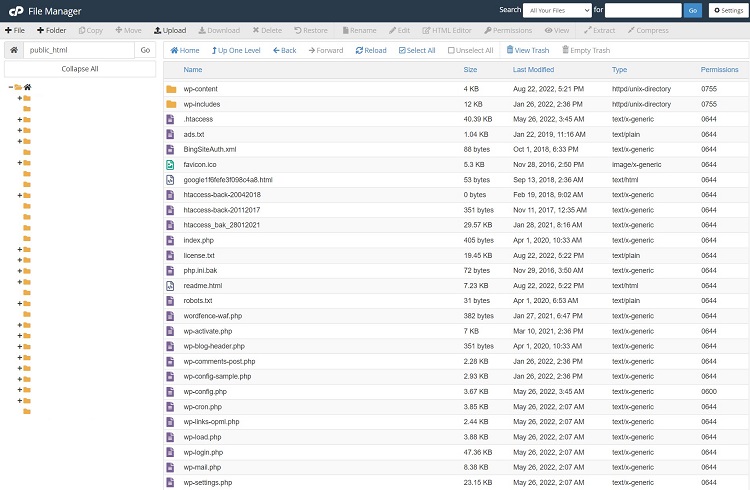
Puede utilizar una de varias formas de crear copias de los archivos de su servidor de forma manual. La forma más sencilla para quienes utilizan servidores alojados es utilizar el panel de control de alojamiento web. Este entorno similar a Windows suele tener un Administrador de archivos que le permite copiar y mover archivos rápidamente.
Así es como funciona:
- Inicie sesión en el panel de control de su alojamiento web y busque la utilidad llamada "Administrador de archivos".
- Seleccione los archivos de los que desea hacer una copia de seguridad, luego haga clic derecho en el cliente y elija "copiar". Aparecerá una ventana emergente que le preguntará dónde desea copiar el archivo. Es mejor crear un directorio vacío como ubicación de respaldo antes de copiar sus archivos.
- Una vez que haya creado copias de todos los archivos necesarios, puede descargarlas a su computadora como una copia de seguridad externa.
2. FTP Cliente

Aunque el panel de control de alojamiento web es conveniente, tiene algunas desventajas. Protocolo de transferencia de archivos (FTP) los clientes suelen ser mucho más rápidos y admiten más comandos. Un bien FTP cliente como FileZilla ofrece un control sólido sobre los archivos de su servidor.
Así es como funciona el proceso:
- Descargue e instale un FTP cliente en su computadora. Considere usar FileZilla para esto ya que es gratis.
- Ejecute el FTP aplicación y conéctese a su servidor. Necesitará la dirección IP de su servidor, el número de puerto y los datos de inicio de sesión para su FTP cuenta. Consulte con su proveedor de alojamiento si necesita ayuda para determinar dónde obtener esta información.
- A partir de aquí, el FTP El cliente funciona de forma muy parecida al Explorador de Windows. Puede copiar, mover e incluso descargar archivos a su computadora desde el servidor.
3. Copias de seguridad manuales utilizando WHCP
Copias de seguridad utilizando el Administrador de archivos o un FTP El cliente tiene una debilidad principal. Por lo general, no tienen la opción de crear una copia de seguridad de la base de datos. Para cualquiera que ejecute una aplicación web como WordPress, eso puede ser muy inconveniente.
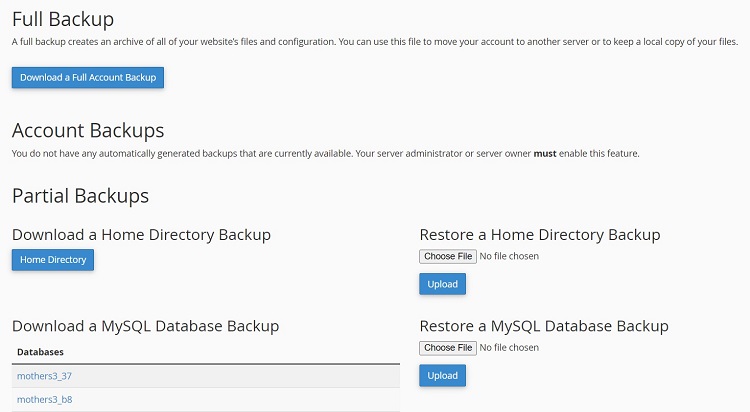
Afortunadamente, la mayoría de los paneles de control de alojamiento web, como cPanel, incluyen una función de copia de seguridad que puedes ejecutar bajo demanda. La herramienta de copia de seguridad de cPanel le permite realizar una copia de seguridad de sus archivos web y de la base de datos asociada.
Lo mejor de todo es que puedes utilizar fácilmente la misma herramienta para restaurar tu sitio web a partir de cualquier copia de seguridad existente.
Así es como funciona:
- Inicie sesión en su cuenta de cPanel en su servidor alojado.
- Inicie la herramienta "Copia de seguridad" y haga clic en "Descargar una copia de seguridad del directorio principal". Luego aparecerá una ventana emergente que le preguntará dónde desea guardar la copia de seguridad en su computadora.
- A continuación, seleccione la base de datos de la que desea hacer una copia de seguridad en "Descargar una MySQL Encabezado Copia de seguridad de la base de datos”. Recuerde crear una copia de seguridad de la base de datos que coincida con el sitio web del que está realizando la copia de seguridad.
cPanel también ofrece otra opción para descargar una copia de seguridad completa de la cuenta. Sin embargo, esta opción es principalmente para migrar su cuenta de cPanel. No puede restaurar un sitio web utilizando este archivo de copia de seguridad.
4. Imágenes de disco
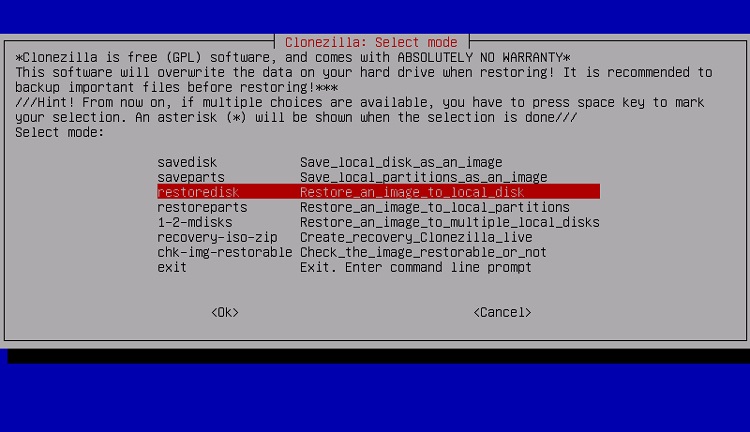
En algunos casos, es posible que tenga acceso directo al servidor físico. Para escenarios como este, puede utilizar imágenes de disco, que crean una copia de todo el servidor: archivos, bases de datos, configuraciones y todo.
La creación de imágenes de disco es una forma potente de copia de seguridad que duplica de manera confiable todo el ecosistema de archivos del servidor, incluido el sistema operativo. No sólo se puede utilizar para restaurar un servidor, sino que también puede utilizar este método para replicar el servidor rápidamente.
Así es como funciona la creación de imágenes de disco con Clonezilla:
- Descargar Clonezilla a una fuente externa. Esta fuente puede ser un CD y una unidad grabables, una memoria USB o una unidad externa.
- Inserte la unidad Clonezilla en su servidor y reinicie, seleccionando la unidad Clonezilla como su unidad de arranque. Debe proporcionar detalles como el idioma y la distribución del teclado durante el proceso.
- Seleccione el modo de funcionamiento de Clonezilla. Para imágenes de disco, esto significa la opción 1, que permite clonaciones o restauración de datos de imágenes previamente clonadas.
- Elija dónde copiar la imagen clonada. Es mejor predeterminar la ubicación y evitar los contenedores existentes en su servidor.
- Nombra la imagen y continúa con el proceso de creación de imágenes.
Aunque Clonezilla es potente, puede haber mejores opciones para realizar copias de seguridad manuales del servidor. Los reinicios provisionales suponen una interrupción de los servicios. Dependiendo de su servidor, esto puede resultar en niveles no deseados o interrupción del servicio en las operaciones en curso.
5. Copias de seguridad en la nube
Otra forma conveniente de realizar una copia de seguridad de su servidor es mediante copias de seguridad en la nube. Esta opción es versátil ya que el proceso normalmente puede ser automatizado, manual o ambos. También hay muchos proveedores de respaldo en la nube disponibles entre los que elegir.
La desventaja es que diferentes proveedores de respaldo en la nube pueden admitir distintos sistemas. Una solución versátil es iDrive, que admite muchas opciones de copia de seguridad del servidor. Puede proteger aplicaciones específicas o servidores completos. También puede crear scripts de respaldo personalizados específicamente dirigidos a sus necesidades.
Existen muchos servicios de respaldo en la nube similares como iDrive, todos los cuales tienen una variedad de capacidades de respaldo. El proceso de copia de seguridad variará según su elección de proveedor de servicios.
Servidores web con excelentes funciones de respaldo
Los servidores web generalmente ofrecen una combinación muy variada de funciones de respaldo y recuperación. Algunos podrían intentar reducir costos limitando estas ventajas “menos obvias”. Sin embargo, recuerde que no tener un buen plan de respaldo puede resultar en un desastre para su sitio web.
A lo largo de los años, he observado algunos hosts con excelentes opciones de respaldo preexistentes que cubren lo mejor de ambos mundos: respaldos de servidor manuales y automatizados. Si le preocupa contar con las herramientas de respaldo adecuadas, aquí tiene algunas buenas opciones de alojamiento;
1. ScalaHosting

Sitio web: https://www.scalahosting.com
Otra marca fuerte en el espacio del alojamiento web, ScalaHosting Es muy recomendable por muchas razones. ScalaHostingLos usuarios de VPS compartidos y administrados de, por ejemplo, obtienen copias de seguridad diarias automáticas y la libertad de restaurar sus datos de los últimos 7 ciclos de copia de seguridad. Además, gracias a su panel de control integrado (sPanel), también se pueden realizar copias de seguridad manuales con unos pocos clics.
ScalaHosting Ventajas
- Excelente tiempo de actividad y rápido rendimiento del servidor confirmado a través de HostScoreMonitoreo a largo plazo, pruebas de carga y experimentos de referencia recientes
- Alojamiento VPS administrado asequible, a menudo hasta un 40 % más económico que proveedores de VPS administrados comparables
- Garantía de devolución de dinero incondicional en cualquier momento
- Copias de seguridad diarias automatizadas con siete puntos de restauración
- Almacenamiento NVMe en todos los planes de alojamiento compartido para operaciones de archivos y bases de datos más rápidas
- Tecnologías innovadoras internas que incluyen SPanel, seguridad SShield, asistente de inteligencia artificial SKAI y SWordPress Manager
ScalaHosting Desventajas
- Los precios de renovación de los planes compartidos y VPS son significativamente más altos que las tarifas promocionales iniciales
- No hay planes de servidor dedicado/bare metal disponibles para cargas de trabajo a escala empresarial
2. Hostinger

Sitio web: https://www.hostinger.com
El hosting puede estar orientado al presupuesto, pero ofrece una gama decente de opciones de respaldo. Casi todos sus planes de hosting vienen con copias de seguridad diarias. También puedes realizar copias de seguridad manuales utilizando múltiples herramientas.
Hostinger Ventajas
- Plan de entrada asequible por $2.99/mes para 3 sitios web, más 15% de descuento con HOSTSCORE15.
- Red global de centros de datos en Europa, Asia, América del Norte y América del Sur
- Excelente ecosistema de IA con AI Builder (¡nuevo!), Hostinger Agente con memoria, OpenClaw, Hermes, n8n y Paperclip
- Panel de control hPanel fácil de usar con API y acceso MCP para la gestión del alojamiento asistida por IA.
- Integración de la API para desarrolladores y MCP - Hostinger Connector permite que Claude, Cursor, Codex y otras herramientas compatibles con MCP administren sitios web.
- Se aceptan múltiples métodos de pago, incluidas criptomonedas y billeteras digitales.
Hostinger Desventajas
- El precio más bajo requiere un pago inicial de 48 meses y se renueva a 10.99 dólares al mes.
- Las funciones avanzadas de Agente y las aplicaciones de IA gestionadas pueden requerir planes de pago independientes.
- Hostinger Los sitios de AI Builder tienen una portabilidad limitada en comparación con WordPress sitios web
- Hostinger No admite el alojamiento en Windows.
Mejores prácticas para copias de seguridad manuales del servidor
Las copias de seguridad manuales del servidor generalmente se realizan ad hoc. Sin embargo, siempre es mejor tener un proceso que garantice que las copias de seguridad manuales funcionen como parte de una política de copias de seguridad más sólida y completa.
Siga estas pautas para garantizar que sus copias de seguridad manuales puedan desempeñar un papel eficaz para garantizar la continuidad operativa;
Utilice copias de seguridad manuales para llenar los vacíos
Al crear un cronograma de respaldo, es esencial elegir una frecuencia que funcione para usted. Planifique copias de seguridad manuales para llenar los vacíos que su programa de copias de seguridad automatizadas pueda omitir. Por ejemplo, cree una copia de seguridad manual antes y después del proceso si está implementando una nueva función o actualización.
Almacenar copias de seguridad de forma segura
Al realizar una copia de seguridad de su servidor, es fundamental almacenar las copias de seguridad en una ubicación segura. No desea mantener copias de seguridad en el mismo servidor que sus datos originales, ya que una falla del servidor podría afectar tanto sus datos originales como sus copias de seguridad.
Incluso los centros de datos pueden ser propensos a sufrir desastres, ya que el OVHincendio en un centro de datos en la nube vitrinas.
Pruebe sus copias de seguridad
Una de las cosas más importantes que puedes hacer es probar tus copias de seguridad. Abstente de asumir que tus copias de seguridad funcionan sólo porque las estás creando. Pruébelos periódicamente restaurando sus datos en una ubicación diferente u otro servidor para asegurarse de que los datos de su copia de seguridad estén completos y sean precisos.
Mantenga un registro del historial de copias de seguridad
Es fundamental mantener un registro de su historial de copias de seguridad para garantizar que pueda rastrear la ubicación y la versión de los datos. Este registro le facilitará la búsqueda y restauración de datos específicos o una versión particular de los datos en caso de pérdida o corrupción de datos. Cree un registro de respaldo o una tabla que registre la fecha, hora y ubicación de la copia de seguridad.
Revise y actualice periódicamente su estrategia de respaldo
Las revisiones periódicas lo ayudarán a identificar posibles debilidades en su estrategia de respaldo y garantizarán que su estrategia de respaldo se mantenga al día con los cambios en su servidor y sus datos.
¿Por qué debería hacer una copia de seguridad de mi servidor manualmente?
Si bien las copias de seguridad automatizadas son convenientes, a menudo son soluciones genéricas que funcionan según varios supuestos. Estas suposiciones pueden resultar peligrosas, especialmente cuando sus copias de seguridad pueden afectar significativamente sus opciones durante la recuperación ante desastres.
Las copias de seguridad manuales brindan más control sobre lo que duplica y cuándo crea esos duplicados. Esto, a su vez, es importante para algunos elementos de KPI de respaldo, como el control de versiones. También es esencial tener instantáneas de los servidores en momentos específicos, lo que puede ayudar a revertir cambios o rastrear versiones específicas de los datos.
Finalmente, las copias de seguridad manuales brindan flexibilidad para personalizar las copias de seguridad para satisfacer necesidades específicas, por ejemplo, haciendo copias de seguridad solo de tipos de datos específicos o excluyendo ciertos archivos. Esta flexibilidad puede resultar útil en casos en los que el espacio de almacenamiento o el ancho de banda son limitados.
Pensamientos finales: completar su plan de juego de respaldo
Las copias de seguridad manuales son un eslabón importante, aunque a menudo faltante, en las estrategias integrales de copia de seguridad. Puede ejercer un mejor control sobre sus datos realizando copias de seguridad manuales y beneficiarse de una mejor integridad de los datos, control de versiones y flexibilidad.

